
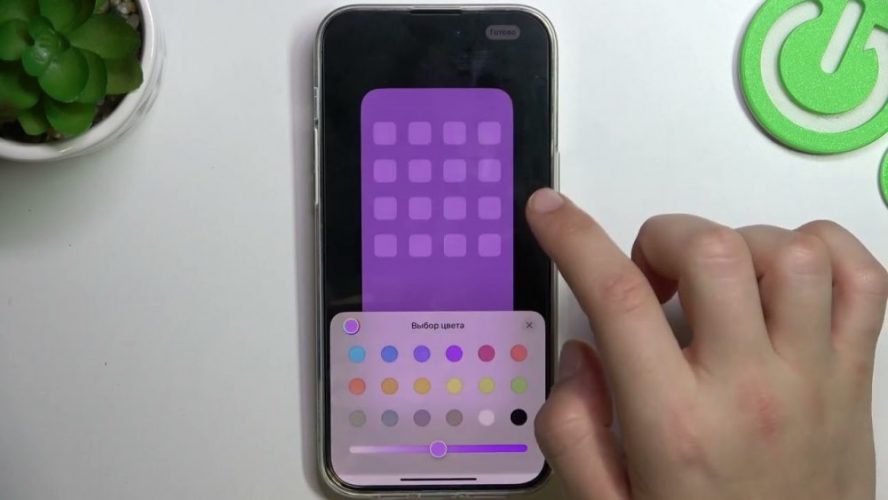
Каждый раз, когда вы разблокируете iPhone, первое, что бросается в глаза, – это обои, которые могут превратить обычный экран в портал в ваш любимый мир. Чтобы быстро поменять картинки на iPhone, посетите Настройки > Обои > Добавить новую картинку, выберите фото или динамический вариант и установите для экрана блокировки или главного. Этот простой трюк мгновенно освежает устройство, словно утренний кофе для вашего гаджета. А если хотите поглубже погрузиться в магию кастомизации, разберем все нюансы от базовых шагов до передовых фишек iOS 19 и 20.
Обои на iPhone – не просто картинка, а живая часть интерфейса, которая реагирует на наклонности, меняется с погодой или оживает прикосновением. В 2026 году с появлением Depth Effect и Liquid Glass эффекты стали еще более реалистичными, словно экран дышит глубиной. Начнём с основ, чтобы даже новичок не запутался, а опытный пользователь нашел свежие идеи для персонализации.
Как быстро изменить обои через Настройки
Представьте, как ваш iPhone скучает под стандартными абстракциями, а вы готовы добавить взрыв цвета. Самый простой путь – направляйтесь в Настройки. Коснитесь иконки с шестерней, прокрутите до “Обои” и нажмите “Добавить новую обоев”. Здесь открывается галерея вариантов: от спокойных градиентов до космических пейзажей Astronomy.
Выберите тип, настройте эффект – например, включите параллакс для легкого движения при наклоне телефона. Нажмите “Добавить”, выберите экраны (блокировка, главный или оба) и готово! Экран мгновенно превращается, будто вы надели на iPhone новое платье. Этот метод работает на всех моделях от iPhone 12 до новых iPhone 17 Pro Max, независимо от iOS 18 или 19.
- Откройте Настройка – ищите серую иконку на главном экране.
- Перейдите в Обои – здесь список ваших текущих вариантов.
- Нажмите Добавить новую обоев — отображается меню с категориями.
- Выберите образец, отрегулируйте позицию пинчем, добавьте фильтр, если нужно.
- Установите: “Экран блокировки”, “Главный экран” или “Оба”.
После установки попробуйте наклонить телефон – обои будут танцевать, добавляя очарования. Если результат не радует глаз, просто нажмите "Крестик" и выберите другой. Этот подход идеален для ежедневной ротации, потому что занимает считанные секунды.
Использование собственных фото: от галереи до идеальных обоев
Ваши собственные снимки – это сокровищница воспоминаний, ожидающая большую сцену. В меню “Добавить новую обоев” коснитесь “Фото”, выберите снимок из библиотеки. iPhone автоматически оптимизирует размер, но вы можете сдвинуть или масштабировать, чтобы ключевые детали сияли в центре.
Хотите живости? Перейдите в “Live Photo” — если снято фото в этом режиме (3 секунды движения), оно оживит нажатием на экран блокировки. Не все модели поддерживают: iPhone XR и более новые – да, старшие SE – с ограничениями. А для People-режима iOS распознает лицо и создает динамичный портрет с эффектом глубины.
- Преимущества фото-обоев: Уникальность, эмоциональная связь, легкое редактирование встроенными инструментами.
- Совет Чтобы избежать пикселизации, выбирайте снимки с высоким разрешением (минимум 1170×2532 для iPhone 14).
- Минус: Темные фото могут сливаться с иконками – тестируйте в темной теме.
Загрузите фото с iCloud или Telegram в галерею, и оно готово к роли звезды экрана. Такой подход делает iPhone продолжением вашей жизни, как карманный альбом воспоминаний.
Динамические и интерактивные обои: Weather, Astronomy и Depth Effect
Забудьте статические картинки — iOS 19 ввела настоящую магию из Weather, где небо над вашим городом оживает облаками и солнцем в реальном времени. Astronomy рисует Землю с вашего места, со звездами и орбитой, реагирующими на гироскоп. А Depth Effect на iPhone 15 Pro+ создает 3D-иллюзию, будто фото выпрыгивает из экрана.
В 2026 году с Liquid Glass в iOS 20 обои приобретают стеклянную прозрачность, где иконки тентируются цветами фона. Выберите в меню "Погода" - укажите город и дождь капает виртуально. Для Astronomy прокрутите планету пальцем, словно держите глобус.
| Тип обоев | Совместимость | Особенности | Воздействие на батарею |
|---|---|---|---|
| Погода | iOS 16 + | Реальная погода, анимация | Низкий |
| Астрономия | iPhone 12 + | 3D-Земля, гироскоп | Средний |
| Эффект глубины | iPhone 15 Pro+, iOS 18+ | Глубина, тени | Высокий |
| Gradient/Color | Все модели | Кастомные цвета | Минимальный |
Источники данных: support.apple.com. Эти обои превращают iPhone в смарт-арт, где каждый взгляд дарит новое впечатление.
Автоматическое изменение обоев: Photo Shuffle и Shortcuts
Скучно менять вручную? Photo Shuffle делает это за вас — создайте альбом в Фото, выберите в обоях Photo Shuffle, задайте интервал (каждые час, день). iPhone сам будет переключать снимки, как слайд-шоу воспоминаний.
Для продвинутых – Shortcuts (Быстрые команды). Создайте автоматизацию: "Изменить обои" из альбома, привяжите ко времени или локации. Например, рабочие обои в офисе, релаксовые дома. В iOS 19 добавили интеграцию с Focus: обои меняются с режимами "Работа" или "Сон".
Вы не поверите, насколько это удобно – просыпаетесь, а экран уже в летних тонах. Тестуйте на iPhone 14+, потому что старые модели тормозят с анимациями.
Типичные ошибки и как их избежать
Ошибка 1: Обои чернеют или тускнеют. Решение: выключите Photo Shuffle в Настройках > Обои для перезагрузки. Часто в iOS 18 бло.
Ошибка 2: Live Photo не устанавливается. Проверьте модель – XR/SE ограничены. Конвертируйте через приложения как intoLive.
Ошибка 3: Автосмена не работает. Разрешите Shortcuts доступ к Фото, обновите iOS до 19.2+.
Бонус: Темные обои жрут батарею меньше на OLED-экранах iPhone 13+.
Различные обои для Lock Screen и Home Screen: тонкости кастомизации
С iOS 16 Apple разделила экраны – на блокировке фото с виджетами, на главном минимализме. При настройке выберите “Настройка” для каждого отдельно. Добавьте слои: фон+слой времени+виджеты. В iOS 20 появился tinted mode – иконки окрашиваются под обои автоматически.
Практический кейс: на Lock Screen – семейное фото с Depth, на Home – абстрактный градиент для фокуса на иконках. Наклоните – слой движется независимо. Это как два мира в одном телефоне.
Совместимость моделей: от iPhone 11 до 17 Pro Max
Не все фишки для всех. Live Photo – с 6s, Depth – ProMotion дисплеи (13 Pro+), Liquid Glass – iPhone 16+. Старые модели, как iPhone 11, держат базовые динамические, но без 120 Гц плавности. Обновите до полного набора iOS 19 (support.apple.com).
Таблица совместимости открывает карты: новые модели получают эксклюзив, но даже SE 2022 радует Photo Shuffle.
Лучшие приложения для обоев в 2026: Vellum, Glass Wallpapers и другие
Хотите тысячи вариантов? App Store переполнен сокровищами. Vellum предлагает ручные 4K-пакеты с Depth-совместимостью, Glass Wallpapers OS — стеклянные эффекты под iOS 20. Lockd фокусируется на Lock Screen с виджетами.
- Vellum Wallpapers: бесплатные ежедневные обновления, preview на устройстве.
- Wallpapers 26: 4K для iPhone 17, тематические коллекции.
- intoLive: конвертер видео в Live Photo, бесплатно с водяным знаком.
Загружайте, храните в Фото и устанавливайте по умолчанию. Эти apps добавляют слоев, которых нет в стоковых – от абстрактных волн до фан-артов Marvel. Только избегайте сомнительных, чтобы не нарваться на рекламу.
Экспериментируйте с комбо: Depth+Widgets+Focus — и ваш iPhone станет уникальным шедевром. Каждое прикосновение открывает новые грани, словно разговор с умным другом, знающим ваши вкусы.