
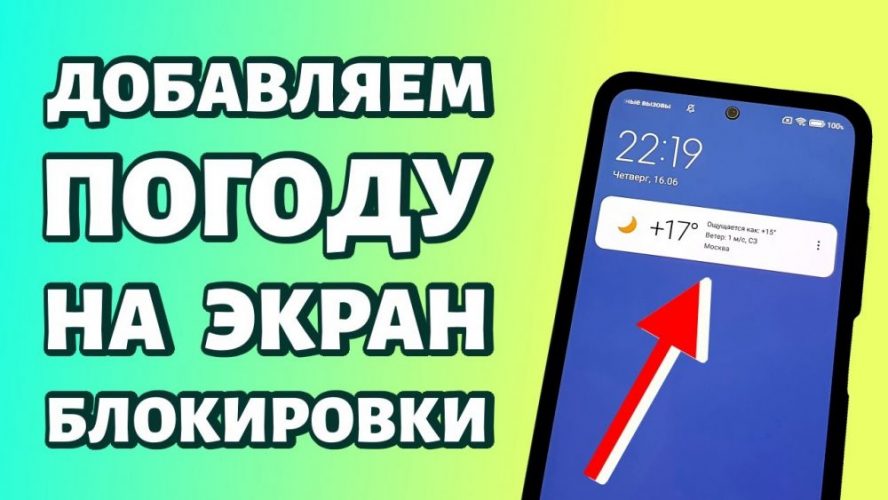
Когда за окном льет дождь, а вы только одним взглядом на экран смартфона узнаете, брать ли зонтик – это настоящая магия повседневности. Виджеты погоды превращают скучный главный экран в персонального метеоролога, который всегда под рукой, шепча о солнце или облаках. В этой статье мы разберем, как настроить такое удобство на разных устройствах, от Android-смартфонов до компьютеров на Windows, шаг за шагом, со всеми нюансами, делающими процесс простым и приятным.
Почему виджет погоды на главном экране – это must-have в 2025 году
Представьте утро: вы просыпаетесь, хватаете телефон, и сразу видите, что день обещает быть солнечным, с легким ветерком. Виджеты погоды не просто показывают температуру – они интегрируют данные с GPS, предупреждают о бурях или жаре, а также предлагают персонализированные советы, как одеться. По данным исследований, пользователи, имеющие такие виджеты, чаще планируют день эффективно, избегая неожиданностей от природы. А в эру климатических изменений, когда погода становится все более непредсказуемой, этот инструмент становится не роскошью, а необходимостью, особенно для путешественников или работающих на улице.
Эволюция этих функций поражает от простых иконок в ранних версиях Android до интеллектуальных панелей на iOS 18, где погода интегрируется с календарем. На компьютерах это преобразуется в динамические обои или панели задач, которые обновляются в реальном времени. Мы поговорим обо всем этом, добавляя практические примеры, чтобы вы почувствовали, как эти настройки оживают на вашем устройстве.
Установка погоды на главном экране Android-смартфонов
Android – это как гибкий друг, позволяющий кастомизировать все под себя, и виджеты погоды здесь сияют особенно ярко. Большинство смартфонов от Samsung до Google Pixel имеют встроенные инструменты, но для полной персонализации стоит заглянуть в Google Play. Начните с длинного нажатия на свободном месте главного экрана – открывает меню, где скрываются сокровища настроек.
Вот как это делается шаг за шагом. Сначала убедитесь, что устройство на Android 10 или более поздней версии, потому что более старые могут иметь ограничения. Если вы фанат минимализма, встроенный виджет от Google покажет базовую информацию, но для детального прогноза загрузите приложение типа AccuWeather или Weather Underground – они предлагают анимации дождя или солнца, которые делают экран живым.
- Нажмите и удерживайте палец на пустом участке главного экрана, пока не появится меню с опциями "Виджеты" или "Добавить".
- Прокрутите список виджетов и найдите раздел “Погода” – обычно это встроенный виджет от производителя, как на Samsung Galaxy, где вы можете выбрать размер от 1×1 до полноэкранного.
- Перетащите виджет на экран, затем настройте локацию: включите GPS для автоматического определения или введите город вручную, чтобы следить за погодой в любимом курорте.
- Для кастомизации коснитесь виджета – появятся опции для изменения стиля, единиц измерения (Цельсий или Фаренгейт) и даже частоты обновления, чтобы не тратить батарею впустую.
- Если стандартный не устраивает, загрузите из Google Play приложение типа “Weather Widget” – он позволяет добавлять темы, как прозрачный дизайн или анимированные иконки, делая экран эстетическим шедевром.
После установки виджет оживает, обновляясь каждые 15-30 минут в зависимости от настроек. В Samsung, например, вы можете синхронизировать его с Bixby для голосовых запросов о погоде. А если вы в Украине, приложения часто интегрируют данные местных сервисов, как Sinoptik, для более точного прогноза с учетом локальных особенностей, таких как карпатские ливни или степные ветры.
Настройка погодного виджета на iPhone и iPad
Apple делает все элегантно, будто создает произведение искусства, и виджеты погоды на iOS – не исключение. С iOS 14 они стали частью главного экрана, а в 2025 году, с обновлениями в iOS 18, добавили интеграцию с AI для персонализированных уведомлений. Встроенное приложение “Погода” – ваш стартовый пункт, но для более глубокой кастомизации загляните в App Store.
Процесс прост, но с нюансами: iPhone не разрешает столько свободы, как Android, зато обеспечивает стабильность. Если вы новичок, начните с проверки, включены ли локационные сервисы – без них виджет покажет только общие данные. А для продвинутых пользователей есть трюки, как добавление нескольких городов в один виджет.
- Нажмите и удерживайте на свободном месте главного экрана, пока иконки не задрожат, затем коснитесь значка “+” в верхнем углу.
- В поиске введите "Погода" – появятся варианты виджетов разного размера, от маленького с температурой до большого с часовым прогнозом.
- Выберите и добавьте на экран, затем настройте: коснитесь виджета, чтобы выбрать город или включить текущую локацию через GPS.
- Для дополнительных функций, как отображение осадков или УФ-индекса, перейдите в настройки приложения "Погода" в системных настройках.
- Если хотите, загрузите Carrot Weather из App Store – это приложение добавляет юмористические комментарии к прогнозу, делая проверку погоды развлечением, с анимациями и темами.
На iPad процесс схож, но с большим экраном вы можете разместить несколько виджетов рядом, создавая панель мониторинга. В 2025 году Apple добавила функцию Smart Stack, где погода автоматически меняется в зависимости от времени суток, делая интерфейс интуитивным. Это особенно полезно для родителей, которые следят за погодой для детских прогулок или для спортсменов, планирующих тренировку.
Погода на рабочем столе компьютера: Windows и MacOS
Компьютеры – это не только работа, но и окно в мир, и добавление погоды на рабочий стол делает их еще более удобными. На Windows 11 виджетная панель стала настоящим хабом, а на MacOS Ventura – элегантным дополнением к меню. Представьте, как вы работаете за ноутбуком, а в углу экрана тихо мерцает прогноз, напоминая о приближающейся грозе.
Для Windows начните с панели задач. Microsoft интегрировала погоду в "Новости и интересы", но для полной кастомизации загрузите приложения из Microsoft Store. На macOS это проще – встроенный виджет в центре уведомлений.
Для Windows
- Щелкните правой кнопкой мыши на панели задач и выберите “Настройка панели задач”, включите “Виджеты”.
- Нажмите на иконку погоды на панели – она покажет текущий прогноз; настройте локацию в настройках Microsoft Weather.
- Для расширенных опций загрузите MSN Weather – приложение позволяет пенить виджет на рабочий стол с подробными графиками осадков.
Для macOS
- Откройте Центр уведомлений (свайп с правого края трекпада) и нажмите «Редактировать виджеты».
- Найдите "Погода", добавьте на панель и настройте город или единицы измерения.
- Для продвинутых – используйте приложения типа WeatherBug из Mac App Store, которые добавляют анимации и интеграцию с календарем.
На обеих платформах обновления проходят в реальном времени, используя данные по сервисам типа The Weather Channel. Это идеально для фрилансеров, работающих дома – один взгляд, и вы знаете, стоит ли выбежать за кофе без риска промокнуть.
Кроссплатформенные решения и приложения для синхронизации
Если у вас экосистема устройств – смартфон на Android, компьютер на Windows – кроссплатформенные приложения станут спасателями. Они синхронизируют данные через облако, делая погоду единственной на всех экранах. Например, Google Weather API позволяет создавать персональные виджеты, а приложения типа Weather.com предлагают веб-версии для браузеров.
Установите приложение на смартфон, войдите в аккаунт, и на компьютере через браузер добавьте расширение – Chrome или Edge поддерживают такие виджеты на новой вкладке. Это создает эффект единого цифрового пространства, где погода следует за вами, как верный спутник.
Типичные ошибки при настройке виджетов погоды
- 🚫 Забыть включить GPS: без локации виджет показывает данные для случайного города, и вы удивляетесь, почему в Киеве "солнечно", а за окном снег. Всегда проверяйте настройки конфиденциальности.
- 🚫 Игнорировать обновления: старые версии приложений могут не поддерживать новые функции, как AI-прогнозы в 2025 году; регулярно проверяйте App Store или Google Play.
- 🚫 Перегрузка экрана: добавление слишком многих виджетов замедляет устройство и тратит батарею – ограничитесь 2-3, выбирая компактные размеры.
- 🚫 Не настраивайте уведомление: без них вы пропустите предупреждение о шторме; включите push-нотификации для критических изменений.
- 🚫 Использовать ненадежные источники: некоторые бесплатные приложения воруют данные – выбирайте проверенные, как официальный Apple Weather или Google, по данным support.apple.com.
Избегая этих ловушек, вы превратите настройки в приятный ритуал. А для продвинутых экспериментируйте с автоматизациями: на Android через Tasker свяжите погоду с будильником, чтобы теплый день начинался с веселой мелодии.
Персонализация и расширенные функции для продвинутых пользователей
Если базовые виджеты кажутся скучными, окунитесь в кастомизацию – это как рисовать на холсте экрана. На Android приложения типа KWGT позволяют создавать собственные виджеты с уникальным дизайном, интегрируя погоду с календарем или новостями. Разместите анимации, измените шрифты, и ваш экран засияет персональным стилем.
На iOS Shortcuts открывают двери для скриптов: создайте автоматизацию, где погода влияет на цветовую схему экрана – синий для солнца, серый для дождя. Для компьютеров расширения браузеров, как Rainmeter в Windows, превращают рабочий стол в метеостанцию с графиками и картами.
| Платформа | Встроенный виджет | Рекомендуемое приложение | Особенности |
|---|---|---|---|
| Android | Google Погода | AccuWeather | Анимации, GPS-интеграция |
| iOS | Apple Погода | Морковная погода | Юмор, AI-уведомление |
| Windows | MSN Weather | WeatherBug | Панель задач, графики |
| MacOS | Центр уведомлений | Weather Underground | Синхронизация с iCloud |
Эта таблица основана на данных из официальных источников, таких как support.google.com и apple.com. Она поможет выбрать оптимальное решение в зависимости от устройства.
В 2025 году погода на экране – это не просто цифры, а часть разумной жизни. Экспериментируйте, и вскоре вы не будете представлять день без этого удобного помощника, что делает мир немного предсказуемым.