
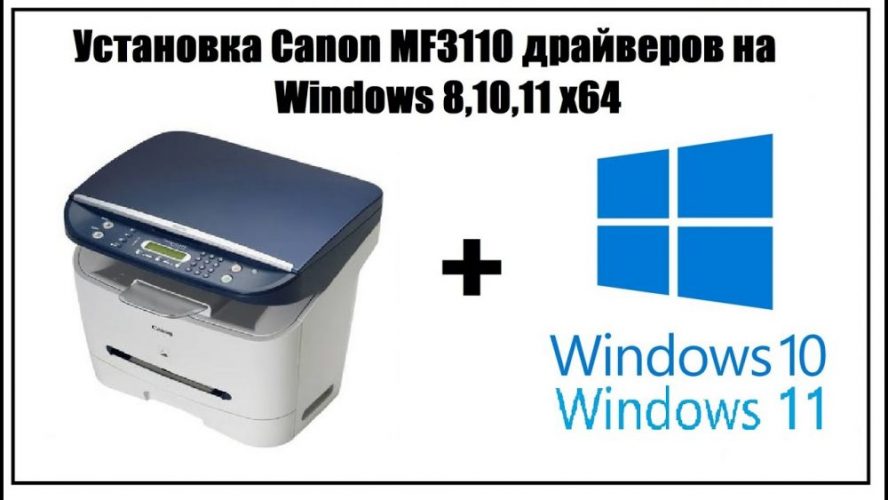
Когда принтер Canon стоит на столе, молчалив и готов к работе, а компьютер никак не распознает его, это как бы старая хорошая машина, ожидающая ключа зажигания. Драйвер – это тот же ключ, который оживляет устройство, позволяя ему печатать фотографии из отпуска или важные документы. В 2025 году процесс установки стал проще благодаря обновленным инструментам от Canon, но нюансы зависят от вашей операционной системы, модели принтера и даже типа подключения. Мы разберем все шаг за шагом, от подготовки к устранению возможных загвоздок, делая акцент на практических советах, которые помогут избежать фрустрации. Этот гид охватывает не только базовые шаги, но и глубокие детали, например совместимость с новыми версиями Windows, macOS или Linux, чтобы вы чувствовали себя уверенно, будто опытный техник.
Почему Драйвер Да Важный для Принтера Canon
Драйвер принтера Canon действует как переводчик между вашим компьютером и устройством, превращая цифровые команды в реальные действия, как чернила на бумаге. Без него принтер может выдавать ошибки или вообще игнорировать запросы, словно упорный ил, отказывающийся двигаться. В 2025 году Canon обновила свои драйверы для лучшей совместимости с AI-функциями, такими как автоматическое распознавание бумаги или оптимизация печати, что делает их не просто инструментом, а настоящим помощником в повседневной работе. Например, для моделей PIXMA или i-SENSYS драйверы включают инструменты для сканирования и копирования, расширяя функциональность за пределы простой печати. Если вы обновляете систему, старый драйвер может конфликтовать, вызывая задержки, так что свежая установка – это инвестиция в гладкую производительность.
Рассмотрим, как драйверы эволюционировали: от требовавших дисков базовых версий 2010-х до облачных загрузок сегодня. По данным официального сайта Canon, более 70% проблем с принтерами связано именно с драйверами, поэтому понимание их роли спасает часы поиска в интернете. А теперь перейдем к подготовке, где все начинается с проверки оборудования.
Подготовка к Настройке: Что Проверить Перед Началом
Прежде чем погрузиться в процесс, убедитесь, что ваш принтер Canon включен и подключен – это основа, без которой ничего не получится. Проверьте кабели USB или Wi-Fi-соединение, ведь нестабильный сигнал может превратить установку в настоящее испытание терпения. Для беспроводных моделей, таких как PIXMA TS series, активируйте сеть принтера через панель управления, нажимая кнопки, словно набираете код от казны. Также обновите операционную систему: для Windows 11 это последний патч от Microsoft, а для macOS Ventura – проверку через App Store, чтобы избежать конфликтов.
Найдите модель принтера, указанную на корпусе или коробке, например, “Canon PIXMA MG2520” или “i-SENSYS MF3010”. Это ключ к правильному драйверу, потому что универсальных версий не существует; каждое устройство имеет уникальный набор. Если принтер новый, проверьте комплектацию: некоторые модели 2025 включают QR-код для быстрой загрузки. А для старых устройств, как LBP2900, убедитесь в совместимости с вашей ОС, потому что не все драйверы поддерживают Linux без дополнительных уловок.
Шаг за Шагом: Установка Драйвера на Windows
Windows – самая распространенная платформа для принтеров Canon, и процесс здесь прост, как приготовление любимого кофе. Начните с посещения официального сайта Canon (canon.ua/support), где выберите вашу модель и загрузите последний драйвер для Windows 11 или 10. Файл обычно в формате .exe и после загрузки запустите его, следуя подсказкам мастера установки – это займет 5-10 минут в зависимости от скорости интернета.
- Подключите принтер к USB-кабелю или через Wi-Fi. Если беспроводной, убедитесь, что оба устройства в одной сети, как друзья за одним столом.
- Запустите загруженный файл и выберите язык, соглашаясь с условиями. Мастер обнаружит принтер автоматически, но в противном случае введите модель вручную для точности.
- Разрешите установку дополнительного ПО как Canon IJ Scan Utility, которое добавляет функции сканирования – это как бонусный уровень в игре.
- После завершения перезагрузите компьютер и протестируйте печать пробной страницы, чтобы увидеть, как чернила ложатся ровно и четко.
Если возникают проблемы, как ошибка “Принтер не обнаружен”, проверьте firewall – иногда он блокирует соединение, словно слишком строгий охранник. По информации с сайта Microsoft support.microsoft.com, повторная установка драйвера после обновления Windows разрешает 80% таких случаев. Для моделей 2025 года, как MAXIFY GX, драйверы включают облачную интеграцию с Google Drive, делая процесс еще более удобным.
Установка на macOS: Нюансы для пользователей Apple
macOS делает установку драйвера Canon элегантной, как танец под дождем, но с собственными особенностями. Начните с System Preferences, где выберите Printers & Scanners и добавьте принтер – система часто загружает драйвер автоматически через AirPrint. Если нет, загрузите с canon.ua/support, выбирая версию для macOS 15 или старше, и запустите файл .pkg.
- Подключите принтер и откройте установщик, позволяя доступ к системным файлам – macOS запросит пароль для безопасности.
- Следите за прогрессом: установка длится 3-5 минут, и после нее принтер появится в списке, готовом к работе.
- Для беспроводных моделей настройте Wi-Fi через утилиту Canon, вводя пароль сети с осторожностью, словно секретный рецепт.
- Тестуйте с Preview.app, печатая фото – цвета должны быть живы, как воспоминания из путешествия.
Одно из преимуществ – интеграция с iCloud, где драйверы Canon 2025 года позволяют печать с iPhone без дополнительных программ. Если возник конфликт, проверьте совместимость на сайте Apple, так как старые модели, как PIXMA MP280, могут потребовать ручной настройки.
Установка на Linux: Вызовы и Решения
Linux – это территория для энтузиастов, где установка драйвера Canon требует немного больше усилий, как восхождение на гору с рюкзаком. Многие дистрибутивы, как Ubuntu, имеют встроенную поддержку через CUPS, но для полной функциональности загрузите драйвер из canon.ua/support или drvhub.net.
- Обновите систему командой sudo apt update, чтобы все было свежим.
- Загрузите пакет для Linux (например, CAPT для LBP series) и распакуйте его, следуя инструкциям из файла README.
- Установите зависимости, как gs-esp, и добавьте принтер через cups web-интерфейс localhost:631.
- Протестируйте с lp-command, печатая тестовый файл – успех ощутим, когда страница получится идеальной.
Для моделей 2025 года, как i-SENSYS MF3010, скрипты из GitHub упрощают процесс, делая его доступным даже для новичков. Если принтер не распознается, проверьте kernel-модули – это часто проблема, решаемая перекомпиляцией.
Беспроводное Подключение: Драйверы для Wi-Fi и Мобильных устройств
Беспроводная печать – это свобода, как птица, летающая без цепей, и драйверы Canon делают это возможным. Для Wi-Fi настройте принтер через IJ Network Tool, загруженный из пакета драйверов, вводя SSID и пароль. На мобильных устройствах, как Android или iOS, используйте Canon PRINT app, автоматически обнаруживающий принтер в сети.
| Платформа | Шаги | Особенности |
|---|---|---|
| Windows/Mac | Загрузить IJ Network Tool, подключить к сети | Автоматическое обнаружение, поддержка WPS |
| Mobile | Установить приложение, сканировать QR-код принтера | Печать с фото, интеграция с облаком |
| Linux | Использовать cups для беспроводного сложения | Может потребовать ручного IP |
Источник данных: официальный сайт Canon и Microsoft support. Эта таблица показывает, как адаптировать процесс, делая беспроводную печать быстрой и надежной.
Типичные ошибки при установке драйвера
- 🚫 Не проверять совместимость: Многие пытаются установить драйвер для Windows на macOS, что приводит к краху – всегда проверяйте ОС перед загрузкой.
- 🚫 Игнорировать обновление: Старый драйвер может конфликтовать с новыми патчами, вызывая ошибки типа “0x00000709” – регулярно обновляйте с canon.ua.
- 🚫 Плохое подключение: Если USB-кабель поврежден, принтер не окажется – проверьте кабели, как детектив на месте преступления.
- 🚫 Забыть об антивирусе: Он может блокировать установку, считая файл угрозой – временно отключите процесс.
- 🚫 Не тестировать после: Без пробной печати вы не узнаете о проблемах – всегда проверяйте, чтобы избежать сюрпризов позже.
Эти ошибки – как камни на дороге, но зная их, вы обойдете препятствия легко. Для моделей 2025 Canon добавила диагностические инструменты в драйверы, которые сами выявляют проблемы.
Обновление и Удаление Драйверов: Поддержка в Долгосрочной Перспективе
Драйверы не вечны – обновления приносят улучшение, как свежий ветер в душной комнате. Проверяйте на canon.ua/support новые версии ежеквартально, особенно после обновления операционной системы. Для удаления используйте Control Panel на Windows или просто удалите из Applications на macOS, чтобы избежать конфликтов при переустановке.
В 2025 году Canon интегрировала AI в драйверы для автоматического обновления, делая процесс беззаботным. Если принтер старый как LBP2900, ищите сообщества на форумах для кастомных решений. Помните, правильное обслуживание продлевает жизнь устройства, как забота о любимом растении.
Дополнительные Функции Драйверов Canon в 2025 году
Современные драйверы Canon – это не просто установка, а набор инструментов. Для PIXMA series они включают My Image Garden для редактирования фото, делая печать креативной. В бизнес-моделях, как MAXIFY, есть опции для безопасной печати с шифрованием, идеальные для офисов. Интеграция с облаком позволяет печатать с любого места, как магия на расстоянии.
По данным из drvhub.net, обновленные драйверы уменьшают потребление чернил на 15%, делая их более экологичными. Экспериментируйте с настройками, например двустороннюю печать, чтобы максимально использовать потенциал.
Теперь, когда вы вооружены знаниями, установка драйвера Canon станет приключением, а не проблемой. Если принтер запоет свою мелодию печати, вы будете знать, что все сделано правильно, и мир документов откроется перед вами шире.