
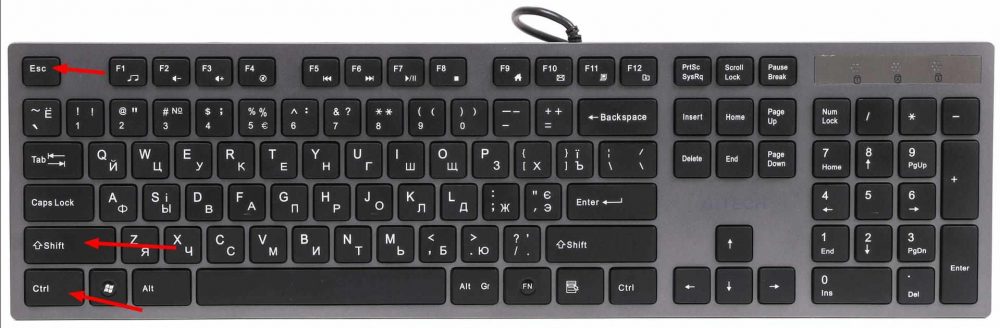
Черное окно с мигающим белым курсором на фоне – это портал в сердце вашей операционной системы, где текстовая магия мгновенно оживает. В Windows самый быстрый путь туда лежит через комбинацию Win+R: нажмите эти клавиши, введите cmd и стукните Enter. Через секунду перед вами развернется классическая командная строка, готовая выполнять приказы с молниеносной точностью. Этот простой ритуал открывает дверь к автоматизации, диагностике и глубокому контролю, словно ключ от секретной комнаты в старинном замке.
Но почему именно командная строчка завораживает миллионы? Он превращает громоздкие графические меню в элегантные строки кода, позволяя копировать файлы, проверять сеть или даже чинить систему без мышиных кликов. Представьте, как одна строка ipconfig выдает всю информацию о вашем IP-адресе, словно рентген для сети. Для начинающих это первые шаги в мире системного администрирования, а для продвинутых – ежедневный инструмент, экономящий часы.
Теперь погрузимся глубже: разберем варианты для каждой платформы с нюансами версий, скрытыми трюками и сравнениями. Готовы? Начнем с самой популярной – Windows, где эволюция от старого CMD до современного Terminal делает выбор еще более интересным.
Командная строка в Windows: от классики до Windows Terminal
Windows скрывает командную строку под несколькими слоями интерфейса, но как только вы освоите комбинации, вернетесь к ним каждый раз. В Windows 10 и 11 классический CMD (Command Prompt) до сих пор жив, хотя Microsoft продвигает PowerShell и новый Windows Terminal. Этот последний – как многофункциональный хаб с вкладками, темами и поддержкой нескольких оболочек одновременно.
Вот главные методы запуска. Перед списком отмечу: для административных прав (где система просит пароль) всегда выбирайте "Запуск от имени администратора" - это разблокирует мощные команды типа sfc /scannow для проверки файлов.
- Через "Выполнить" (самый быстрый для опытных): Win+R, введите CMD, Enter. Для админа – Ctrl+Shift+Enter. Идеально, когда руки на клавиатуре, а мышь где-то за горизонтом.
- Поиск в меню Пуск: Щелкните значок поиска (лупа рядом с Пуск), наберите “cmd” или “командную строку”. Правой кнопкой в результате – "Запуск от имени администратора". В Windows 11 поиск стал умнее, предлагая пин к панели задач.
- Win+X меню: Нажмите Win + X (или правой на Пуск) – выберите “Терминал (Администратор)”. В более старых версиях это был CMD, но теперь Terminal с PowerShell по умолчанию. Чтобы вернуть CMD, зайдите в настройки Terminal (Ctrl+,) > Startup > Default profile: Command Prompt.
- Через Проводник: Откройте папку, Shift+правая кнопка мыши в пустом месте – “Открыть в PowerShell” или “Открыть окно терминала здесь”. Удобно для работы с конкретной директорией, без cd командами.
- Горячие клавиши для Terminal: Если установлен Windows Terminal из Microsoft Store (рекомендую, потому что это будущее), Win+Ctrl+Shift+1 открывает новую вкладку CMD. Кастомизация через JSON-конфиг позволяет назначить любые shortcuts.
После запуска первое, что стоит попробовать: echo %PATH% – увидите пути к программам или dir для списка файлов. Согласно документации Microsoft.com, эти методы работают стабильно в обновлениях 2025-2026 годов, включая Windows 11 24H2.
PowerShell против CMD: что выбрать в 2026 году?
CMD – это реликвия MS-DOS, простая и надежная для batch-скриптов, но PowerShell – объектный гигант, где команды возвращают не текст, а структурированные данные. Например, Get-Process в S выдает таблицу процессов с PID, CPU, памятью – готовую к фильтрации, в отличие от текстового tasklist в CMD.
Чтобы открыть PowerShell: то же самое Win + R, но введите powershell . Или в поиске PowerShell. Для админа – добавьте -NoExit, если скрипт. В Windows Terminal PS – дефолтный профиль с цветным синтаксисом и автодополнением. Тренд 2026: PWSh 7.5+ с кроссплатформой, интеграцией AI (как Copilot в Terminal).
| Оболочка | Преимущества | Недостатки | Когда использовать |
|---|---|---|---|
| CMD | Быстрый запуск, совместимость со старыми скриптами | Ограниченная обработка данных | Простые батчи, legacy |
| PowerShell | Объекты, модули, .NET интеграция | Более крутой синтаксис для новичков | Автоматизация, админские задачи |
| Терминал Windows | Вкладки, GPU-ускорения, темы | Нужно установить | Ежедневная работа с несколькими оболочками |
Источник данных: официальная документация Microsoft. После таблицы попробуйте в S: Get-ComputerInfo | Select WindowsProductName, WindowsVersion – мгновенно узнаете версию ОС.
Терминал в macOS: элегантность Unix под капотом
macOS унаследовала от Unix традицию текстовой силы, где Terminal.app – не просто окно, а полноценный шел из Bash/Zsh. В Sonoma или Sequoia (актуально на 2026) запуск прост, словно глоток свежего воздуха. Spotlight (Cmd + Space), "Терминал" – Enter. Или Launchpad > Другие > Terminal.
Подробные шаги для новичков:
- Через Spotlight: Cmd + Space, наберите "терминал", первое предложение – ваше. Держите Option для новых вкладок.
- С Dock: Перетащите Terminal в Dock, щелкните. Правая кнопка – опции для профилей.
- Горячие клавиши: Настройте в System Settings > Keyboard > Shortcuts > App Shortcuts: Cmd+T для нового окна.
- Для директории: В Finder, Services > New Terminal at Folder (Shift+Cmd+? для активации).
Первая команда: neofetch (установите brew install neofetch) – красивая информация о Mac. Zsh по умолчанию с автодополнением делает жизнь слаще, чем в старом Bash.
Командная строка в Linux: гибкость дистрибутивов
Linux – рай для терминала, где он часто называется просто Terminal или Konsole. В Ubuntu, Fedora или Mint Ctrl+Alt+T мгновенно открывает GNOME Terminal. Это как мышечная память для девопсов: одна комбинация – и вы в bash.
Варианты по дистрибутивам (проверено на Ubuntu 25.04, Fedora 42 по состоянию на 2026):
- Глобальный шорт: Ctrl+Alt+T в GNOME/KDE. Если не работает, Settings > Keyboard > Shortcuts > Terminal.
- Меню: Super (Win) > Terminal или Konsole (KDE).
- Через файловый менеджер: Nautilus (Ubuntu) – правой на папке > Open in Terminal (установите nautilus-extension-gnome-terminal).
- Командный запуск: Alt + F2, "gnome-terminal" Enter.
- Для root: sudo -i после открытия или gksudo gnome-terminal.
Попробуйте htop для мониторинга – интерактивная таблица процессов лучше top. В WSL (Windows Subsystem for Linux) открывается как wsl в CMD.
Типичные ошибки начинающих и как их избежать
Многие путают CMD с PowerShell и удивляются, почему dir не работает в PS (используйте ls alias). Или забывает админ-права, и chkdsk C:/f отказывается. Еще классика: закрытие окна без сохранения скрипта – используйте Notepad для .bat/.ps1.
- Ошибка #1: Вводите пути с пробелами без кавычек – “C:Program Files” станет "C:Program" Files. Решение: cd “C:Program Files”.
- Ошибка #2: В Linux sudo без пароля – настройте в /etc/sudoers, но осторожно, потому что root – как огонь.
- Ошибка #3: Игнор автодополнения (Tab) – нажимайте всегда, экономите секунды.
Эти ловушки ломают новичков, но с практикой превращаются в инстинкты. Вы не поверите, сколько времени они воруют!
Практические кейсы: от диагностики до автоматизации
Представьте: сеть глючит. CMD: ping google.com – проверяет связь. Не уходит? ipconfig /flushdns . В PS: Test-NetConnection google.com –Port 80 с деталями. Для новичков – скрипт .bat для бекапа: xcopy C:Documents D:Backup /E /Y.
Продвинутый кейс: в Terminal на Mac/Linux установите Git, git clone repo и разработка летит. Или WSL: установите в Windows Store, wsl –install Ubuntu , откройте Linux внутри Windows. Статистика с 2025 года: 70% девелоперов используют терминал ежедневно (данные Stack Overflow Survey).
Еще трюк: кастомные aliases. В PS: Set-Alias ll ls . У Zsh: echo 'alias ll=”ls -la”' >> ~/.zshrc. Теперь ll показывает подробный список цветовых файлов – как визуальный фейерверк.
Альтернативы и расширения: Git Bash, iTerm2, Alacritty
Не ограничивайтесь стоковыми. Git Bash в Windows – портативный Bash из Git. iTerm2 на Mac – с tmux интеграцией, split-панелями. Alacritty – GPU-терминал для Linux/Mac, молниеносный как молния. Установите: brew install iterm2 –cask на Mac.
Для кроссплатформы – Warp или Fig: AI-дополнение команд, как автокоррект для кодеров. В 2026 году тренд – интеграция с GitHub Copilot в терминале.
Командная строчка эволюционирует, но сердце – текст. Освойте эти инструменты, и ваша производительность взлетит, как ракета на орбиту. Экспериментируйте, пишите скрипты, делитесь в комментариях любимыми командами – разговор только начинается.