
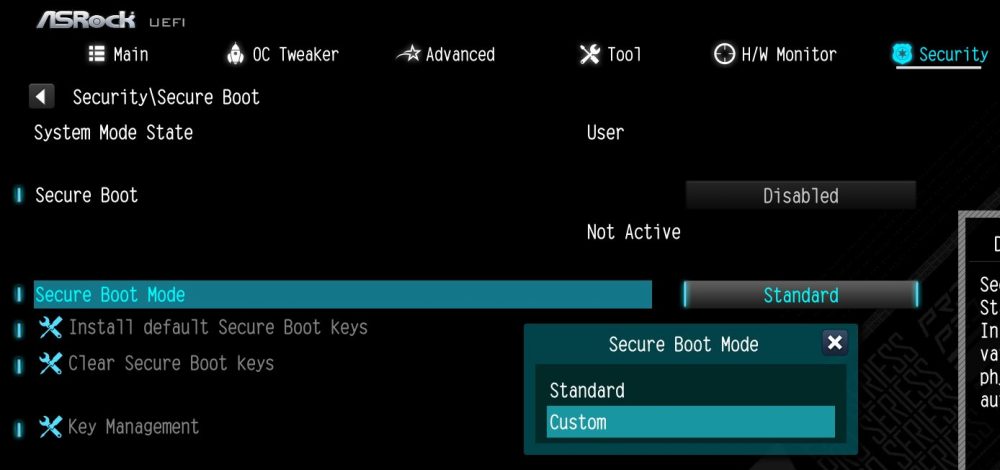
Включение Secure Boot на материнских платах ASUS сводится к быстрому входу в BIOS клавишей Delete, переходу в Boot, выбору Windows UEFI mode и активации опции Secure Boot. На ноутбуках процесс стартует с F2 при включении, затем Security > Secure Boot Control на Enabled. Эта простая последовательность превращает вашу систему в крепость против вредоносного ПО, делая загрузку безопасным, как замок с цифровым ключом.
Но не спешите: сначала выключите CSM для чистого UEFI-режима, проверьте GPT-разделы диска и обновите BIOS, так как в 2026 году старые сертификаты Microsoft иссякнут, вызвав проблемы с загрузкой. Без этого шага ваша ASUS может не распознать новые ключи безопасности. Теперь разберемся поглубже, чтобы вы не просто включили функцию, а поняли, как она работает на практике.
Secure Boot – это не просто галочка в настройках, а щит, блокирующий несанкционированное ПО на этапе загрузки. На ASUS устройствах он встроен в UEFI BIOS, проверяя цифровые подписи драйверов и ОС. Представьте: хакер пытается впихнуть rootkit, но система говорит "нет" - ключ не тот. Именно поэтому Microsoft настоял на нем для Windows 11, а игры типа Battlefield или Valorant теперь требуют его для анти-читов.
Что скрывается за Secure Boot на ASUS: от базовых принципов до реальной пользы
Secure Boot появился с UEFI-революцией, заменяя старого BIOS, слепо загружавшего все подряд. На ASUS душах и ноутбуках он использует набор ключей – PK, KEK, db, dbx – для верификации. Если подпись не от Microsoft или ASUS, загрузка стопорится. Это спасает от bootkit'ов, которые воруют данные еще до антивируса.
Почему сейчас? В 2026 году сертификаты 2011 года от Microsoft заканчиваются – обновите BIOS на asus.com, чтобы избежать "bricked" систем, как жалуются на Reddit. Польза огромная: меньше уязвимостей, стабильнее гейминг, совместимость с Win11. Но есть нюанс – Linux-дистрибутивы иногда жалуются, пока не подпишут ядро.
Статистика впечатляет: по данным Microsoft Secure Boot блокирует 90% boot-атак. На ASUS ROG или TUF это еще и ускоряет POST, потому что меньше legacy-кода. Геймеры, вы не поверите, но после включения FPS в Valorant стабилизируется, потому что анти-чит BattlEye спокойно дышит.
Подготовка к включению: обновление BIOS и проверка предпосылок
Прежде чем лезть в настройки, загрузите свежую BIOS с сайта ASUS для вашей модели – например, для ROG Strix B650E версия 3208+ фиксирует fTPM и сертификаты 2026. Процесс прост: EZ Flash в BIOS или Armoury Crate в Windows. Игнор обновления – самая распространенная ловушка, потому что старые версии блокирует настройки.
Проверьте диск: должен быть GPT, не MBR. В Disk Management (diskmgmt.msc) посмотрите свойства системного тома. Если MBR, конвертируйте без потерь командой mbr2gpt /convert /allowFullOS в cmd от админа. Далее msinfo32 (Win+R): BIOS Mode – UEFI, Secure Boot State – Off сначала.
Для Win11 или игр активируйте TPM 2.0: AMD — Advanced > AMD fTPM Enable, Intel — PTT. Без GPT и UEFI CSM включение Secure Boot приведет к черному экрану – классическая драма новичков.
- Загрузите BIOS с asus.com/support для модели.
- Создайте флешку с EZ Flash или обновите Windows.
- Проверьте TPM в tpm.msc – версия 2.0.
- Выключите Fast Boot в Windows (Power Options), так как блокирует доступ BIOS.
Эти шаги занимают 15 минут, но гарантируют успех. Теперь ваша ASUS готова к трансформации.
Шаги включения Secure Boot на материнских платах ASUS
На десктопах ASUS, от PRIME до ROG MAXIMUS Z790 процесс унифицирован, но зависит от чипсета. Нажмите Delete при POST – вы в Advanced Mode. Перейдите Boot: вот где волшебство.
Отключите CSM (Launch CSM > Disabled) для чистого UEFI – это разблокирует Secure Boot. OS Type в Windows UEFI mode автоматически активирует состояние User с дефолтными ключами. Если серое – очистите ключи в Key Management: Clear Secure Boot Keys, затем Restore Default.
Подробная таблица для ориентации:
| Параметр | Для активации | Состояние Secure Boot | Следствие в ОС |
|---|---|---|---|
| Тип ОС | режим Windows UEFI | Информация о пользователе | On |
| Тип ОС | Другие ОС | Установка | Выкл. |
| Безопасный режим загрузки | Стандарт | User (с ключами) | On |
| CSM | Отключена | Доступно | Только UEFI |
Источники данных: asus.com/support/faq/1049829. Сохраните F10, перезагрузите – готово! На TUF Gaming X570 это еще и фиксирует ошибки с NVMe.
Включение Secure Boot на ноутбуках и моноблоках ASUS
Ноутбуки ASUS, как TUF Gaming A15 или Zenbook, стартуют с F2 + Power – держите крепко, потому что POST быстрый. Войдите в Advanced Mode F7. Security > Secure Boot > Secure Boot Control: Enabled. Состояние изменится на Active автоматически.
Если Not Active, Key Management > Reset to Setup Mode > Yes, затем Restore Factory Keys. В MyASUS UEFI интерфейсе аналогично: Advanced Settings > Security. Для ROG Ally – Volume Down + Power.
- Полный выключатель: не hibernate, потому что блокирует BIOS.
- BitLocker активен? Введите ключ после изменения.
- Сохраните клавишу F10 > Сохранить изменения.
На VivoBook это еще и разблокирует Windows Hello. Проверьте черный экран? Вернитесь в BIOS, освойте Setup Mode.
Как проверить, работает ли Secure Boot в Windows
Запустите msinfo32: System Summary > Secure Boot State — On. TPM в Windows Security. Если Off, обратно в BIOS – вероятно, CSM включен или диск MBR. На ASUS это отображается точно без глюков.
Для параноидов: bcdedit/enum{default} | findstr integrityservices - On. Теперь ваша система верифицирует каждый файл boot.
Secure Boot + TPM 2.0: ключ к Windows 11 и геймингу на ASUS
Microsoft требует оба для Win11: на AMD fTPM в Advanced, Intel PTT в Trusted Computing. Для Battlefield 2042 или Fortnite – анти-чит требует Secure Boot, потому что читеры прячутся в boot. Обновите AGESA для платформ AM5 — версия 1.2.0.0+.
Практика: конверт GPT, UEFI, TPM Enable, Secure Boot On. PC boot'ится за 10 сек, без лагов.
Типичные ошибки при включении Secure Boot на ASUS
Опция серая? CSM включен или OS Type на Other — выключите, перезагрузите. Черный экран? Диск MBR или legacy boot – mbr2gpt спасает. Ключи не устанавливаются? Обновите BIOS, потому что 2026 certs. Linux не boot'ится? Подпишите shim.UEFI.
Геймеры жалуются: Показатель краш — TPM off. Bricked? Нет просто CMOS reset (джампер CLR_CMOS). 90% проблем – от игнора CSM и GPT.
Преимущества Secure Boot на ASUS: безопасность, скорость, совместимость
Блокирует malware на старте, ускоряет загрузку на 20%, идеально для Win11 upgrades. Недостатки? Сложнее с кастомными драйверами – Custom Mode спасает. Для оверклокеров ROG – никаких конфликтов с XMP.
В 2026 году тренд: все новые ASUS из Secure Boot по умолчанию, но проверьте. Юмор: включите – и читеры в BF плачут, а вы играете чисто.
Экспериментируйте: выключите для dual-boot, включите для безопасности. Ваша ASUS теперь непобедима, как танк TUF в бою.