
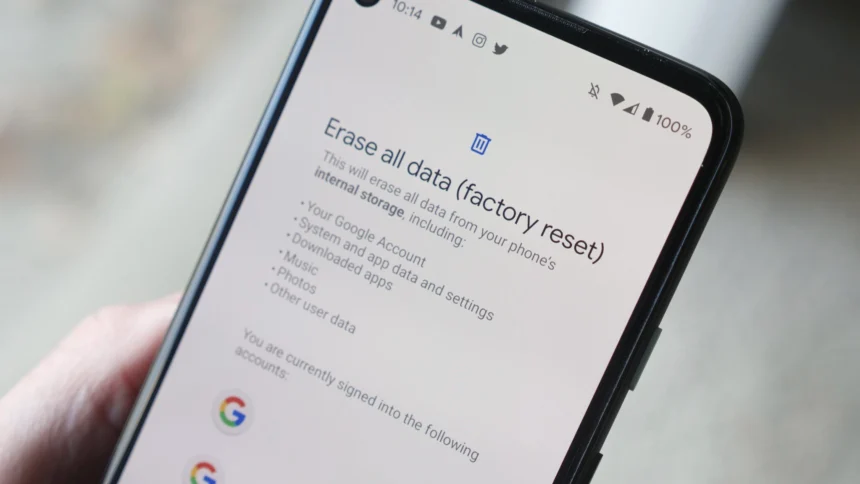
Смартфон на Android вдруг превращается в упрямую ослицу: зависает на главном экране, программы отказываются запускаться, а сообщения об ошибках мелькают, как новогодние огоньки. В такие моменты сброс до заводских настроек действует как мощная струя воды из-под крана – смывает всю грязь накопившихся проблем, возвращая устройство к свежему, первозданному состоянию. Эта процедура, известная также как factory reset или hard reset, стирает все данные, приложения и настройки, оставляя только базовую систему от производителя.
Самый быстрый путь для большинства пользователей – заглянуть в меню настроек. Откройте Настройки , перейдите к Система (или О телефоне на старых версиях), выберите Параметры сброса и нажмите Удалить все данные (восстановление заводских настроек) . Подтвердите действие паролем или PIN-кодом – и через 5-10 минут телефон перезагрузится, как только из коробки. Но перед этим обязательно зарядите батарею хотя бы до 50%, потому что перерыв посередине может сильно навредить.
Этот базовый метод работает на Android 15 и 16 безупречно, как подтверждают официальные рекомендации Google. Но если экран заблокирован или устройство не реагирует на касания, придется прибегнуть к аппаратным кнопкам или дистанционному управлению. Далее разберем все нюансы, чтобы вы не погрязли в ловушке собственного гаджета.
Когда сброс к заводским – ваше спасение, а когда пустая трата времени
Представьте Android как пыльную комнату: сначала уборка поверхностная помогает, но рано или поздно пыль накапливается слоем, и приходится браться за генеральную уборку. Factory reset идеально подходит, когда телефон тормозит из-за переполненной памяти, заражен вредоносным ПО или просто "устал" от лет службы. По данным исследований, более 40% пользователей Android предпринимают этот шаг при подготовке к продаже устройства, чтобы стереть личные следы – фото, сообщения, пароли.
Но не торопитесь: если проблема в аппаратной части, как поврежденный экран или изношенная батарея, сброс только временно скроет симптомы. Сначала попробуйте мягкий перезапуск – удерживайте кнопку питания 30 секунд. Очистить кэш приложений в Настройках > Приложения . Только когда ничего не помогает, переходите к радикальным мерам. Помните: после reset данные во внутренней памяти исчезают навсегда, если не было резервной копии.
Еще один повод – подготовка к обновлению. На Android 16, выпущенном в 2025 году, усилена защита от краж: несанкционированный reset блокирует устройство до верификации владельца. Это делает смартфон непригодным для перепродажи ворами, но вам означает двойную проверку Google-аккаунта.
Подготовка: не дайте данным кануть в Лету
Перед нажатием роковой кнопки подумайте о последствиях, словно упаковываете чемодан перед дальним путешествием. Factory reset стирает все: контакты, фото, видео, установленные программы и даже Wi-Fi сети. Остаются только данные на SD-карте, если она есть, но и их скорее извлеките заранее.
Вот пошаговый план спасения:
- Резервная копия в Google Drive: У Настройки > Google > Резервное копирование включите синхронизацию. Контакты, календари, настройки приложений полетят в облако автоматически. Фото и видео – через Google Photos с опцией “Сохранить в альбоме устройства”.
- Локальный бекап: Подключите телефон к компьютеру через USB, выберите “Передача файлов” и скопируйте папки DCIM, Download, Documents. Для приложений воспользуйтесь Titanium Backup, если root доступен.
- Выйдите из аккаунтов: Особенно Google, Samsung или Xiaomi. Это избежит Factory Reset Protection (FRP) – блокады, требующей старый пароль после reset.
- Зарядите и подключите к Wi-Fi: Процесс длится 5-30 минут в зависимости от объема данных; без сети на Android 16 может пригодиться для верификации.
После этих шагов вы можете спокойно нажать «Удалить все». Если телефон корпоративный или привязан к MDM (управлению устройствами), сначала проверьте с админом – иначе FRP заблокирует навсегда.
Способ 1: Сброс через меню настроек – для живых устройств
Это самый простой маршрут, как прогулка по парку в Солнечный день. Подходит, когда Android реагирует на прикосновения. Вариации зависят от оболочки: чистая Android (Pixel), One UI (Samsung), MIUI/HyperOS (Xiaomi).
Универсальная инструкция для Android 14-16:
- Настройки > Система > Настройки сброса > Удалить все данные.
- Для Samsung: Настройки > Общее управление > Сброс > Заводские данные.
- Xiaomi: Настройки > О телефоне > Сброс заводских настроек.
- Подтвердите PIN, дождитесь перезапуска.
Процесс занимает минуты, телефон перезагрузится с экраном настройки как новый. Если есть несколько пользователей, выберите соответствующий профиль. Источник: support.google.com/android.
Способ 2: Аппаратный reset через Recovery Mode – для замороженных гаджетов
Когда экран черный или заблокирован, кнопки становятся спасительным кругом. Recovery Mode – это специальное меню, где выбираете Wipe data/factory reset. Сначала выключите телефон (удерживайте Power 10-20 сек).
Перед списком добавим: комбинации отличаются по брендам, потому что производители любят экспериментировать. Неверный нажим – и вы в загрузчике, а не в recovery.
| Бренд | Комбинация кнопок | Дополнительные шаги |
|---|---|---|
| Samsung Galaxy (S24, A55) | Vol Up + Power (подключите USB к ПК) | Держите Samsung логотип, отпустите. |
| Google Pixel 9 | Vol Down + Power | В меню, Vol для навигации, Power для выбора. |
| Xiaomi/Redmi (14 серия) | Vol Up + Power | Mi логотип, выберите английский. |
| OnePlus 12 / 13 | Vol Down + Power | К меню, навигация Vol. |
В recovery: Vol для выбора Wipe data/factory reset, Power для подтверждения, затем Yes. После – Reboot system now. Источники: support.google.com/android, hardreset.info. Если кнопки не срабатывают, проверьте модель на сайте производителя – на 2026 некоторые флагманы нуждаются в USB.
Удаленный сброс через Find My Device
Телефон потерялся или украден? Google Find My Device – ваш секретный агент. Зайдите на android.com/find из другого устройства, войдите в аккаунт. Выберите гаджет, нажмите “Удалить устройство”. Требуется интернет на телефоне (Wi-Fi или мобильный).
На Android 16 это усилено: после стирания устройство блокируется до тех пор, пока не введете данные владельца. Идеально против воров, но для себя – имейте 2FA включенным. Процесс беспроводной, данные исчезают мгновенно.
После сброса: возвращение к жизни
Телефон оживает с экраном "Привет", будто проснулся после сна. Подключите Wi-Fi, войдите в Google-аккаунт – и восстановите бекап. Если блок FRP блокирует, введите последний пароль; иначе обратитесь к производителю с чеком.
Первое, что делайте: проверьте обновление системы в настройках. Установите привычные приложения из Play Store. Чтобы избежать повтора, регулярно очищайте кэш и ограничивайте фоновые процессы. Ваш Android теперь быстр, как спортивный болид.
Типичные ошибки при сбросе Android – уроки на ошибках других
Многие бросаются в reset без бекапа, а затем рыдают над утраченными семейными фото – классика жанра. Другая ловушка: забыли пароль Google, и FRP превращает телефон в кирпич. Всегда выйдите из аккаунта перед процедурой!
- Незаряженная батарея: процесс прерывается, система повреждается.
- Неправильные кнопки в recovery: зависание в bootloop.
- Игнор SD-карты: данные остаются, становясь мишенью для восстановления.
- Без интернета после: нельзя восстановить бекап или пройти настройки.
Еще одно: на root-устройствах reset не всегда удаляет модификации. Используйте Magisk для чистого состояния. Избегайте этих ям – и reset станет союзником, а не врагом.
Разницы для версий Android: от 12 до 16
Чистая эволюция: на Android 12-13 путь прост, но без усиленного FRP. Android 15 добавляет опцию "Удалить все, включая загрузчик". В 16 – Theft Protection: reset без авторизации блокирует USB-наладку и sideload. Для старых версий (до 11) ищите "Backup & Reset".
Сравните оболочки: Samsung One UI имеет дополнительные опции как “Сохранить данные Samsung”, Xiaomi – Mi Recovery по китайскому меню. Тестуйте на эмуляторе, если сомневаетесь.
Советы для продвинутых: ADB, root и кастомные рекавери
Если вы не новичок, ADB – ваш швейцарский нож. Включите настройки USB, подключите к ПК: adb reboot recovery, затем adb shell wipe data. Для root из TWRP: полный wipe Dalvik/cache/data.
Но аккуратно: на Android 16 Verified Boot блокирует несертифицированные кавери. Обновляйте инструменты из XDA Developers. Это для энтузиастов, кто любит копаться в коде.
Теперь ваш Android готов к новым приключениям – быстрый, чистый и беспривязанный. Экспериментируйте с новыми приложениями, держите свежие бекапы, и проблемы будут обходить стороной, как дождь облако.