
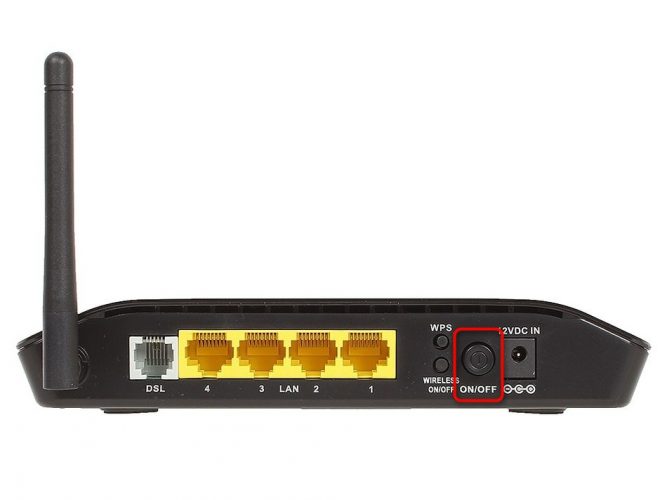
Ваш интернет вдруг ползет черепахой, а Wi-Fi исчезает в худший момент – во время онлайн-встречи или загрузки сериала? Самый простой трюк, спасающий в 80% случаев, – перезагрузить роутер. Просто выньте шнур питания из розетки, подождите 30–60 секунд, вставьте обратно и дайте устройству 2–3 минуты на запуск. Светодиоды загорятся, сеть оживет, будто роутер проснулся после крепкого сна.
Этот базовый ритуал очищает оперативную память роутера от накопленных мусор - временных файлов, устаревших соединений и глючных процессов. Представьте роутер как загруженного офисного работника: со временем стол заваливается бумагами, мысли путаются, производительность падает. Перезагрузка – это магический "рестарт", возвращающий свежесть. Технически это renews DHCP-лицензии, пересканирует Wi-Fi каналы и сливает ARP-кэш, устраняя конфликты.
Но если вы хотите глубже погрузиться, ниже разберем все методы – от классики до уловок для продвинутых пользователей. Мы охватим популярные модели в Украине как TP-Link Archer, Asus RT, Xiaomi Mi и Keenetic, с учетом Wi-Fi 6/7 стандартов 2026 года.
Почему роутер замедляется и как перезагрузка возвращает скорость
Роутеры – не вечные машины. Они постоянно жонглируют сотнями пакетов данных, распределяют IP-адреса, борются с препятствиями от соседских сетей. С течением времени RAM переполняется: NAT-таблица (таблица переадресации) разрастается, процессы “зависают” через баги firmware. По данным highspeedinternet.com на 2026 год, ежемесячная перезагрузка повышает стабильность на 40–50%.
Вот ключевые проблемы, которые фиксируют reboot: медленный интернет (буферизация), отключение устройств (DHCP не выдает IP), слабый сигнал (каналы не оптимизируются). Память роутера ограничена – 128–512 МБ в бюджетных моделях, – и без очистки она превращается в цифровой хаос. В Wi-Fi 7 роутерах с MU-MIMO это еще заметнее из-за многопоточности.
Не путайте с ресетом: перезагрузка сохраняет ваши пароли, SSID и настройки. Ресет (длительное нажатие Reset-кнопки) стирает все до заводских – только для крайних случаев.
Когда именно перезагрузить роутер: сигналы тревоги
Не ждите катастрофы. Вот признаки: скорость падает ниже 50% заявленной (проверьте speedtest.net), пинг скачет более 100 мс в играх, устройства не видят сеть несмотря на полный сигнал. Частые отключения смарт-лампочек или камер? Роутер "устал".
Рекомендация от производителей: раз в 24–30 дней профилактически, особенно если дома 10+ устройств. Летом из-за жары — чаще, потому что электроника греется. Если провайдер Киевстар или Vodafone, reboot после обновления сети помогает синхронизироваться.
- Медленный загрузочный: сайты тормозят, YouTube буферизует. Причина – переполненный кэш.
- Нестабильный сигнал: Wi-Fi "прыгает" - каналы забиты соседями.
- Не подключаются новые гаджеты: IP-пул исчерпан.
- Высокая нагрузка: 4K-стриминг + торренты + Zoom.
После списка проверьте модем (ONT у оптики) – сначала его, затем роутер. Эта последовательность спасает часы нервов.
Метод 1: Физическая перезагрузка — самый простой и эффективный
Идеален для новичков. Найти блок питания (адаптер) роутера, вытащить из розетки. Не просто кнопка power – полное отключение разряжает конденсаторы, гарантирует "чистый" старт.
- Выключите роутер и модем (если есть).
- Подождите 30–60 секунд – время для полного сброса энергии.
- Включите первый модем, подождите 1 мин (индикатор PON/LAN).
- Затем роутер — ждите 2–5 мин, пока Wi-Fi не загорится.
Этот способ фиксирует 90% глюков, потому что имитирует апокалипсис для hardware. В жаркие дни повторяйте вечером – роутер остынет.
Метод 2: Перезагрузка через веб-интерфейс – без касания проводов
Подключитесь к беспроводному или беспроводному Wi-Fi, откройте браузер. Введите IP-адрес: 192.168.0.1, 192.168.1.1 или брендовый домен. Логин/пароль - admin/admin (измените немедленно!). Ищите “Система” > “Перезагрузка”.
Преимущество: не разрываете соединение резко, видите статус. Недостаток: если интерфейс не открывается – физический метод.
Мобильные приложения: умный reboot с телефона
Современные роутеры интегрируются с приложениями. Загрузите Tether (TP-Link), Asus Router или Mi WiFi из Google Play/App Store. В меню "Настройки" > "Система" > "Reboot". Авторизируйтесь QR-кодом – и готово.
Плюс: мониторинг трафика, расписание. Для Keenetic – my.keenetic.net в браузере мобилки.
Инструкции для популярных брендов: TP-Link, Asus, Xiaomi, Keenetic, Netgear
Каждый изготовитель имеет нюансы. Вот таблица для быстрой ориентировки. Данные с официальных сайтов tp-link.com и asus.com на 2026 год.
| Бренд | Админ-IP/Домен | Логин/Пароль по умолчанию | Путь к Reboot в веб | Приложение |
|---|---|---|---|---|
| TP-Link | tplinkwifi.net/192.168.0.1 | админ / админ | System Tools > Reboot | TP-Link Tether |
| Asus | router.asus.com/192.168.1.1 | админ / админ | Administration > Reboot | Маршрутизатор Asus |
| Xiaomi | miwifi.com/192.168.31.1 | (без пароля или Mi аккаунт) | Settings > System > Reboot | Mi WiFi |
| Кинетик | my.keenetic.net/192.168.1.1 | admin/(из компонента) | Система > Перезагрузка | Кинетик |
| Netgear | routerlogin.net/192.168.1.1 | пароль администратора | Advanced > Reboot | Козодой |
Источники данных: tp-link.com, asus.com. Для D-Link – 192.168.0.1, аналогично. Если забыли пароль – физический reboot, затем ресет (но с потерей настроек).
Автоматическая перезагрузка: настройте и забудьте
В веб-интерфейсе ищите "Schedule Reboot". В Asus: Administration > Schedule. В TP-Link: System Tools > Reboot Schedule. Установите еженедельно в 3:00 ночи — когда никто не онлайн. Это предотвращает накопление проблем, продлевает жизнь firmware.
Для mesh-систем (Asus AiMesh, TP-Link OneMesh): сначала главный роутер, затем сателлиты через app – 1 мин пауза.
Типичные ошибки при перезагрузке роутера
Многие путают reboot с reset — нажимают Reset 10+ сек и теряют Wi-Fi пароль. Ожидайте полной загрузки: индикаторы WAN/Internet должны стабильно гореть, иначе сеть будет висеть.
- Reboot модема вместо роутера – проблема остается.
- Краткое отключение (5 сек) – не разряжает конденсаторы.
- Частые rebootы (ежедневно) – изнашивают flash-память.
- Не обновлена firmware – глюки возвращаются через час.
- Игнор помех: соседи на том же канале – используйте Wi-Fi анализатор.
Избегайте: не держите роутер у микроволновки или зеркал – сигнал отражается. Разместите centrally, антенны вертикально для 2.4 GHz.
Советы для продвинутых: mesh, IoT и оптика
В квартире с толстыми стенами mesh-системы – спасение. Reboot: главный узел, sync сателлиты. Для смарт-дома (Google Home, Philips Hue): reboot вечером, так как устройства переключаются за 5 мин.
Оптический интернет (PON): reboot ONT+роутер. Проверьте VLAN/ID от провайдера в настройках. Обновите firmware – в TP-Link автоматически через app.
Мониторьте: в интерфейсе смотрите логи, connected devices. Если >50 — оптимизируйте гостевую сеть. Юмор: роутер без reboot – как кофе без кофеина, будто работает, но толку ноль.
Теперь ваш Wi-Fi будет летать. Попробуйте – и почувствуйте разницу. Если проблемы остаются, звоните провайдеру: возможно, линия или DNS глючат.