
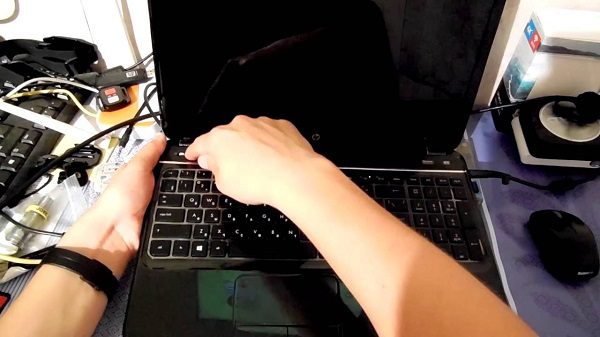
Ноутбук не включается – что делать, когда любимое устройство вдруг молчит, как предательский партнер?
Эта проблема бьет по нервам: важная презентация горит, дедлайн дышит в затылок, а экран черный, как ночь перед экзаменом. В большинстве случаев причина кроется в банальных вещах – от разряженной батареи до хитрого шлейфа, но иногда приходится копать глубже, вплоть до материнской платы. Главное — не паниковать: 70–80% таких ситуаций решаются дома через 10–40 минут, без вызова мастера.
Далее разберем пошагово все сценарии, от простейших до тех, что заставляют сердце сжиматься, и дадим реальные шаги, которые работают в 2025–2026 годах на современных моделях Lenovo, ASUS, HP, Dell, Acer и Apple.
Почему ноутбук вдруг отказывается жить: основные причины
Сначала поймем, что происходит. Ноутбук может не подавать никаких признаков жизни или частично реагировать — гудят вентиляторы, мигают лампочки, но экран мертв.
- Проблемы с питанием — наиболее частая причина (около 40–50% случаев). Блок питания сгорел, кабель перетерся внутри изоляции, разъем на корпусе расшатался от ежедневного дергания.
- Аккумулятор - глубокий разряд, износ после 800-1200 циклов или "залипание" контроллера питания.
- Кнопка включения — износ контактов, пыль, пролитый кофе, окисление.
- Перегрев и защитное отключение — термопаста высохла, пыль забил радиатор, процессор или видеокарта закипают за секунды.
- Оперативная память и другие модули - одна планка "отошла" или вышла из строя.
- Материнская плата – самое страшное: пробой питания после грозы, короткое замыкание, сгоревшие цепи питания CPU/GPU.
- Экран и видеокарта – ноутбук работает, но ничего не видно (черный экран при работающих вентиляторах).
Пошаговая диагностика: начинайте с простого
Подключите зарядку к другой розетке – желательно ту, где точно работает чайник или лампа. Индикатор на блоке питания горит? Если нет – проблема в адаптере.
Попробуйте другой совместимый блок питания (с тем же вольтажом, амперажем и разъемом). В 2025 году многие держат запасной от старого ноутбука – проверьте. Если с другим зарядным устройством оживает — старик в помойку.
Теперь отсоедините все периферийные устройства: мышку, флешки, внешний диск, даже Wi-Fi-адаптер. Иногда дешевый китайский хаб вызывает короткое замыкание по линии USB и блокирует запуск.
Снимите аккумулятор (если он съемный – во многих моделях 2023–2025 годов он уже встроен). Нажмите и удерживайте кнопку питания 40–60 секунд – это сбрасывает остаточный заряд в конденсаторах (hard reset). Подключите только зарядку и нажмите кнопку. Запустился? Прекрасно — проблема была в аккумуляторе или его контроллере.
Если аккумулятор несъемный (большинство современных ультрабуков), просто удерживайте кнопку питания 60 секунд при отключенной зарядке, затем подключите и попробуйте снова.
Ноутбук не включается, но индикаторы горят или шумит вентилятор
Это уже лучший сценарий – питание есть, но что-то блокирует POST (Power-On Self-Test).
Подключите внешний монитор через HDMI. Появилась картинка? Значит, проблема в матрице ноутбука, шлейфе экрана или подсветке. Попробуйте нажать Fn + F4/F5/F6/F7 (в зависимости от модели) – переключение дисплея. Если BIOS виден на внешнем экране – не спешите разбирать, возможно, просто шлейф отошел от постоянного открывания-закрывания.
Черный экран, но шум кулеров? Извлеките планки оперативной памяти (если доступны), протрите контакты мягкой резинкой или спиртовой салфеткой, вставьте по одной. Часто одна "умершая" планка блокирует запуск.
Если есть две планки – попробуйте запустить с одной в разных слотах. Это классический тест.
Когда причина глубже: перегрев, кнопка, BIOS
Ноутбук выключался сам, а теперь вообще не реагирует? Вероятно, сработала термозащита или сгорела термопаста. Если вы слышали запах горелого пластика – немедленно к сервису.
Кнопка включения "заела" или ход изменился? Во многих моделях (особенно ASUS ROG, Lenovo Legion) ее можно нажать тонкой отверткой через отверстие для скрепки – это экстренный способ. Но осторожно – не повредите плату.
BIOS "завис" после неудачного обновления или скачка напряжения? Во многих ноутбуках 2024-2025 есть отверстие для сброса CMOS – вставьте скрепку на 10 секунд при отключенной зарядке.
Типичные ошибки, которые совершают пользователи
Типичные ошибки, из-за которых люди тратят лишние деньги
– Покупают новый блок питания, не проверив разъем на ноутбуке (расшатанный – и новая зарядка не поможет).
– Разбирают ноутбук без антистатического браслета – одним прикосновением убивают душицу статическим электричеством.
– Игнорируют чистку от пыли годами – потом удивляются, почему “вдруг” все сгорело.
– Оставляют ноутбук на зарядке постоянно – аккумулятор "умирает" за 1,5-2 года вместо 3-4.
– паникуют и сразу несут в сервис, когда достаточно hard reset или замены одной планки ОЗУ.
Когда точно идти к мастеру
Если после всех манипуляций экран мертв, нет ни звука, запах горелого или индикаторы мигают кодом ошибки (например, у Dell/HP – определенное количество блимков) – это уже аппаратная поломка.
Замена кнопки питания - 800-1500 грн, шлейфа матрицы - 1200-2500 грн, перепайка питания душицы - 3000-7000 грн, новая материнская плата - часто дороже половины стоимости ноутбука.
Но перед тем как нести, сфотографируйте индикаторы, запишите модель и симптомы – это ускорит диагностику.
Ноутбук – не просто железяка, это часть вашей жизни: фото, документы, вечерние сериалы. Когда он вдруг "умирает", ощущение, будто кто-то выключил свет посреди фильма. Но в 8 из 10 случаев это не конец – просто очередной мелкий каприз техники. Начните с проверки зарядки, hard reset и отсоединения аккумулятора – и очень часто уже через 15 минут вы услышите знакомое "пчелка гудит".
А если нет — не унывайте: современные сервисы диагностируют за 30–60 минут, и часто поломка оказывается мелочью. Держите покой, дышите глубже – ваш цифровой помощник еще не готов уходить на пенсию.