
Режим инкогнито на телефоне – это быстрый способ просмотра интернета, не оставляя следов в истории браузера, кэше или файлах cookie на вашем устройстве. Он не делает вас полностью невидимым для провайдера, сайтов или поисковых систем, но защищает от посторонних глаз на самом смартфоне – идеально, когда кто-то просит «посмотри что-нибудь быстро» или вы не хотите, чтобы рекомендации YouTube вдруг начали подсказывать удивительные вещи. На Android и iOS активация занимает считанные секунды, а в 2025–2026 годах браузеры добавили еще больше удобств, как автоматическая блокировка вкладок или биометрия для частных сессий.
Большинство людей используют Google Chrome на Android и Safari на iPhone, поэтому эти инструкции работают для 80–90% пользователей. Режим помогает избежать неудобных автозаполнений, неожиданных напоминаний или просто дает ощущение свежего старта в цифровом мире.
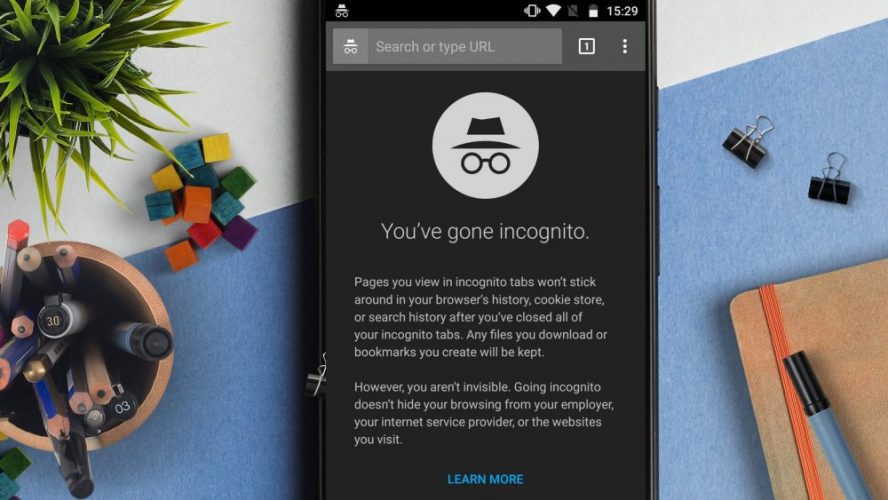
Темный фон анонимной вкладки в Chrome всегда выглядит немного загадочно – будто браузер шепчет: «здесь никто не узнает». Именно этот режим спасает, когда нужно быстро проверить цену на подарок, не спойлерить сюрприз или просто почитать что-то, что не хочется видеть в истории.
Что на самом деле делает режим инкогнито (и чего он не делает)
При запуске приватной вкладки телефон перестает сохранять:
- историю посещаемых страниц,
- данные форм (логины, пароли по автозаполнению),
- временные файлы cookie и кэш.
Загруженные файлы, закладки и настройки аккаунта остаются неприкосновенными. Но вот ключевой момент: ваш интернет-провайдер, работодатель, мобильный оператор, сам сайт и рекламные сети все равно видят вашу активность. Режим — это локальный щит устройства, а не VPN или полная анонимность.
В 2025-2026 годах Google и Apple усилили защиту: Chrome блокирует посторонние cookie по умолчанию в обычном режиме, а Safari в частном режиме вообще запрещает отслеживание из-за известных методов fingerprinting. Поэтому разница между обычным и частным просмотром стала меньше, но все равно заметна именно на уровне самого телефона.
Как включить режим инкогнито в Google Chrome на Android
Chrome — бесспорный лидер на Android, и его анонимный режим вызывает улыбку всякий раз, когда появляется тот же шпионский значок.
Вот пошагово (актуально на 2026 год):
- Откройте приложение Google Chrome.
- Нажмите на три вертикальных точки в правом верхнем углу.
- Выберите пункт Новая вкладка инкогнито (или Новая анонимная вкладка в украиноязычной версии).
- Появится темное окно с сообщением, что Chrome не сохраняет вашу историю.
Готово! Теперь можно искать что угодно – от сюрпризов до «неудобных» запросов. Для выхода просто закройте все анонимные вкладки: нажмите на квадрат вкладок и смахните или выберите «Закрыть все анонимные вкладки».
Дополнительные фишки 2025–2026:
- В настройках (три точки → Настройки → Конфиденциальность и безопасность) включите Блокировать анонимные вкладки после закрытия Chrome – тогда режим потребует разблокировки биометрией при повторном открытии.
- Долгое нажатие на иконку Chrome на рабочем столе открывает быстрое меню с опцией «Новая вкладка инкогнито» – удобно, когда требуется за секунду.
Помните: если вы войдете в Google-аккаунт в приватной вкладке, синхронизация все равно будет работать — история не сохранится локально, но действия привяжутся к профилю.
Режим приватного просмотра в Safari на iPhone (iOS)
На iPhone приватный режим называется просто «Частный» — и он стал еще более элегантным после обновлений iOS 18–19.
Пошаговая инструкция:
- Запустите Safari.
- Щелкните иконку вкладок (два квадратика) внизу справа.
- В нижней части экрана коснитесь надписи [количество] вкладок , Начальная страница.
- Выберите Приватний (или свайпните в группу «Частный»).
- Нажмите готово — адресная строка станет темной.
Для возврата в обычный режим повторите шаги и выберите Все вкладки или другую группу.
Новые возможности:
- Safari может потребовать Face ID/Touch ID для просмотра закрытых приватных вкладок (Настройки → Safari → Требовать Face ID для разблокировки приватного просмотра).
- В приватном режиме ссылки на iMessage открываются автоматически в приватной вкладке.
Другие популярные браузеры: коротко и четко
Многие ставят альтернативные браузеры – вот как активировать частный режим в них.
- Mozilla Firefox: откройте приложение → нажмите три точки (или маску внизу) → Новая приватная вкладка. Темная тема появляется мгновенно, плюс встроенный блокировщик трекеров.
- Опера: три горизонтальные линии внизу или вверху → Новое личное окно. Opera часто добавляет VPN внутри – это уже ближе к настоящей анонимности.
- Яндекс Браузер: значок маски или три полосы внизу → Инкогнито вкладка. На Android кнопка инкогнито часто прямо на главном экране.
- Браузер DuckDuckGo: просто откройте приложение — оно по умолчанию приватное, без необходимости включать что-то отдельно.
Каждый из них имеет свой «темный» стиль – от глубокого черного в Firefox до сине-фиолетового в Opera.
Типичные ошибки, которые допускают даже опытные пользователи
Типичные ошибки и как их избежать
– Полагают, что режим скрывает IP-адрес. Нет – для этого нужен VPN или Tor.
– Оставляют вкладку открытой после использования. Закрывайте все анонимные вкладки, в противном случае данные могут остаться в RAM.
– Включают режим, но вводят Google-аккаунт. Синхронизация работает — поэтому избегайте входа, если цель — максимальная приватность.
– Забывают, что скриншоты хранятся в галерее. Да, даже в приватном режиме снимок экрана попадает в обычную фотопленку.
– Ожидают защиты от вирусов или фишинга. Режим не блокирует вредоносные сайты – для этого используйте встроенные защитники браузера.
Несколько практических советов, реально спасающих нервы
Когда приобретаете подарок партнеру — открывайте именно инкогнито, чтобы не испортить сюрприз таргетированной рекламой.
Проверяете цены на билеты в разных вкладках? Одна обычная, другие частные – избежите накрутки динамического ценообразования.
Ребенок играет с телефоном? Дайте ей приватную вкладку с YouTube Kids — меньше шансов, что в истории останутся «взрослые» рекомендации.
Режим инкогнито — не волшебная палочка, но маленькая деталь, которая делает цифровую жизнь немного более спокойной и контролируемой. Открываешь темное окно – и на мгновение чувствуешь себя цифровым ниндзя. А потом просто закрываешь вкладки и возвращаешься к привычному миру.