
Нажимаете комбинацию клавиш на клавиатуре ноутбука, мигает экран, а затем часами ищете снимок экрана среди тысяч файлов. Знакомое? На Windows скриншоты из Win+PrtScn обычно прячутся в папке C:UsersВашеИмяИзображениеСнимки экрана , на MacBook - прямо на рабочем столе, а в Linux-дистрибутивах типа Ubuntu - в ~/Изображение/Снимки экрана. Эти базовые локации спасают 90% пользователей, но нюансы зависят от операционной системы и способа увлечения. Разберемся глубоко, чтобы вы больше никогда не теряли свои "цифровые фото".
Ноутбуки на Windows доминируют в поисках, потому что там чаще всего путают буфер обмена с автоматической сохранностью. А вот на Chromebook скриншоты с Ctrl+Show windows оседают в папке Загрузка, ожидая вашего следующего шага. Теперь погрузимся в детали — от стандартных путей до уловок настройки.
Скриншоты на Windows-ноутбуках: от PrtScn до Snipping Tool
Windows 10 и 11 превратили простую клавишу Print Screen в целую экосистему инструментов. Нажмите просто PrtScn и снимок полетит в буфер обмена, откуда его нужно вручную вставить в Paint или Word. Хотите автоматическую сохранность? Комбинация Win+PrtScn (на ноутбуках часто Fn+Win+PrtScn) мигает экраном и бросает PNG-файл в папку Снимки экрана. Путь: C:Users[Ваше имя]PicturesScreenshots . Эта папка создается автоматически при первом снимке, файлы называются “Снимок экрана (1).png” с датой.
А если вы фанат игр или стримов, проверьте Xbox Game Bar: Win+G, затем фотоаппарат. Снимки здесь оседают в VideosCaptures — C:Users[Ваше имя]VideosCaptures . Snipping Tool (Win+Shift+S) — король выборки: экран затемняется, вы рисуете область, и снимок снова в буфере. Храните вручную, выбирая любую папку. В 2025 году Microsoft обновила Snipping Tool, добавив AI-генерацию подписей к скриншотам – супер для отчетов.
На ноутбуках Dell или HP клавиша PrtScn может быть мягкой — держите Fn, так как Fn управляет громкостью или яркостью. Если диск заполнен, скриншоты не сохранятся, выдавая ошибку – проверьте свободное место в Проводнике.
- Win + PrtScn: Автосохранение в PicturesScreenshots, PNG, полный экран.
- Alt+PrtScn: Буфер, только активное окно – идеально для чатов.
- Win+Shift+S: Выборка, редактирование в Snipping Tool 11.x (2026 версия поддерживает OCR).
- Game Bar (Win+Alt+R для видео): Captures для геймеров
После списка заметьте: если у вас OneDrive синхронизирован, скриншоты будут дублироваться в облако автоматически, освобождая локальный диск. Это как невидимый курьер, переносящий ваши снимки в безопасное место.
| Комбинация | Место хранения | Формат |
|---|---|---|
| Win+PrtScn | PicturesScreenshots | PNG |
| Win + Shift + S | Буфер обмена | вручную |
| Xbox Game Bar | VideosCaptures | PNG |
Таблица основана на документации support.microsoft.com по состоянию на 2026 год.
MacBook: скриншоты на рабочем столе и уловки Mojave+
Apple сделала все элегантно: Cmd+Shift+3 – полный экран на стол, Cmd+Shift+4 – курсор превращается в крестик для выбора зоны, Cmd+Shift+5 (из macOS Mojave 10.14) открывает панель с таймером и выбором (весь экран, окно, запись). По умолчанию все льется файлами PNG на рабочий стол: ~/Desktop/Screenshot [дата].png. Рабочий стол загромождается молниеносно, если вы дизайнер или тестер.
MacBook Air/Pro M1/M2/M3 работает мгновенно, но если включен iCloud Photos, скриншоты синхронизируются автоматически. В macOS Sequoia 15 (2025) добавили эффект размытия встроенным инструментом – нажмите после снимка на превью в углу. Если ноутбук в clamshell-режиме (крышка закрыта), скриншоты все равно сохранятся.
- Нажмите Cmd+Shift+5.
- Выберите тип снимка.
- В Options – clipboard или стол.
- Сохраните или редактируйте в Markup.
Этот поток превращает MacBook в портативную студию: снимок, редактирование, шаринг в секунды. Если стол переполнен, пора менять локацию.
Linux на ноутбуках: GNOME, KDE и гибкость дистрибутивов
Linux — царь кастомизации, поэтому скриншоты зависят от рабочей среды. В GNOME (Ubuntu 24.04/25.10, Fedora) Print бросает снимок в ~/Pictures/Screenshots. KDE Plasma (Kubuntu, Manjaro) использует Spectacle: Shift + Print – выборка, автосохранение туда же. Cinnamon в Linux Mint — аналогично ~/Изображение/Скриншоты.
На ноутбуках ASUS или Lenovo с Pop!_OS Print Screen Portal (GNOME 42+) показывает интерфейс для аннотаций перед сохранением. Формат PNG, имена с датой. Если Wayland (стандарт 2026), scrot или grim для CLI: grim ~/Pictures/$(date +%Y%m%d-%H%M%S.png). Вы не поверите, но в KDE Plasma 6.4 (2025) Spectacle переродился с новым UI – теперь как Snipping Tool на стероидах.
- GNOME: gsettings get org.gnome.gnome-screenshot auto-save-directory – проверьте путь.
- KDE: System Settings > Shortcuts > Screenshots > Configure Spectacle.
- Flameshot (рекомендую установить): PrtScn, рисуйте, хранит куда угодно.
Гибкость Linux поражает: один скрипт и скриншоты в Dropbox или Git. Для новичков Ubuntu – идеальный старт.
Chromebook: простота Google-экосистемы
Chrome OS на Chromebook (Acer, Lenovo) упрощает все: Ctrl+Show windows (квадратик) – выборка, Ctrl+Switcher (F5) – полный экран. Фото в PNG в папке Downloads. С 2025 года Files app показывает Images для скринов, Videos для записей. Google Photos синхронизируется автоматически при включении.
На планшетных Chromebook как Lenovo Duet – Power + Volume Down. Никаких лишних кликов, но для аннотаций – stylus в Chrome Canvas. Если диск мал (32GB), скриншоты в облако – спасательный круг.
Как поменять место хранения скриншотов: пошагово по ОС
Стандартные папки удобны, но когда ноутбук на 256GB SSD, пора перенести на внешний диск или облако. Начните с Проводника или Finder.
Windows: Правый клик на PicturesScreenshots > Свойства > Расположение > Переместить. Для Snipping Tool в 11.2408+ (2026) – настройки в app > Save as > Default folder.
MacOS: Cmd + Shift + 5 > Options > Other Location. Или Терминал: defaults write com.apple.screencapture location ~/Documents/Screenshots; killall SystemUIServer.
Linux GNOME: gsettings set org.gnome.gnome-screenshot auto-save-directory '/media/usb/Screenshots'.
KDE: Spectacle > Configure > Save location.
Chrome OS: Нет прямого, но расширения как Lightshot позволяют выбирать.
После смены проверьте: сделайте тестовый снимок. Теперь ваши скриншоты в безопасности, как в бункере.
Типичные ошибки новичков со скриншотами
Забыли Fn на ноутбуке – клавиша молчит, экран не мигает. Решение: проверьте Fn Lock.
Ищете в Downloads, а они в Pictures – классический путаница Windows/Mac.
Буфер перезаписан: вставьте немедленно в Paint (Win+R > mspaint > Ctrl+V).
Полный диск: скриншоты не пишут, чистите временные файлы CCleaner'ом.
Wayland в Linux блокирует старые инструменты – установите grim или wayland-compat.
Эти ловушки воруют часы, но теперь вы вооружены.
Программы для скриншотов: когда встроенных мало
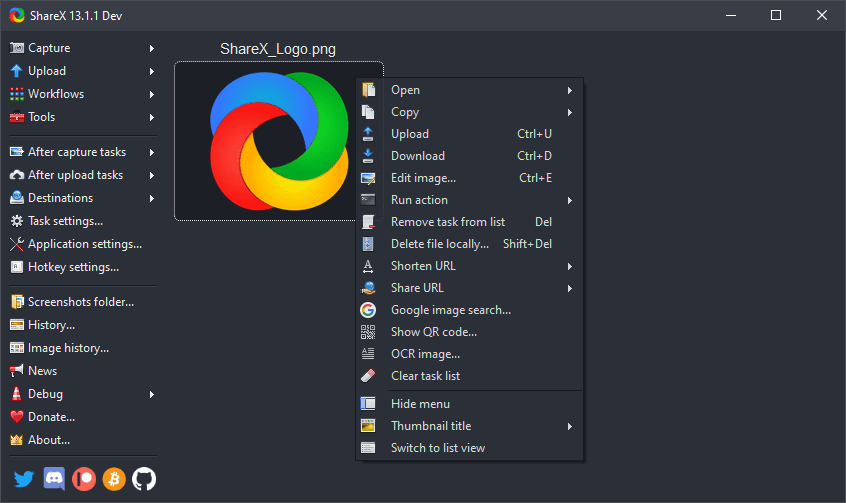
ShareX (Windows, бесплатно) – монстр: GIF, OCR, upload на Imgur одним кликом. Flameshot (кроссплатформа) рисует стрелки на лету. Lightshot – хит для скорости. На Mac – CleanShot X с анимациями. В 2026 году тренд — AI: Snagit 2026 распознает текст и генерирует эмодзи.
Установите Flameshot: sudo apt install flameshot (Linux) и PrtScn становится магией. Для командных фанатов: PowerShell Screenshot API в Win11.
Скриншоты – не просто картинки, а ваши цифровые заметки, оживаемые в чатах или отчетах. Экспериментируйте с инструментами, меняйте папки под себя и ноутбук станет продолжением мыслей. А что если следующий снимок раскроет вашу идеальную workflow?