
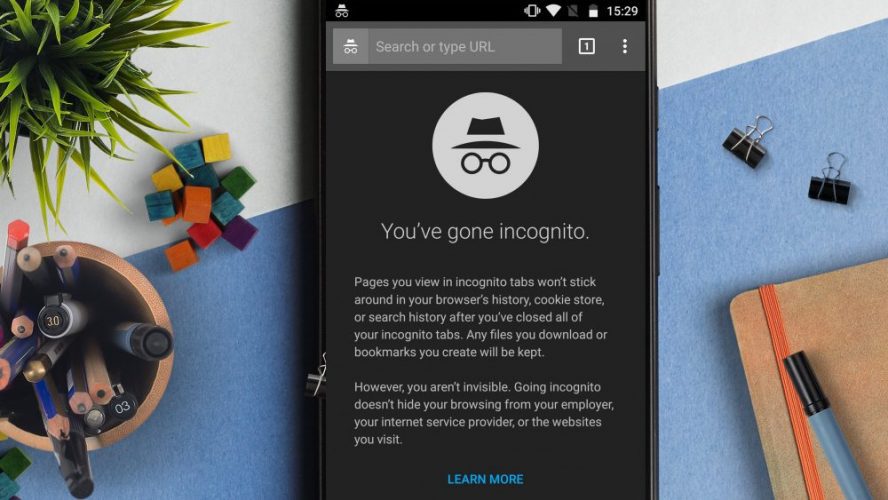
Режим инкогнито манит своим обещанием невидимости в цифровом мире, но на практике его просто закрыть недостаточно, если вы хотите заблокировать доступ навсегда. Для обычных пользователей полное выключение невозможно без глубоких настроек, зато администраторы, родители или владельцы бизнеса достигают этого через реестр, групповые политики или родительский контроль. В Google Chrome это делается ключом в реестре Windows, где значение 1 блокирует меню и горячие клавиши, а на Mac – командой в терминале. Аналогично Edge, Firefox или Safari, в зависимости от платформы.
Этот гайд разберет каждую платформу шаг за шагом, со скриншотами в воображении и предупреждениями о ловушках. Вы получите инструменты, чтобы режим инкогнито исчез, как призрак на рассвете, защищая историю просмотров от любознательных глаз — будь то дети, сотрудники или даже себя в моменты слабости.
Скрывающийся за маской режима инкогнито
Когда вы нажимаете Ctrl+Shift+N в Chrome, браузер открывает окно с темным фоном и маской шпиона, обещая не сохранять историю, куки или данные форм. Но правда более жесткая: ваш провайдер интернета, работодатель или сайты все равно видят трафик. По данным отчета Google Transparency Report на 2025 год, режим инкогнито блокирует только локальные следы, а не сетевые. Блокировка полезно для родительского контроля — исследование Common Sense Media показывает, что 40% подростков используют его, чтобы обойти ограничения.
Почему блокировать? Представьте школьный компьютер, где учащиеся прячут уроки в приватном режиме, или корпоративный ПК, где работники избегают логов. Теперь перейдем к действиям: начнем с самого популярного Chrome, где один ключ в реестре меняет все.
Выключение режима инкогнито в Google Chrome на Windows
Chrome доминирует с долей 65% рынка (StatCounter, 2026) и начните здесь. Самый простой способ – через групповые политики для Pro/Enterprise версий Windows или реестр для Home.
- Нажмите Win+R, введите gpedit.msc (если доступно) и Enter.
- Выделите: Конфигурация компьютера > Административные шаблоны > Google > Google Chrome > Разрешить режим инкогнито.
- Выберите Отключено, примените и перезапустите Chrome. Меню Новое окно в режиме инкогнито сереет, горячие клавиши игнорируются.
Для Windows Home без gpedit воспользуйтесь реестром – мощным инструментом, похожим на скелет системы. Создайте точку восстановления перед изменениями: Пуск > “Создать точку восстановления”.
- Win+R > regedit > Enter (как администратор).
- Перейдите к HKEY_LOCAL_MACHINE SOFTWARE Policies Google Chrome (создайте папки, если нет).
- Правым щелчком > Создать > DWORD (32-бит) > Назовите Доступность режима инкогнито > Значение 1.
- Перезапустите Chrome. Готово!
Чтобы вернуть: установите 0 или удалите ключ. Этот метод работает на Chrome 130+ (2026), согласно support.google.com/chrome/a.
Командная строка для скорости
Ленивым понравится CMD от администратора:
REG ADD "HKLMSOFTWAREPoliciesGoogleChrome" /v IncognitoModeAvailability /t REG_DWORD /d 1 /f
Введите Enter — и режим исчезает мгновенно. Проверьте: меню не реагирует, ошибка “Режим инкогнито недоступен”.
Chrome на Mac, Linux и мобильных устройствах
На Mac забудьте реестр – здесь Terminal правит балом, словно дирижер оркестра из команд.
- Откройте Terminal (Spotlight > Terminal).
- Введите: defaults write com.google.Chrome IncognitoModeAvailability -integer 1.
- Перезапустите Chrome: killall Google Chrome.
Для Linux (Ubuntu/Debian): создайте /etc/opt/chrome/policies/managed/policies.json из {“IncognitoModeAvailability”: 1}, chmod 644.
Android: родительский контроль через Family Link
На Android полная блокировка – прерогатива Google Family Link. Установите приложение на родительское устройство, добавьте ребенка — incognito блокируется автоматически. Альтернатива: MDM как AirDroid для бизнеса. Без присмотра невозможно, потому что Android защищает конфиденциальность пользователя.
iOS: ограничения из-за Chrome настройки
Chrome на iPhone не позволяет прямой блокировки, но Screen Time на iOS блокирует приватный режим в Safari, а для Chrome — используйте Guided Access или MDM (Intune). Family Link не блокирует напрямую на iOS Chrome.
Блокировка InPrivate в Microsoft Edge
Edge, на базе Chromium, следует Chrome, но с Microsoft-шармом. Доля рынка выросла до 12% в 2026 году (StatCounter).
- Групповая политика: gpedit.msc > Административные шаблоны > Microsoft Edge > Разрешить InPrivate просмотр > Отключено.
- Реестр: HKLMSOFTWAREPoliciesMicrosoftEdgeInPrivateModeAvailability = 1 (DWORD).
- CMD: REG ADD HKLMSOFTWAREPoliciesMicrosoftEdge /v InPrivateModeAvailability /t REG_DWORD /d 1 /f.
После перезапуска меню сереет. Источник: документация Microsoft Edge policies.
Выключение приватного просмотра в Firefox
Firefox гордится свободой, но для блокировки используйте policies.json — файл, диктующий правила, как школьный устав.
- Найдите папку Firefox: C:Program FilesMozilla Firefoxdistribution (создайте).
- Создайте policies.json:
{"policies": {"DisablePrivateBrowsing": true}} - Сохраните UTF-8, перезапустите. Меню “Новое личное окно” исчезает.
В Windows реестр: HKLMSOFTWAREPoliciesMozillaFirefoxDisablePrivateBrowsing=1. Для Linux/Mac – /etc/firefox/policies.json. Об about:config забыли: privacy.resistFingerprinting не блокирует, только усложняет.
Ограничение приватного режима в Safari
Safari на Apple-устройствах интегрируется с системой, поэтому Screen Time – ключ к двери.
На iPhone/iPad
- Настройки > Экранное время > Ограничение контента и конфиденциальности > Включить код.
- Ограничения контента > Веб-контент > Ограничить контент взрослых.
Частный просмотр блокируется. Источник: support.apple.com.
На Mac
Системные настройки > Экранное время > Ограничения > Веб-сайты > Ограничить контент взрослых. Команда Terminal: defaults write com.apple.Safari DisablePrivateBrowsing -bool true (экспериментально).
Другие браузеры: Opera, Brave, Vivaldi
Chromium-базированные Opera/Brave/Vivaldi подражают Chrome:
| браузер | Реестр ключ | Команда |
|---|---|---|
| Опера | HKLMSOFTWAREPoliciesOperaIncognitoModeAvailability=1 | REG ADD … /v IncognitoModeAvailability /d 1 |
| Храбрый | HKLMSOFTWAREPoliciesBraveSoftwareBraveBrowserIncognitoModeAvailability=1 | Аналогично Chrome |
| Вивальди | HKLMSOFTWAREPoliciesVivaldiIncognitoModeAvailability=1 | REG для Chromium |
Источники данных: документация Chromium policies и тесты 2026 года. Проверьте пути — они эволюционируют с версиями.
Типичные ошибки при блокировке режима инкогнито
- Забыли права администратора: Реестр не меняется – запускайте regedit как админ.
- Не перезапустили браузер: Изменения не применяются мгновенно; закройте все процессы в Диспетчере задач.
- Игнор мобильных: Десктопные методы не работают на Android/iOS без MDM.
- Удалили не тот ключ: Перед редактированием создайте резервную копию реестра.
- Ожидаете 100% блокировку: Горячие клавиши могут пробиваться; добавьте расширение как “Incognito This” блокер.
Эти ловушки стоили мне часов настроек – избегайте их, и все сработает гладко!
Важно: Блокировка показывает "Управляемое организацией" - нормальная реакция системы.
Альтернативы и расширения для полного контроля
Если политики не подходят, установите расширение: “Disable Incognito Mode” из Chrome Web Store блокирует на уровне JS. Для бизнеса – Chrome Enterprise из G Suite, где админ панель выключает одним щелчком. Родителям советую Qustodio или Norton Family – они мониторят над режимом.
Статистика: по отчету Bark 2025, 70% родителей блокируют incognito для безопасности. Тренд 2026 – AI-мониторинг, но базовые политики остаются золотым стандартом.
Теперь ваш браузер – крепость без тайных ходов. Экспериментируйте на виртуалке, тестируйте на друзьях и наслаждайтесь спокойствием, зная, что следы остаются видимыми. А если новые версии изменят правила, политики эволюционируют вместе с ними.