
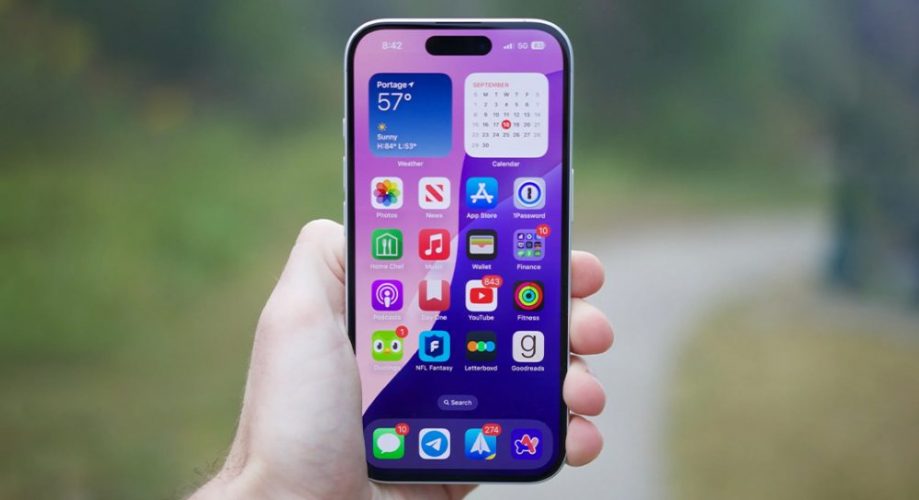
Левый верхний уголок экрана смартфона – это как бы приборная панель в кабине пилота, где мигают огоньки статуса вашего устройства. Здесь обычно скрывается время, сила сигнала сети и первые ключевые иконки, сигнализирующие о соединении, режиме работы или даже скрытых процессах. На Android часто столбцы сигнала рядом с Wi-Fi или VPN, а на iPhone – стрелка локации или символ режима полета. Эти рисунки не просто украшение: они избавляют от неожиданных затрат трафика или разряда батареи, предупреждают об активной камере в фоне.
Разберем типичный набор. Сигнал сети – столбцы слева – показывает, есть ли связь с оператором: полные полосы обещают стабильный интернет, пустые – пора искать Wi-Fi. Рядом мерцает Wi-Fi-иконка с волнами, если вы онлайн без мобильного трафика. А если появилась стрелка или ключ – это о локации или VPN, которые могут жрать батарею незаметно. Далее погрузимся глубже, с примерами из реальной жизни и нюансами для каждой операционной системы.
Почему именно левый угол? Разработчики Android и iOS размещают здесь самые критические данные для быстрого взгляда – без необходимости свайпати. На Samsung Galaxy или Google Pixel они могут сдвинуться вправо, но базовый этап оставляет сеть влево. Теперь разберем по платформам, чтобы вы точно знали, что делать с каждым пикселем.
Значки статус-бара на Android: от сигнала до скрытых режимов
Android-статус-бар гибок, как резина: производители вроде Samsung или Xiaomi добавляют свои фишки, но основа стандартна с Android 12 и выше. Левый верхний уголок обычно занимает время, сигнал сети и первые статусы соединений. Начните с самых распространенных – они появляются первыми, потому что критичны для связи.
Сигнал сотовой связи – классические столбики или кружочки. Полные – супербыстрый 5G, полупустые – EDGE или 3G, пустые – “нет сервиса”. В роуминге появляется треугольник с плюсом: сигнал есть, но тарифы кусаются, так что выключайте данные немедленно! На Samsung Galaxy это часто налево, рядом с Wi-Fi-волнами.
- Wi-Fi подключено: Волны сигнализируют стабильный интернет. Без интернета – волна с крестиком: сеть есть, трафик – нет. Проверьте роутер или перезагрузите.
- Bluetooth: Маленький B с волной. Активный – значит наушники или смарт-часы жрут энергию. Выключайте, если не юзаете.
- VPN активен: Ключ или туннель – данные шифруются через сервер. Полезно для банковских аппов, но замедляет скорость. Найти в настройках > Сеть > VPN.
Эти базовые иконки эволюционировали: в Android 16 QPR1 сегменты стали более четкими, Wi-Fi и мобильный сигнал поменялись местами на Pixel. Теперь о специфических для брендов. На Samsung Galaxy в One UI 7+ слева сеть, VPN, точка доступа – все для быстрого контроля.
| Икона | Описание (Samsung Galaxy / Стандартный Android) | Где появляется / Как выключить |
|---|---|---|
| 5G / 5G + | Быстрая сеть пятого поколения. На Samsung – со значком UC для ультраскорости. | Левый уголок при сильном сигнале. Отключить: Настройки > Сеть > Мобильные данные. |
| Режим полета | Самолет: все беспроводное отключено. Идеально в самолете или для сна. | Слева от сигнала. Свайп вниз > Кнопка режима полета. |
| GPS / Локация | Стрелка или спутник: Maps или аппы трекают вас. | Активный процесс. Настройки > Локация > Выключить. |
| Микрофон / Камера | Зеленая или черная точка (с Android 12): апп слушает/смотрит. На Samsung – круг с камерой. | Левый/правый угол. Коснитесь деталей, заблокируйте разрешение. |
Таблица основана на данных с samsung.com по состоянию на 2025 год. В Xiaomi или OnePlus добавляются иконки MIUI: например, Game Turbo или темный режим. Если значок неизвестен – сверните вниз, коснитесь иконки: система покажет апп-виновника. В реальном кейсе: ехал в метро, увидел "!" возле Wi-Fi – значит, туннель блокирует интернет, перешел на офлайн-карты.
Иконки на iPhone: лаконично, но информативно
iPhone держит статус-бар минималистичный – левый верхний уголок для времени и сетевых статусов, правая сторона для батареи. С iOS 18 добавились нюансы конфиденциальности и записи звонков. Начните с левой части: сигнал, Wi-Fi, 5G – все для связи на лету.
Сотовый сигнал – полосы слева. Две пары – Dual SIM: верхние для данных, нижние для голоса. “Только SOS” – экстренный режим, где только звонки 112 работают. Режим полета – иконка самолета блокирует все, но разрешает Wi-Fi вручную. Интересно: в iOS 18 во время звонка появляется waveform-иконка для записи – объявляет "этот звонок записывается" и хранит в Notes с транскриптом.
- VPN: ключ или щит – защищенный туннель. Полезно для публичных Wi-Fi, но тормозит FaceTime.
- Локация: черная/белая стрелка. Полная – апп трекает постоянно, пустая – разово. Проверьте Центр управления.
- Запись экрана: круг с точкой – видео идет. Стопните свайпом.
- Камера/микрофон: зеленая или оранжевая точка (с iOS 14). Зеленая – камера, оранжевая – микрофон. Коснитесь деталей аппа.
Эти индикаторы – как охранники: зеленая точка спасла не одного от шпионских аппов. На iPhone 16+ со спутниковой связью появляется антенна – для SOS в захолустье. В повседневности: едете в такси, стрелка локации мигает – Uber оптимизирует маршрут, но батарея тает.
Индикаторы приватности: почему точки спасают день
С Android 12 и iOS 14 статус-бар стал крепостью приватности. Зеленая точка (или круг) влево/вправо кричит: “камера включена!”. Оранжевая/черная – микрофон слышит все. На Samsung это полный круг с иконкой камеры, на Pixel сегментирован. Не игнорируйте: в 2025 году фишинг-аппы прячутся в Telegram-ботах, активируя микрофон незаметно.
Пример: играете в PUBG, зелёная точка – не игра, а соседний чат записывает голос. Коснитесь – увидите апп, заблокируйте разрешение в настройках. Тренд 2026: AI-аппы используют больше сенсоров, поэтому точки будут мигать чаще. По данным support.apple.com, это стандарт для всех iPhone с Face ID.
Типичные ошибки пользователей и как их избежать
Многие игнорируют эти пиксели, пока не станет поздно. Вот топ-ловушек из моего опыта и форумов.
- Паника от "неизвестной стрелки": Это локация от Google Maps или Waze. Выключите: Настройки > Конфиденциальность > Локация > Ограничить. Не удаляйте аппы сразу – проверьте сообщение.
- Зеленая точка не исчезает: Фоновый процесс в Zoom или Instagram. Обновите iOS/Android, очистите кэш. В Samsung: Good Lock > Task Changer для контроля.
- VPN-иконка без причины: Корпоративный профиль или авто-VPN. Удалите в настройках > VPN. Экономит 20% батареи!
- Сигнал 5G жрет батарею: Выделите 4G: Настройки > Мобильные сети > Режим сети. В городе 5G не критичен.
- Двойной сигнал на Dual SIM путает: Верхний – данные, нижний – звонки. Меняйте в Центре управления (iPhone) или SIM-меню (Android).
Совет: включите “Показывать разрешения” в настройках конфиденциальности – увидите статистику через неделю. Это как ежедневный аудит безопасности без паранойи.
Сравнение Android и iOS: что общего в левом углу
Обе платформы держат сеть налево, но нюансы разные. Android более гибок – модули от производителей, iOS – единственный дизайн. Вот разбор.
| Икона | Android (Samsung/Pixel) | iOS (айфон) | Совместное решение |
|---|---|---|---|
| Сигнал сети | Столбики + 5G/4G | Полосы, Dual SIM пары | Свайп для деталей оператора |
| Wi-Fi | Волны из ! (без инета) | Волны | Торк для сети |
| Конфиденциальность (cam/mic) | Зеленая/черная точка (Android 12+) | Зеленая/оранжевая (iOS 14+) | Торк – список аппов |
| VPN | Ключ/тоннель | Ключ | Настройки > VPN |
Таблица опирается на официальные описания из samsung.com. Разница: Android показывает больше (NFC, S Pen), iOS – лаконичнее со спутниковым SOS. В 2026 году на Galaxy S26+ с One UI 8 статус-бар стал сегментированным, как у Pixel.
Новые тренды 2026: AI и экологические иконки.
Статус-бар эволюционирует с AI: на Samsung Galaxy AI добавляет иконку Galaxy AI активный во время обработки фото. iPhone 19 (ожидаемо) – индикатор Apple Intelligence. Экологически: иконка "чистый заряд" (зеленая батарея) на Pixel, когда солнце заряжает. Батарея с молнией – зарядка, желтая – эконом-режим.
Практический кейс: в отпуске режим полета + Wi-Fi аптеки – иконка самолета слева спасает трафик. Или ночь: Do Not Disturb (месяц) блокирует оповещение, точка не мигает. Настройте: на Android – "Не беспокоить" с исключениями, на iOS – Focus-моды.
Еще один трюк: если значков многовато – на Android Taskbar прячет, на iPhone редактируйте Control Center. Ваш телефон шепчет секреты левым уголком – слушайте внимательно, и гаджет будет служить годами без сюрпризов. Экспериментируйте с настройками, тестируйте в реальных сценариях – от метро до горных прогулок.