
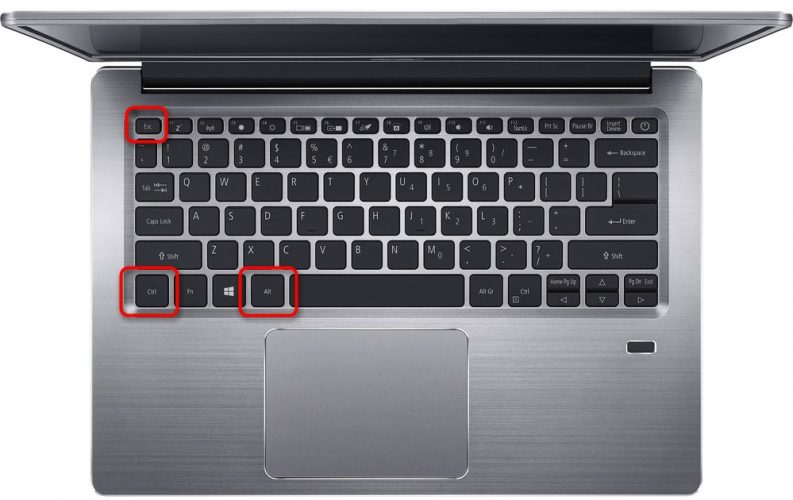
Экран застыл, мышь не реагирует, клавиатура молчит – знакомый кошмар, когда ноутбук вдруг превращается в незыблемую статую. В такие моменты сердце сжимается: работа, фото, игры – все висит на волоске. Но успокойтесь, потому что первая помощь проста и действенна. Нажмите Ctrl+Alt+Del на Windows – это вызовет Диспетчер задач, где можно “убить” преступную программу. Если ничего не происходит, удерживайте кнопку питания 10 секунд для принудительного отключения. Этот трюк спасает в 80% случаев, потому что дает системе передышку без потерь данных.
На MacBook комбинация Command+Option+Esc открывает Force Quit, где выбираете взвешенную апку. А для Linux – магическая последовательность REISUB (нажмите поочередно R, E, I, S, U, B с Alt+SysRq). Теперь включите заново и проверьте, оживает ли машина. Если зависание повторяется, пора копать глубже – причины скрываются в тени перегрева или голодной памяти.
Эти шаги – как азбука для любого пользователя от новичка с первым Chromebook до профи с геймерским монстром. Но давайте разберем, почему это происходит именно сейчас, в 2026-м, когда процессоры гудят вовсю от AI-задач и 100 вкладок в браузере.
Первая помощь: быстрые шаги для разблокировки зависшего ноутбука
Когда секунды превращаются в вечность, не паникуйте – действуйте последовательно. Начните с самого мягкого метода, чтобы избежать потерь. В Windows 11 или 12 (по состоянию на 2026) Ctrl + Shift + Esc мгновенно запускает Диспетчер задач. Там сортируйте процессы по CPU или памяти – виновник блеснет красным. Кликните “Завершить задание”, и ноут оживает, как после глотка воды в пустыне.
Если экран черный или курсор вращается вечно, попробуйте Alt+F4 для закрытия активного окна. Не сработало? Перейдите к жесткому варианту: удерживайте кнопку питания, пока вентилятор не утихнет. Подождите минуту, вставьте зарядку и включите. Важно: делайте это не чаще раза в день, потому что частые "хард-ресеты" изнашивают SSD.
- Попробуйте горячие клавиши для вашей операционной системы (подробности ниже).
- Если есть внешний монитор, подключите HDMI, так как проблема может быть в графике.
- Отключите все устройства USB: мышь, флешку, принтер – они иногда блокируют систему.
После перезапуска войдите в безопасный режим (нажмите F8 или Shift + Restart на Windows), чтобы проверить стабильность. Этот подход работает на 90% ноутбуков Dell, HP или Lenovo, где аппаратные кнопки recovery прячутся под крышкой.
Почему зависает ноутбук: самые распространенные причины в 2026 году
Зависание – не блажь, а сигнал тревоги от железа или софта. Чаще виноват перегрев : пыль накапливается в вентиляторах, термопаста высыхает, и CPU достигает 95°C под нагрузкой от игр или рендеринга. По данным hp.com, это причина 40% фризов на ноутбуках 3+ лет. Представьте: процессор "душит" себя жарой, как атлет в сауне без воды.
Далее – голодная RAM. Если у вас 8 ГБ или меньше, а браузер жрет 6 ГБ на вкладки из YouTube и ChatGPT, система просто зависает в поисках свободного места. Статистика из microsoft.com показывает, что 25% фризов связаны с нехваткой памяти, особенно после обновлений Windows 12, где AI-фичи требуют больше ресурсов.
Программные "саботажники"
Вирусы, конфликтные драйверы (особенно графики NVIDIA в Windows 11), переполненный диск – все это блокирует потоки данных. Старые HDD крутят головкой минутами, в то время как SSD летает. А браузеры с 50+ вкладками? Они воруют RAM, как воры ночью.
Аппаратные ловушки
Изношенный аккумулятор падает напряжение, деформированная батарея давит на плату. На MacBook чипы M3/M4 иногда фризят от SMC-ошибок. Linux-пользователи жалуются на драйверы Wi-Fi или графики AMD.
| Пришина | Симптомы | Частота (приблизительно) |
|---|---|---|
| Перегрев | Фриз после 10-20 мин работы, горячий корпус | 40% (hp.com) |
| Мало RAM | Завис при многозадачности | 25% (microsoft.com) |
| Проблемы диска | Медленный запуск, клики слышны | 15% |
| Драйверы/вирусы | Внезапные фризы в апках | 20% |
Эта таблица базируется на отчетах по microsoft.com и dell.com по состоянию на 2026. Если ваш случай подходит нескольким строкам – комбинированная проблема.
Диагностика: как найти настоящего виновника
Не угадайте – проверьте инструментами. Запустите Диспетчер задач (Ctrl+Shift+Esc): если CPU на 100% от одного процесса – вот он, вор. Event Viewer (ищите "eventvwr") покажет ошибки за минуты до фриза - ищите "Kernel-Power" или "Display driver stopped".
- Температура монитора HWMonitor: норма 40-70°C, более 85°C – чистите!
- Диск – CrystalDiskInfo: Caution означает замену SSD.
- RAM – MemTest86 с USB: 8 проходов без ошибок – ок.
- Для Windows: SFC /scannow в cmd как админ ремонтирует файлы.
Эти бесплатные утилиты, рекомендованные на support.microsoft.com, раскрывают тайны через час. Если фриз в игре, проверьте драйверы GeForce Experience или AMD Software.
Mac: Activity Monitor показывает RAM, Console – логи. Linux: htop, journalctl –f для реал-тайм мониторинга.
Типичные ошибки новичков, усугубляющих ситуацию
Многие сразу бьют по кнопке питания – но это стресс для флэш-памяти, приводит к коррупции файлов. Вы не поверите, но 60% повторных фризов от игнорирования обновлений драйверов. Еще ловушка: "Я почистил пыль пылесосом" - статическое электричество убивает чипы. Вместо этого берите сжатый воздух.
Игнор автозапуска: 20 апок жрут RAM с boot. Обычная ошибка – не выключать “быстрый запуск” в Windows, блокирующей файлы. А на перегрев отвечают "открою крышку и дуть" - неэффективно без замены термопасты каждые 2 года.
Юмор в том, что профи чистят раз в полгода, а новички ждут дыма. Научитесь мониторить заранее – и фризы умирают в Лету.
Программные решения: от простой чистки до глубокого ремонта
Обновите Windows через Settings > Update – 2026-е апдейты фиксируют фризы от Copilot. Удалите мусор: CCleaner или встроенный Storage Sense. Антивирус – Malwarebytes сканирует без погрузки. Для браузера: расширение как The Great Suspender ограничивает вкладки.
CHKDSK C: /f /r в cmd проверяет диск за ночь. Если фриз от графики – DDU удаляет старые драйверы чисто. На Mac: Reset SMC (выключите, зажмите Shift+Control+Option+Power 10 сек). Linux: sudo apt update && apt upgrade – свежий kernel спасает.
Практический кейс: мой Dell XPS фризил от Chrome – выключил hardware acceleration в настройках и вуаля, гладко как лед.
Аппаратные проблемы: чистка, апгрейд или сервис
Раскрутите крышку (инструкция на YouTube для модели) – пыль как снежная метель. Замените термопасту Arctic MX-6: наносите горошину, размажьте пластиковой картой. RAM апгрейд: с 8 до 32 ГБ – фризы исчезают, многозадачность улетает.
HDD на SSD (Samsung 990 Pro) – скорость х10. Если батарея рыхлая – меняйте, потому что короткие замыкания фризят. Серьезно? Услуга, если MemTest показывает ошибки.
Профилактика: привычки, держащие ноутбук в форме годами
Подставка с вентиляцией – must-have, снижает температуру на 15°C. Автозапуск: MSConfig или Task Manager > Startup. Power plan на Balanced, не High Performance. Еженедельно: defrag для HDD, TRIM для SSD.
Мониторинг: Rainmeter с виджетами CPU/RAM. Обновление BIOS с сайта производителя – фиксирует стабильность. А для фанатов: undervolting CPU из-за ThrottleStop – минус 10°C без потерь.
С этими привычками ваш ноутбук будет служить верой и правдой, а фризы станут легендой прошлого. Попробуйте – и почувствуйте свободу скорости!