
Когда диск C: показывает красный сигнал тревоги, а система начинает тормозить, будто нагружена кирпичом, это не просто неудобство, это настоящий стресс для любого пользователя. Файлы накапливаются незаметно: старые обновления, кэш браузеров, забытые загрузки, дубликаты фото из отпуска трехлетней давности. В 2025-2026 годах объемы данных выросли еще больше через 4K-видео, игры с гигабайтами текстур и облачные синхронизации, иногда дублируют все локально. Освобождение места возвращает скорость, снимает напряжение и дает ощущение контроля над собственным компьютером — будь то классический ПК с Windows или изящный MacBook.
Освободить место на диске можно несколькими уровнями: от быстрых действий за 5 минут до глубокой уборки, которая возвращает десятки гигабайт. Главное – действовать последовательно, без паники удалять системные файлы и всегда проверять, что идет в корзину. Ниже наиболее эффективные методы, проверенные на Windows 11/10 и macOS (актуально на 2025-2026 годы), с акцентом на безопасность и максимальный результат.
Как быстро освободить место на диске в Windows
Система Microsoft давно научилась помогать сама себе – инструменты встроены, безопасны и часто дают от 5 до 30 ГБ за раз.
Начните с Датчика хранилища (Storage Sense) — автоматический помощник, который сам удаляет временные файлы, содержимое корзины старше 30 дней и загрузки, к которым не обращались годами.
- Откройте Настройки → Система → Хранилище.
- Включите «Контроль памяти» или нажмите «Рекомендации по очистке».
- Установите галочки возле временных файлов, большие или неиспользуемые файлы, старые обновления Windows.
- Нажмите «Очистить сейчас» и наблюдайте, как гигабайты исчезают.
Следующий шаг – классическая Очистка диска (cleanmgr). Она видит глубже: старые точки обновления, кэш обновлений, предыдущие версии Windows после апгрейда.
- В поиске Windows введите «Очистка диска» и запустите его от имени администратора.
- Выберите диск C:, подождите сканирование.
- Нажмите «Очистить системные файлы» — отображаются дополнительные элементы, такие как «Временные файлы установки Windows» (иногда 10–20 ГБ).
- Выделите все ненужное и подтвердите.
Еще один лайфхак: удалите старые обновления вручную через тот же инструмент – после нескольких крупных апдейтов они часто оставляют гигантские остатки.
Удаление программ и игр – недооцененный резерв
Многие забывают, что одна современная игра может занимать 100–150 ГБ. Просмотрите список в разделе Настройки → Приложения → Установленные приложения.
- Сортируйте по размеру – сверху будут «тяжеловесы».
- Удалите то, чем не пользуетесь: старые редакторы видео, пробные версии, игры, пройденные еще в 2023 году.
- Для Microsoft Store-приложений есть отдельная опция перемещения на другой диск.
Переместите большие файлы: фото, видео, документы из папок «Загрузка», «Документы», «Рабочий стол» на внешний диск или другой раздел (D:, E:). Измените расположение по умолчанию в Настройке → Система → Хранилище → Изменить место сохранения нового содержимого.
Анализ больших файлов – где прячутся гигабайты
Чтобы увидеть реальную картину, воспользуйтесь бесплатными анализаторами: WinDirStat, WizTree или TreeSize Free. Они строят цветную карту диска через минуты.
- WizTree – самый быстрый, показывает размеры мгновенно.
- Запустите, выберите C:, подождите — и сразу видно, виноват ли folder с торрентами или резервная копия iPhone на 200 ГБ.
Удалите осторожно: не трогайте Windows, Program Files, Users (если не уверены).
Типичные ошибки при очистке диска
Многие боятся удалять «Временные файлы», но именно они безопасны для удаления. Другая ошибка – чистка реестра посторонними программами без надобности: современный Windows редко нуждается в таком. Самое опасное – удалять содержимое C:WindowsInstaller вручную: там кэш для деинсталляции программ, без него удалить софт станет невозможно. Лучше перенести папку на другой диск через символическую ссылку (mklink/J), если места критически мало. Еще одна ловушка – не очищать кэш браузеров: Chrome или Edge могут держать по 5–10 ГБ кэша и cookies. Выделите настройки браузера → Конфиденциальность → Очистить данные просмотра → Выберите «Кэшированные изображения и файлы».
Как освободить место на диске Mac — особенности macOS
Apple сделала процесс элегантным и визуальным.
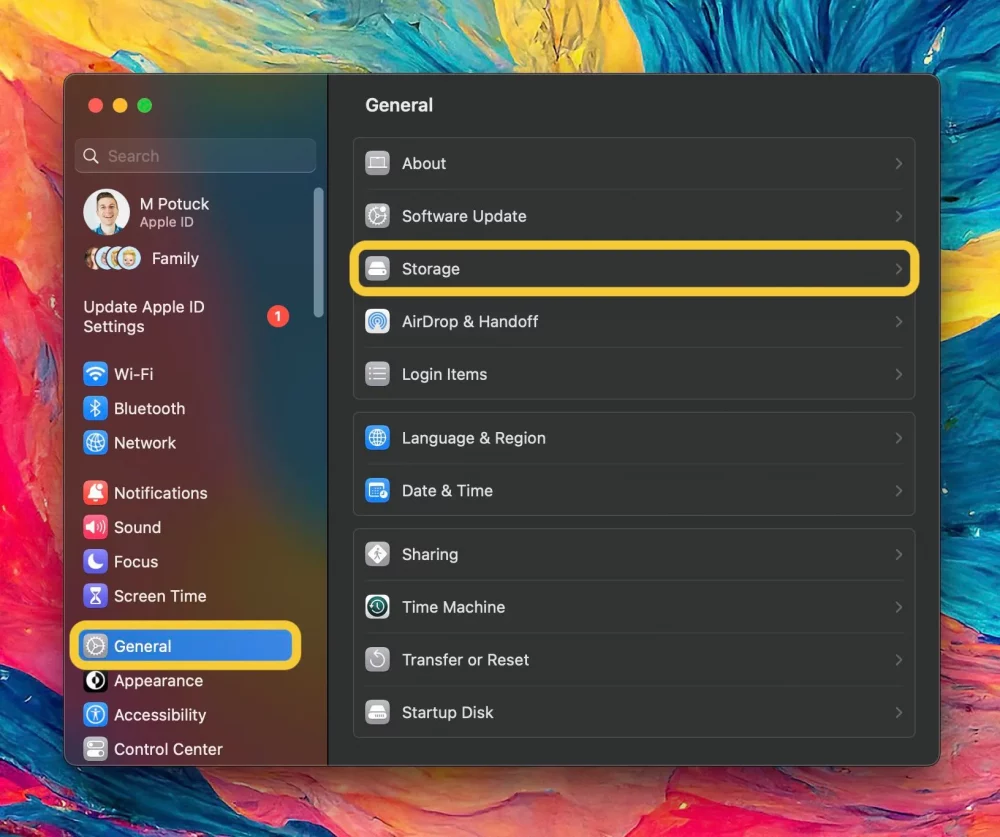
Откройте Mac → Хранилище → Управление… (или Настройки системы → Общие → Хранилище).
Система покажет круговую диаграмму: Программы, Документы, Фото, Система, Прочее.
- Рекомендации: включите «Хранить в iCloud», «Оптимизировать хранилище» (удаляет просмотренные фильмы с Apple TV), «Пустая корзина автоматически».
- Удалите большие вложения почты (особенно из Gmail или Outlook).
- Очистите «Загрузку» — часто там по 20–50 ГБ забытых .dmg, архивов и инсталляторов.
Для глубокой очистки: удалите кэш в ~/Library/Caches (но осторожно, перезапустите программы после). Программы типа CleanMyMac помогают, но встроенные инструменты Apple уже очень мощны в последних версиях macOS.
Дополнительные уловки для обеих систем
- Используйте облако: OneDrive, Google Drive, iCloud с функцией «Файлы по требованию» – файлы видны, но не занимают место локально.
- Сожмите старые фото/видео: на Windows – встроенное сжатие в Проводнике, на Mac – «Сжать» в контекстном меню.
- Перенесите библиотеки: Steam, Epic Games, Origin позволяют изменять путь установки игр.
- Очистите корзину регулярно – на Mac она тоже накапливает гигабайты.
Когда вы закончите эти шаги, компьютер будет дышать свободнее, программы будут открываться мгновенно, а сообщение «Мало места» отойдет в прошлое. Если места все равно не хватает – подумайте о внешнем SSD или замене диска: в 2026 году 2 ТВ NVMe стоят разумных денег. А пока – наслаждайтесь легкостью системы, которую вы только что вернули к жизни.