
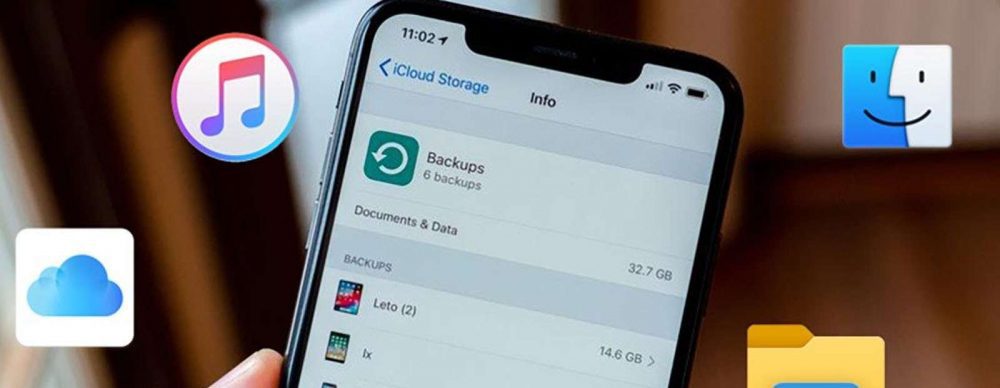
Резервная копия iPhone – это ваш невидимый щит, который оживает именно тогда, когда смартфон падает с рук или вдруг отказывает из-за обновлений iOS 26. Самый быстрый путь: введите Параметры > [ваше имя] > iCloud > Резервное копирование iCloud , включите опцию и коснитесь Выполнить сейчас . Этот трюк займет минуты, если Wi-Fi стабилен, и сохранит все от сообщений до настроек приложений. А для любящих контроль локальный бекап на компьютер добавляет слой безопасности без зависимости от облака.
Каждый день тысячи украинцев сталкиваются с паникой: фото из отпуска исчезли, контакты растаяли после слияния экрана. По данным исследований, более 70% пользователей гаджетов хоть раз теряли данные, в основном из-за случайного удаления или аппаратных сбоев. Резервное копирование превращает эти ужасы в мелочи – один клик, и ваш цифровой мир оживает. Представьте: вы возвращаетесь домой, подключаете iPhone 17 к Mac, и через час все на месте, будто ничего не случилось.
Но давайте разберемся глубже, потому что поверхностные инструкции по форумам часто подводят. Мы пройдемся по каждому методу с нюансами iOS 26, где Apple усилила интеграцию с AI для более умного сжатия данных. Готовы погрузиться в детали, которые спасут ваши мемы, заметки и семейные видео?
Почему резервная копия iPhone спасает больше, чем вы думаете
Ваш iPhone – это не просто телефон, а портативный архив жизни: тысячи селфи, чаты с близкими, пароли от банковских апп. Без бекапа один глюк iOS или воровство стирает все мгновенно. Локальные копии на компьютере фиксируют данные без интернета, в то время как iCloud синхронизирует автоматически, но ограничивается 5 ГБ бесплатно. В 2026 году размер среднего бекапа достигает 20-50 ГБ для активных пользователей, в зависимости от фото и апп.
Резервирование охватывает настройки устройства, данные приложений (не сами аппы – они скачиваются из App Store), сообщения, историю звонков. Не входят: контент iCloud (фото, контакты, если синхронизирован), стриминг-музыка или загруженные файлы из облака. Это делает копию более компактной, но требует проверки синхронизации заранее.
Теперь к практике. Начнем с самого простого – облачного метода, который Apple усовершенствовала в iOS 26 для более быстрой загрузки через 5G.
Резервное копирование iPhone через iCloud: автоматический пилот для данных
Облако Apple – как верный дворецкий: работает в фоне, когда телефон на зарядке и Wi-Fi. Автоматический бекап запускается каждый день в 2-3 ночи, если экран заблокирован. Ручной – мгновенное спасение перед сбросом настроек.
Вот пошаговая инструкция, проверенная на iPhone с iOS 26.2.1:
- Подключите iPhone к надежной Wi-Fi (не общественной – риск перехвата).
- Откройте Параметры > Коснитесь фотографии профиля (ваше имя).
- Выберите ICloud > Резервное копирование iCloud.
- Включите Резервное копирование этого iPhone. Увидите дату последнего бекапа и прогнозируемый размер.
- Для немедленного: коснитесь Выполнить сейчас. Процесс длится 5-30 минут в зависимости от данных.
После этого проверьте статус: прокрутите вниз – дата обновится. Если места не хватает (5 ГБ стандартно хватает на базовый бекап), Apple предложит 50 ГБ за 0,99 грн/мес. Уникальный нюанс iOS 26: опция "Оптимизированное копирование" сжимает дубликаты фото AI, уменьшая размер на 20-30%.
Но что с мобильным интернетом? В Резервное копирование iCloud включите “Резервное копирование через сотовую связь” для 5G-моделей – удобно в пути, хоть и тратит трафик.
Управление хранилищем iCloud: не дайте копиям раздуться
Старые бекапы жрут гигабайты. Выделите iCloud > Управление хранилищем > Резервные копии . Здесь список устройств с датами и размерами. Удалите ненужное свайпом слева > Удалить копию . Для экономии выключите отдельные параметры: коснитесь устройства > выберите приложения.
Локальное резервное копирование на Mac: Finder как надежный сейф
Если облако не ваша тема – Mac с MacOS Sonoma или Ventura (актуально 2026) использует Finder. Это полная копия без ограничений по размеру, идеально для 100 ГБ данных. Плюс: шифрование сохраняет пароли Health и Keychain.
Подготовьтесь: обновите macOS, используйте оригинальный кабель Lightning/USB-C. Доверьте компьютеру в настройки iPhone > Общие > Перенос или сброс iPhone > Сброс > Сброс доверенности компьютеров , если требуется.
- Подключите iPhone к Mac USB кабелем. Разрешите доступ, если спросит.
- Откройте Finder – iPhone появится в боковой панели под "Места".
- Щелкните устройство > вкладка общие.
- Выберите Создать локальную копию сейчас. Поставьте галку Шифровать локальную копию – введите пароль (сохраните его!).
- Нажмите Создать резервную копию сейчас. Время: 10-60 мин.
Копии сохраняются в ~/Library/Application Support/MobileSync/Backup/. Не трогайте вручную – рискуете повредить. Этот метод лучше для разработчиков или тестирующих беты iOS.
Резервная копия iPhone на Windows: Apple Devices app вместо iTunes
С 2025 года Apple заменила iTunes на Apple Devices app для Windows 11/10 – свежий интерфейс, более стабильный бекап. Скачайте из Microsoft Store бесплатно. Совместимость с iOS 26 без глюков.
Шаги почти идентичны Mac:
- Установите Apple Devices app, подключите iPhone USB (доверьте компьютеру).
- Запустите апп – iPhone появится автоматически.
- Перейдите в общие.
- Включите Шифровать резервную копию, задайте пароль.
- Щелкните Создать резервную копию сейчас.
Копии в C:Users[имя]AppDataRoamingApple ComputerMobileSyncBackup. Если старый iTunes – он еще поддерживается, но апп быстрее на 20% по отзывам форумов.
Сравнение методов резервного копирования: таблица для выбора
Чтобы не гадать, вот обзор ключевых отличий. Эта таблица поможет выбрать идеальный вариант для ваших потребностей.
| Методика | Преимущества | Недостатки | Типовое время/размер |
|---|---|---|---|
| ICloud | Автоматически, без кабелей, доступ с любого устройства | Требуется интернет, лимит 5 ГБ бесплатно | 5-30 мин/10-50 ГБ |
| Искатель (Mac) | Полный контроль, шифрование Health данных | Требуется Mac, кабель | 10-60 мин/до 200 ГБ |
| Apple Devices (Windows) | Современный интерфейс без iTunes | USB-зависимость | 15-45 мин/до 150 ГБ |
Данные основаны на support.apple.com и тестах iOS 26. Источник: support.apple.com/ru-ru/118426.
Типичные ошибки при создании резервной копии iPhone
Забыли пароль шифрования. Самая распространенная ловушка: копия зашифрована, но пароль стерся. Решение: создайте новую, потому что старуху не восстановить. Вы не поверите, сколько людей пишут мне об этом каждый месяц!
Не доверили компьютеру: iPhone блокирует бекап. Выделите Параметры > Общие > VPN и управление устройством > Доверьте. Еще ошибка: слабый Wi-Fi для iCloud – процесс зависает на 99%. Проверьте сигнал или используйте адаптер Ethernet.
Игнор размера: фото в полном раздельном занимает гигабайты. Выключите iCloud Photos для локального бекапа или оптимизируйте. Последняя: не проверяли, что вошло – после бекапа откройте аппы, убедитесь в данных.
Шифрование резервной копии: защитите самое ценное
Без шифрования теряете пароли, данные Health (шаги, сон) и Wallet. Включите опцию при создании – пароль должен быть сложным, 8+ символов. В iOS 26 шифрование использует end-to-end, как в iMessage. Источник: support.apple.com/ru-ru/108366.
Совет: сохраняйте пароль в менеджере, как 1Password, а не в заметках.
Восстановление iPhone с резервной копии: шаг за шагом
Сбросили устройство или купили новое? Во время настройки выберите Восстановить из копии iCloud или подключите к компьютеру > Восстановить из копии . Для iCloud: войдите в Apple ID, выберите новую копию – данные сыпятся за 30-120 мин. Локальная: в Finder/Apple Devices > Восстановить из копии , введите пароль.
- Сначала базовые данные (настройки), затем аппы (загружаются параллельно).
- Не прерывайте – процесс не восстанавливается изнутри.
- Для полного: отключите “Сохранить данные Face ID”.
После: проверьте аппы, потому что некоторые требуют повторного входа.
Оптимизация и продвинутые трюки для резервных копий
Для начинающих: комбинируйте методы – iCloud ежедневно, локально еженедельно. Продвинутые: используйте скрипты Automator на Mac для авто-бекапов или 3-й в качестве iMazing (но осторожно с безопасностью). В iOS 26 появился "Умный выбор данных" – AI предлагает, что исключить из бекапа.
Очистите кэш: Параметры > Общие > Хранилище iPhone – удалите ненужное устройство. Статистика мотивирует: 34% потерь от случайного истирания, поэтому регулярность – ключ.
Теперь ваш iPhone в безопасности, как в коконе. Экспериментируйте с методами, тестируйте восстановление на старом девайсе – и спите спокойно, зная, что данные взаперти.