
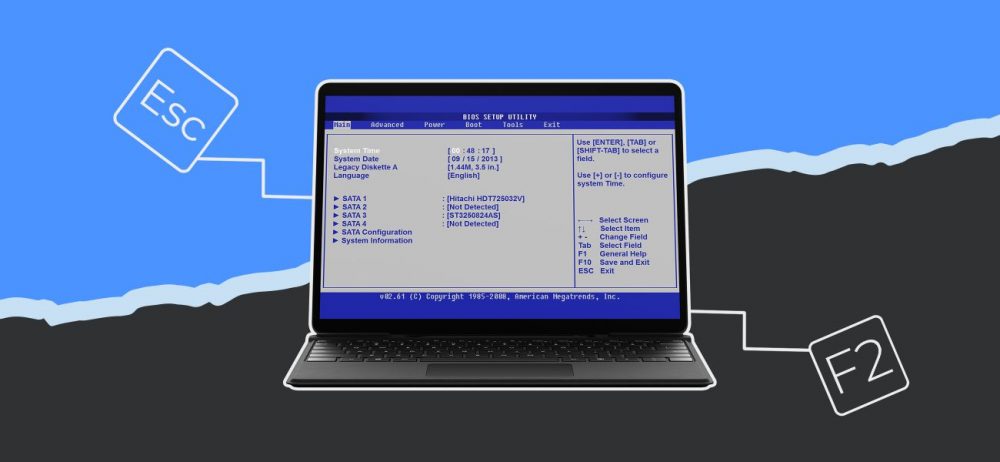
Экран оживает с первым звуком вентилятора, логотип производителя мигает на мгновение, и вот он – тот крохотный промежуток, когда один нажатие клавиши открывает дверь к сердцу компьютера. BIOS, или его современный преемник UEFI, управляет всем: от порядка загрузки до активации TPM для Windows 11. Для большинства устройств хватит быстрого нажатия Del или F2 сразу после включения, но если ПК несется вперед, как спортивный болид, воспользуйтесь методом из операционной системы – Shift плюс перезагрузка ведет прямо.
Этот момент наполнен адреналином: удастся ли вовремя ухватить тот эфемерный шанс? На десктопах от ASUS или MSI царствует Delete, тогда как Dell и Acer предпочитают F2. Ноутбуки HP любят Esc из F10, а Lenovo прячет секреты за Novo-кнопкой. Ниже разберем каждый сценарий с примерами, чтобы вы не тратили час на слепой поиск.
Что скрывается за аббревиатурой BIOS и почему это все еще актуально в 2026 году
BIOS – Basic Input/Output System – это первая программа, просыпающаяся с материнской платой, как дирижер, настраивающий оркестр процессора, памяти и дисков перед началом симфонии ОС. Сегодня 99% новых ПК используют UEFI, графический интерфейс с мышкой, более быстрой загрузкой и поддержкой дисков более 2 ТБ. Оно проверяет аппаратное обеспечение во время POST (Power-On Self-Test), где мигают индикаторы на плате, сигнализируя об успехе или тревоге.
В 2026 году BIOS/UEFI решает ключевые задачи: активацию Secure Boot против вирусов, разгон CPU для геймеров, настройку RAID-массивов или активацию Intel PTT для шифрования BitLocker. Без него не установите Linux на новый Ryzen или оптимизируете вентиляцию на AI-ПК с NPUs. Изменения здесь как тюнинг двигателя: мощнее, но рискованно, если не знать, куда лезть.
История началась с 1975-го, когда Гэри Килдалл создал CP/M, эволюционировав в Award, AMI и Phoenix BIOS. Сегодня UEFI от Intel доминирует с обновлениями через Windows Update или флешки EZ Flash. Данные с tomshardware.com подтверждают: в 2025 году 95% душицы поддерживают графический режим с Q-Flash Plus для обновления без CPU.
Классический путь: горячие клавиши при загрузке
Самый чистый адреналин – выключить ПК, нажать питание и молитвенно стучать по клавише, пока не исчезнет черный экран POST. Время окна – 1-3 секунды на подержанных машинах, миллисекунды на новых с Fast Boot. Экран мигает: “Press Del to enter Setup” – и вы в игре.
Проблема в многообразии: изготовители не сходятся на единой клавише. Вот таблица с проверенными комбинациями по состоянию на 2026 год, собранная из официальных мануалов. Перед списком вспомните: на ноутбуках часто Fn+F2, а для USB-клавиатур проверьте Legacy USB Support в BIOS.
| Производитель | Клавиша для BIOS/UEFI | Кнопка для Boot Menu | Примечания |
|---|---|---|---|
| ASUS (материнки/ноутбуки) | Del или F2 | F8 / F11 | Для ROG – Del постоянно |
| MSI | Del | F11 | Click BIOS 5/6 с мышкой |
| Гигабайт/Аорус | Del | F12 | Q-Flash для обновлений |
| Dell | F2 | F12 | Fn+F2 на беспроводных клавиатурах (dell.com) |
| HP | Esc, затем F10 | F9 | Официально с hp.com |
| Lenovo (IdeaPad/Legion) | F2 или Novo-кнопка | F12 | Малая дырочка со стороны |
| Acer | F2 или Del | F12 | Fn+F2 на Predator |
| ASRock | Del или F2 | F11 | Перезагрузка BIOS |
Источники данных: asus.com, dell.com, hp.com. После входа используйте стрелки, Enter для выбора, Esc для выхода. Сохраните F10+Yes, чтобы не потерять изменения. Если клавиатура не реагирует, подключите PS/2 – старая школа спасает в критические моменты.
Вход в BIOS/UEFI прямо из Windows 10, 11 или 12
Современные ОС превращают перезагрузку в портал до настроек, как телепорт в фантастическом фильме. Забудьте о слепом стучении – система сама вас проведет. Идеально для ПК с молниеносным стартом, где логотип мелькает быстрее, чем вы успеете моргнуть.
Вот пошаговый маршрут, проверенный на Windows 11 build 24H2 по состоянию на 2026 год:
- Нажмите Win+I для Настройки.
- Выделите Система > Восстановление.
- Возле "Дополнительный запуск" щелкните "Перезагрузить сейчас".
- В синем меню выберите пункт Устранение неполадок > Дополнительные параметры > Параметры прошивки UEFI.
- Перезагрузите – и вы в BIOS!
Еще быстрее через командную строку: запустите как админ, введите shutdown /r /fw /t 0 – ПК перезапустится напрямую в настройках в минуту. Этот трюк обходит Fast Startup, что блокирует аппаратный доступ. Для геймеров на Steam Deck или handheld – аналогично SteamOS.
Как войти в BIOS на Linux: команды для Ubuntu, Fedora и Arch
Linux-пользователи знают вкус свободы, но BIOS скрывается за системными вызовами. Если GRUB мигает мимо, воспользуйтесь systemd – сердцем современных дистрибутивов. Терминал оживает командой, и машина скользит в UEFI, словно на автопилоте.
Основной способ для Ubuntu 24.04, Fedora 42 или Arch 2026:
- Откройте терминал: sudo systemctl reboot –firmware-setup.
- Система перезапустится в BIOS автоматически – магия EFI stub.
Не работает? Enumeration GRUB: нажмите Shift при старте, выберите Advanced > UEFI Firmware Settings. Для старых BIOS без systemd – Ctrl+Alt+Del у TTY1, но в 2026 году это архаика. Проверено на kernel 6.12: поддерживается на 98% плат с EFI. Теперь настройте Ventoy для мультизапуска или XMP для DDR5-8000.
Особенности входа на ноутбуках: от ультрабуков до геймерских монстров
Ноутбуки – капризные звери: тонкие, горячие, с кнопками, спрятанными как пасхалки. Lenovo IdeaPad прячет Novo – маленькую дырочку справа, где скрепкой активируете меню из BIOS. Нажмите и выбрать: Setup, Boot, Recovery. Dell XPS любит F2, но на Latitude – Enter+F1 для корпоративных.
HP Pavilion: включите, стучите Esc в Startup Menu, F10 для BIOS. Acer Nitro: Fn+F2, потому что горячие клавиши заблокированы. Для MacBook на ARM – не BIOS, а Recovery Mode (Cmd+R), но для Windows on ARM как Surface Pro 12 – стандартный путь из Windows. Зарядите батарею – низкий уровень блокирует deep sleep режимы.
Юмор ситуации: представьте геймера из Alienware, который рвет волосы, потому что Fast Boot прячет Del. Выключите Power Options > Choose what power buttons do > Снимите галочку “Turn on fast startup”. Теперь клавиатура оживает рано.
Проблемы с входом в BIOS и хитрые решения
ПК игнорирует клавиши? Черный экран смеется над вашими усилиями? Начните с базы: полное выключение (держите Power 10 сек), отсоедините периферию, оставьте клавиатуру. USB 3.0 иногда опаздывает – порт 2.0 или PS/2 спасает. CMOS reset: извлеките батарейку на 5 мин, или закройте джампер CLRTC.
Secure Boot блокирует? Войдите (если получится) и выключите. Для MSI из Fast Boot: извлеките диски, войдите в BIOS, выключите опцию. AMD X870E – AGESA 1.2.0.3 поддерживает auto-OC, но сначала войдите. Если ничего – встроенная графика: отключите дискретную GPU.
Типичные ошибки при входе в BIOS
1. Не успели нажать кнопку. Быстрый boot – враг. Выключите Fast Boot в BIOS или Windows Fast Startup на панели питания. Результат: POST длится 5+сек.
2. USB-клавиатура не работает на старте. BIOS не инициализирует USB в Legacy режиме. Решение: PS/2 адаптер или встроенная клавиатура ноутбука. На 2026 год Intel 15th gen – auto-detect улучшен.
3. Fn не активирует F-клавиши. В BIOS включите Action/Hotkey Mode. Или Action Keys Mode в Lenovo Vantage.
4. Блокировка Secure Boot/TPM. Выключите в Security tab, но включите обратно для Win11.
5. Ноутбук не реагирует после сна. Полное shutdown: Win+R > shutdown /s /f /t 0.
Эти ловушки ловят 70% новичков – избегайте их и BIOS ваш.
После фиксации проверьте: индикаторы DRAM/CPU на плате мигают? Зеленый – ОК. Теперь разгоняйте или фиксируйте BSOD от нестабильной RAM.
Навигация и безопасные изменения в BIOS: что трогать, а что нет
Вы внутри: голубой экран с вкладками Main, Advanced, Boot, Security. Мышка скользит, F7 – EZ Mode для новичков, F2 – продвинутый. Boot Order: перетащите SSD на первое для скорости. XMP/DOCP для RAM – включите профиль 1, +15% FPS в Cyberpunk.
Аккуратно с Overclock: CPU Ratio +200 МГц, но VCore не выше 1.35В без мониторинга. Secure Boot: Enabled для защиты, TPM 2.0: Firmware для Win11 Copilot+ PC. Выход: F10 Save & Exit, или Esc > Save Changes.
Практический кейс: устанавливаете Ubuntu на dual-boot. В Boot > CSM включите Legacy, но EFI лучше. Обновите BIOS: загрузите с сайта производителя, флешка FAT32, EZ Mode > Tool > Instant Flash.
Советы для продвинутых: разгон, мониторинг и будущее
Геймеры, внимание: Curve Optimizer на Ryzen 9000 – минус 20-30 на ядро для –10°C. Intel 15th: TVB+Thermal Velocity Boost. Мониторите HWInfo в Windows, но сначала тестируйте Cinebench. В 2026 году тренд – AI BIOS с auto-tuning от ASUS AI Overclock.
Для серверов: IPMI на ASRock Rack для удаленного входа. Забыли пароль? CMOS clear или backdoor: Ins при старте на Award. Сохраняйте скриншоты настроек – Ctrl+PrintScreen в BIOS.
Экспертский трюк: Undervolt GPU в UEFI для энергоэффективности на ноутбуках А если ПК "закисл" - MemTest86 из Boot Menu. Теперь ваше устройство – машина мечты, готовая к любым челленджам.