
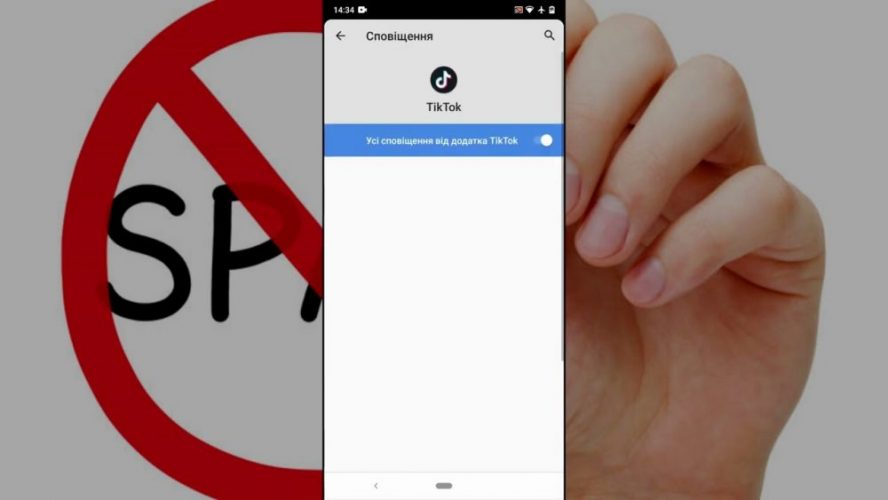
Всплывающие извещения – это как незваные гости на вечеринке: сначала кажутся полезными, а затем заполоняют пространство, отвлекая от главного. На Android просто сверните шторку и топните Настройки > Уведомления > Приложения с сообщениями для отключения для конкретного аппа. Аналогично iPhone: Параметры > Уведомления и выберите приложение. А в Chrome – chrome://settings/content/notifications для блокировки сайтов. Эти базовые шаги мгновенно успокоят экран, но давайте погрузимся глубже, потому что в 2026 году системы стали хитрее, с новыми AI-фишками и группировкой, которые не так просто обуздать.
Почему они вообще раздражают? Каждое уведомление ворует внимание, жрет батарею – по данным Google, средний пользователь получает 80+ пушей в день, из которых 70% игнорируются. Представьте: вы пишете важное письмо, а тут выскакивает "Акция на пиццу!" от сайта, куда забрели месяц назад. Раздражение скапливается, производительность падает. Хорошо, что разработчики прислушались: Android 16 ввел "Приоритетные оповещения" с AI, Windows 11 24H2 – "Фокус-режимы", но выключить все это все равно нужно вручную. Начнём с мобильных гигантов.
Всплывающие уведомления на Android: от стандартного до кастомных оболочек
Android в 2026-м – это экосистема с кучей слоев. Стандартная версия (Pixel с Android 16) позволяет гранульный контроль, но Samsung или Xiaomi добавляют свои фишки, как группирование или рекламу. Первый шаг везде одинаков: проведите пальцем вниз по шторке уведомлений, топните значок шестерни и выберите Уведомление . Здесь увидите "Недавние" и "Все приложения" – идеальное место для массовой чистки.
Стандартный Android 16: базовые и расширенные настройки
В чистом Android 16 уведомления разделены на категории: базовые, чувствительные, повторяющиеся. Чтобы отключить все для аппа, например Instagram:
- Настройки > Приложения > Все приложения > Instagram > Уведомления.
- Выключите главный переключатель Уведомление включено.
- Для категорий: выберите “Постоянные” или “Реклама” и выключите отдельно – блокирует навязчивые пуши без потери важных.
Не забудьте Режим "Не беспокоить" : сверните шторку, топите иконку, выберите "Полная тишина" или расписание (ночь с 23:00 до 7:00). Новый в 2026: AI-фильтр "Самое важное" – включите в Настройках уведомлений, чтобы пропускать только от контактов. Источник: support.google.com/android. Если уведомления игнорируются, проверьте оптимизацию батареи – аппы скрываются в фоне.
Для продвинутых: ADB-команда adb shell settings put global notification_badging 0 блокирует бейджи навсегда, но требуется ПК и USB-наладка.
Samsung One UI 7: борьба с группировкой и Now Bar
Samsung в One UI 7 (на Galaxy S25+) ввел раздельные панели: свайп слева – оповещение, справа – быстрые настройки. Чтобы вернуть классику:
- Сверните шторку > Карандаш (редактирование) > Перетащите панель уведомлений в правый край.
- Настройки > Уведомления > Расширенные > Группировать по приложениям – выключите для развертывания.
Для определенных параметров: Настройки > Уведомления > Сообщения приложений > Выберите и выключите. Now Bar на экране блокировки (AOD) – это новая боль: Lock screen > Now Bar > Выключите для аппов. Good Lock (загрузите из Galaxy Store) добавляет NotiStar для кастомизации. Эксперты Samsung рекомендуют это для 90% пользователей.
Интересно, как One UI 7 использует AI для "умного группирования" - но если вы фанат деталей, выключите в Labs.
Xiaomi HyperOS 2.0: уборка рекламы и MSA
Xiaomi – король навязчивых пушей через MSA (MIUI System Ads). Чтобы избавиться:
- Настройки > Пароли и безопасность > Конфиденциальность > Предоставление и управление разрешениями > Специальный доступ > Показывать уведомления – отключите MSA.
- Уведомления > Приложения > Выберите и выключите.
- Для GetApps или Тем: в самом аппе > Настройки > Реклама > Заблокировать.
Яркие уведомления (MIUI-style): Доступность > Яркие уведомления > Выключить. HyperOS добавляет “Автоочистку” пушей, но сначала выключите рекламу системных аппов. Теперь экран чист, как свежий снег!
На iPhone и iPad: iOS 18/19 и Focus-режимы
Apple держит все под контролем – оповещения аккуратны, но упрямы. Быстрый путь: Параметры > Уведомления > Выберите апп > Выключите “Разрешить уведомления”. Для стиля: "Банеры" или "Экран блокировки".
В iOS 18+ отчеты об уведомлениях (Apple Intelligence) суммируют пуши – отключите в Настройки > Уведомления > Отчеты. Приоритетные: то же самое, выключите для покоя. Режимы Focus – магия: Параметры > Сосредоточение > Добавить > Настройте исключения (контакты, аппы). Новый в 19: локационный триггер – оповещение только дома.
На экране блокировки: свайп влево по пушу > Функции > Выключить. Юмор: Siri больше не будет кричать ваши секреты, если выключите "Объявлять уведомления". Источник: support.apple.com. Продвинутые: Shortcuts для авто-Focus.
Windows 11: блокировка системных и апп-уведомлений
Windows 11 в 24H2+ (2026) имеет "Фокус-помощь" вместо Do Not Disturb. Чтобы отключить:
- Параметры (Win+I) > Система > Уведомления > Выключите “Уведомление включено”.
- Для аппов: список > Выберите > Выключить.
- Рекомендации: выключите “Передавать советы” – меньше мусора.
Центр действий > Фокус-помощь > Приоритеты. Таблица группировок: Параметры > Персонализация > Панель задач > Группировать по аппам – выключите. Если уведомления от Teams или Outlook: настройте в самом аппе. Теперь рабочий стол дышит свободно.
| Платформа | Путь к уведомлениям | Глобальное выключение |
|---|---|---|
| Android 16 | Настройки > Уведомления | Не турбувати |
| Система IOS 19 | Параметры > Уведомления | Фокус |
| Windows 11 | Параметры > Система > Уведомления | Фокус-помощь |
| макОС 15+ | Системные параметры > Уведомления | Не турбувати |
Таблица основана на официальных гайдах support.microsoft.com и других. Сравните – Windows самый быстрый для массового блока.
macOS Sequoia 15+: Notification Center под контролем
На Mac уведомления прячутся в правом углу. Системные настройки > Уведомления > Выберите апп > Выключите «Разрешить уведомления». Группы: "Автоматически группировать". Не беспокоить: Центр управления > значок или расписание параметров.
У Sequoia+ новые фишки: "Приоритет" для Slack или Mail. Для Safari – ниже. Простой трюк: Cmd+Shift+Do Not Disturb для мгновенной тишины.
Браузеры: Chrome, Firefox, Edge, Safari против веб-пушей
Сайты любят пуши – 40% трафика от них. Chrome: chrome://settings/content/notifications > Блокировать все или сайты. Firefox: about:preferences#privacy > Permissions > Notifications > Settings > Блокировать. Edge: edge://settings/content/notifications. Safari: Настройки Safari > Веб-сайты > Уведомления > Отказать.
В 2026 году Chrome блокирует неактивные сайты авто. Расширение: uBlock Origin с notifier-фильтрами.
Популярные приложения: Telegram, Viber, WhatsApp, Instagram
Telegram: в чате > ⋮ > Выключить звук (неделю/вечно). Глобально: Настройки > Уведомления > Отключить. Viber: Настройки > Уведомления > Отключить чат. WhatsApp: Настройки > Уведомления > Отключить звук/попа. Instagram: Профиль > ⋮ > Уведомления > Push > Off.
Кейс: в групповых чатах выберите "Только воспоминания". Теперь тишина!
Типичные ошибки при отключении уведомлений
- Забыли про фон: аппы с “Оптимизацией батареи” не разрыхляют, но и важно пропускают – добавьте в исключения.
- Группировка в One UI/iOS: кажется отключена, а на блокировке видно – проверьте Lock screen.
- Веб-пуши: выключили в аппе, но сайт оставил разрешение – чистите chrome://settings/content/all.
- Не беспокоите без исключения: пропустите звонок мамы – добавьте контакты.
- Реклама в Xiaomi: MSA жив, пока не выключите в Конфиденциальности.
Эти ловушки ловят 60% пользователей – избегайте, и экран станет оазисом покоя.
С этими инструментами всплывающие извещения превратятся из врагов в слуг. Экспериментируйте с расписаниями, AI-фильтрами – и почувствуйте свободу фокуса в 2026 году.