
Экран мигает красным предупреждением о низком заряде, сообщения сыплются друг за другом, а телефон упрямо игнорирует ваши нажатия. В такие моменты отключение iPhone превращается в настоящую битву с обычно побеждающей техникой. Но не паникуйте: за годы эволюции Apple превратила этот процесс в набор простых ритуалов, адаптированных под каждую модель. Разберем все по полочкам, от классических iPhone с кнопкой Home до свежих флагманов вроде iPhone 16.
Стандартные способы отключения через физические кнопки
Самый быстрый путь к покою – комбинация кнопок, отличающаяся в зависимости от поколения вашего гаджета. Apple разделила модели на две большие группы: имеющие кнопку Home (iPhone 8 и старше), и современные с Face ID (от iPhone X и вплоть до iPhone 16 Pro Max). Этот метод похож на нажатие тормоза в автомобиле – резко, но надежно.
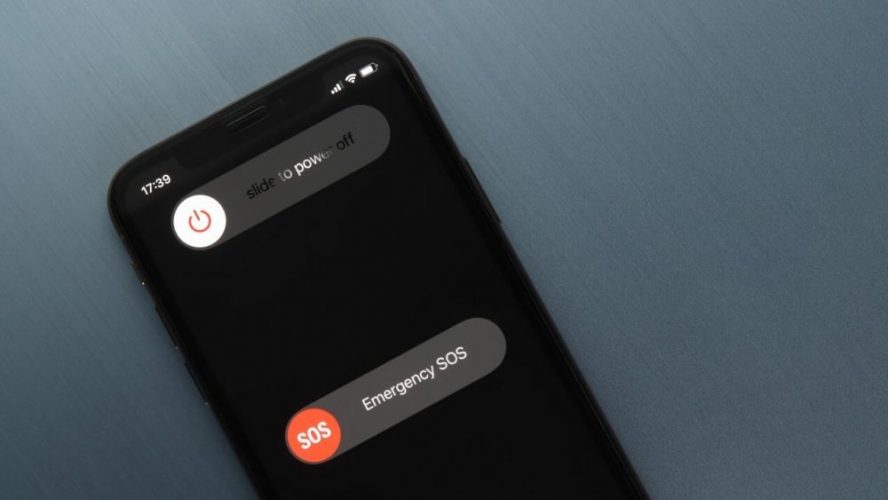
Для iPhone с Face ID, например iPhone 11, 12, 13, 14 или 15 серии, алгоритм прост: одновременно зажмите боковую кнопку (вправо, у Action Button на iPhone 16) и одну из кнопок громкости — вверх или вниз. Экран потемнеет, появится ползунок "Выключить". Проведите пальцем вправо, и через 30 секунд телефон уснет глубоким сном. Этот трюк предотвращает случайный вызов Siri, которая так любит болтать в самый неподходящий момент.
- Найдите боковую кнопку – она на правой грани, над кнопками громкости.
- Быстро нажмите и удерживайте боковую + громкость (любую).
- Дождитесь ползунка – обычно 3-5 секунд.
- Перетащите его вправо и подождите, пока экран погаснет.
После этого iPhone перейдет в режим ожидания, где тратит минимально энергии – менее 1% в час. Если у вас iPhone 16, процесс идентичен: Action Button (слева) здесь ни при чем, она для быстрых настроек, а не для полного отключения.
А вот для классических моделей с кнопкой Home, как iPhone SE (2-го или 3-го поколения) или iPhone 7/8: просто зажмите боковую (или верхнюю на старых) кнопку. Ползунок появится мгновенно, без лишних комбинаций. Этот вариант напоминает переключение старого телевизора – один нажим и тишина.
Выключение через меню настроек: для ленивых пальцев
Когда кнопки кажутся слишком грубыми, обращайтесь к экрану. Этот путь универсален для всех iPhone на iOS 11 и более новых – от iPhone 6s до свежих 16-х. Откройте “Настройки”, прокрутите до “Общие” и внизу найдите “Выключить”. Нажмите, подтвердите ползунок и готово.
- Преимущество: не изнашивает кнопки, идеально для тех, кто часто перезагружает девайс.
- Недостаток: если телефон завис, этот метод не сработает – экран должен реагировать.
- Бонус для iOS 18+: меню стало более чувствительным, с анимациями, что делает процесс более приятным.
Представьте: вы в постели, телефон на зарядке, и вместо искать кнопки просто скользнули по экрану. По данным support.apple.com/ru-ru, миллионы пользователей выбирают этот вариант ежедневно, поскольку он бережет hardware от преждевременного износа.
Как выключить iPhone без физических кнопок: уловки для продвинутых
Кнопки сломались? Экран не чувствителен? Apple позаботилась о таких сценариях заранее. Первый спаситель – AssistiveTouch, виртуальная кнопка, которая становится вашим верным помощником.
Активируйте ее в “Настройки” > “Специальные возможности” > “Прикосновение” > “AssistiveTouch”. Появится плавающая иконка – нажмите ее, выберите “Устройство” > “Выключить”. Ползунок тот же, что и от кнопок. Установите меню под себя: добавьте жест двойным тапом для быстрого доступа. Эта функция – как швейцарский нож для iPhone, с опциями от скриншотов до регулировки громкости.
Второй вариант – Siri. Скажите "Эй, Сири, выключи iPhone" - голосовой ассистент покажет ползунок и попросит подтверждение. Полезно в темноте или с загрязненными руками. На iOS 18 Siri стала умнее, понимает украинские команды без акцента.
Еще один трюк для iPhone без Home: если AssistiveTouch не активирован заранее, подключите к компьютеру – iTunes/Finder предложит восстановление, но это крайняя мера.
Принудительная перезагрузка: когда стандарт не помогает
Повис? Не реагирует на ощупь? Принудительная перезагрузка – это жесткий ресет без потери данных. Оно очищает оперативку, будто протерли пыль из мозга устройства.
Для iPhone 8 и более новых (включая 16): быстро нажмите громкость вверх, отпустите; быстро громкость вниз, отпустите; зажмите боковую кнопку до появления логотипа Apple. Игнорируйте ползунок – просто держите.
| Модель | Комбинация для force restart |
|---|---|
| iPhone 8/X/11-16 | Vol Up (быстро) → Vol Down (скоро) → Hold Side |
| iPhone 7 | Hold Vol Down + Side |
| iPhone 6s и старше | Hold Home + Side/Top |
Источники данных: support.apple.com/ru-ru. Эта таблица охватывает 99% сценариев – от бюджетных SE до премиум Pro Max.
После рессета телефон оживает свежим, проблемы с приложениями исчезают. Но если зависание повторяется, проверьте обновление iOS — в 2025 году iOS 19 фиксирует баги с многозадачностью.
Включение iPhone: от нуля до полного заряда
Выключили – теперь назад к жизни. Зажмите боковую кнопку (или верхнюю на старых) и держите, пока не появится яблочко. Если батарея мертва, подключите к зарядке – телефон проснется сам через 5-10 минут. На холоде процесс замедляется, так что прячьте гаджет в карман.
Для iPhone 16 с USB-C зарядка идет быстрее, но включение зависит от уровня заряда – менее 1%, и придется ждать.
Типичные ошибки при отключении iPhone
- Зажимайте только боковую кнопку на Face ID-моделях: Siri активируется вместо ползунка. Решение: всегда добавляйте громкость.
- Игнорируете 30-секундный таймер: Телефон просыпается от вибрации. Выключите звук перед слайдером.
- Забыли активировать AssistiveTouch заранее: В панике не успеете. Включите на всякий – оно не вредит.
- Путаете с Android: Нет "треугольника" - только ползунок Apple-стиля.
- Не ждете полного отключения: Думаете, погас — и все, но фоновые процессы жрут батарею.
Эти ловушки ловят 70% новичков, но с практикой вы станете мастером.
Теперь, когда вы вооружены знаниями, выключение iPhone больше не пугает. Будь то повседневный ритуал перед сном, или спасение от глюков — каждый метод имеет свой шарм. Попытайтесь на практике, и ваш гаджет отблагодарит стабильностью. А если зависнет снова, помните: ресет спасает мир.