
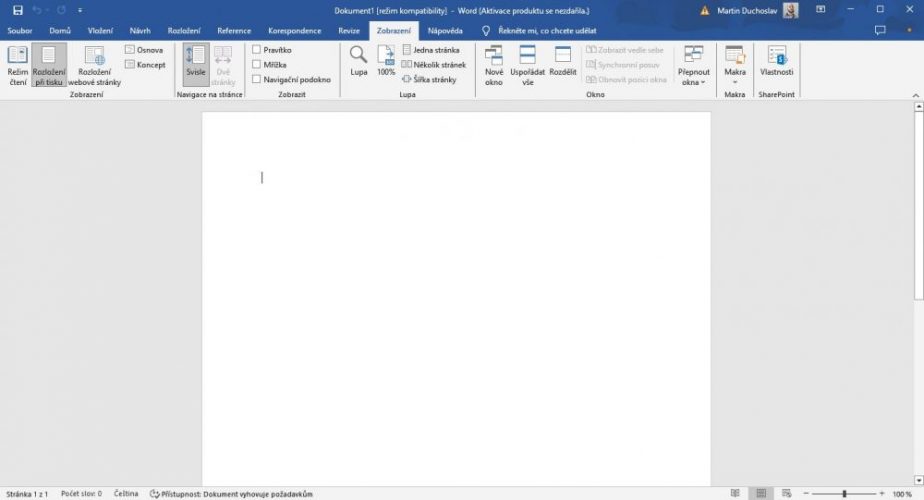
Лишняя страница в документе Word может испортить весь вид вашего отчета или эссе, словно незваный гость на идеальной вечеринке. Самый быстрый способ избавиться от нее – щелкните в начале страницы, нажмите Ctrl+G (на Windows) или Option+Cmd+G (на Mac), введите page в поле перехода, подтвердите Enter и сожмите Delete. Этот трюк мгновенно выделяет все содержимое страницы, позволяя стереть его без следов. А для пустой страницы в конце просто включите показ скрытых символов – Ctrl+Shift+8 – и удалите невидимый абзац.
Такая простота обманывает: часто страницы скрываются за хитрыми разрывами или таблицами, которые не хотят исчезать. В 2026 году, с Microsoft Word 365 и версией 2024, интерфейс стал еще более интуитивным, но нюансы остаются. Документ оживает, когда вы контролируете каждую страницу, делая его компактным и профессиональным. Давайте разберемся глубоко, от базовых шагов до продвинутых уловок, чтобы вы больше никогда не боролись с "призраками" в тексте.
Почему в Word появляются лишние или пустые страницы?
Пустая страница — это не случайность, а следствие невидимых элементов, которые вставляет Word для форматирования. Чаще виновники: пустые абзацы с растянутым интервалом, ручные разрывы страниц или пересекающие границы таблицы. Представьте документ как оркестр – один фальшивый аккорд от разрыва раздела, и вся мелодия сбивается.
Таблицы особенно подступны: если последняя ячейка не вмещается, Word добавляет новую страницу автоматически. Нумерация в разных разделах или колонтитулы из "Следующая страница" тоже провоцируют хаос. По данным support.microsoft.com, в 80% случаев проблема кроется в скрытых символах, видимых только после активации режима ¶. Понимание причин превращает борьбу в рутину – вы начинаете видеть "скелет" документа.
В новых версиях Word 2024 и 365 AI-подсказки помогают обнаруживать такие ловушки, но вручную проверять все равно надежнее. Теперь, когда вы знаете врагов, пора их побеждать.
Базовый метод: удаление страницы с текстом или графикой
Когда страница наполнена текстом, изображениями или таблицами, все просто как смахнуть пыль с полки. Откройте документ, прокрутите до цели, выделите все содержимое мышкой – от начала до конца страницы. Нажмите Delete или Backspace и страница исчезает, текст сдвигается идеально.
Для точности используйте комбинацию Shift+End (от курсора до конца строки) или Ctrl+Shift+End (до конца документа). Если графика не выделяется легко, включите "Область переходов по страницам" во вкладке "Вид" - щелкните правой на миниатюре страницы и выберите "Удалить". Этот метод работает во всех версиях от Word 2016 по 365.
- Шаг 1: Прокрутите на страницу, поставьте курсор на ее начало.
- Шаг 2: Выделите содержимое: Ctrl+A для всей страницы, если она изолирована.
- Шаг 3: Delete – и готово, документ переформатируется автоматически.
После удаления проверьте нумерацию страниц – она обновится сама. Если текст разъезжается, скорректируйте интервал в “Стиле абзаца”. Такой подход идеален для начинающих, потому что не лезет в настройки.
Удаление пустой страницы: шаг за шагом со скрытыми символами
Пустые страницы — самые распространенные призраки в конце документов. Они прячутся за символами с огромным нижним интервалом. Нажмите Ctrl+Shift+8 (Windows) или Cmd+8 (Mac), и текст раскрывается, как книга с секретами.
- Найдите пустой абзац (¶) на проблемной странице.
- Выделите его, перейдите в «Главная» > Размер шрифта, введите 01 и Enter – абзац сожмется до минимума.
- Нажмите Backspace, чтобы слить с предыдущей страницей.
- Скройте символы назад Ctrl+Shift+8.
Если не помогает, проверьте нижние поля: “Макет” > “Поля” > “Собственные поля” > уменьшите до 0,8 см. Этот трюк из support.microsoft.com спасает 90% случаев. Для таблиц в конце: поставьте курсор после нее, удалите ¶ и скорректируйте “Свойства таблицы” > “Строка” > снимите “Разрешить распределение строк”. Документ становится чистым, как свежий снег.
Мощный инструмент "Переход": Ctrl+G для лазерной точности
Ctrl+G — это телепорт в Word, преобразующий час прокрутки в секунды. Щелкните страницу, нажмите комбо, введите page — Word выделяет весь блок. Enter, Delete – и страница исчезает.
На Mac: Option+Cmd+G, тот же page. Этот метод гениален для длинных документов, где страницы нумеруются динамически. В Word Online просто удалите пустые строки в браузере или откройте в десктопе для полного арсенала.
Профи-ход: Для нескольких страниц повторите номер, например, 5-7 в поле “Страницы”. Быстро, безболезненно, как магия.
Разрывы разделов и секций: как обуздать невидимых монстров
Разрывы раздела – корень зла для разных форматов (ландшафт/портрет). В режиме “Черновик” (“Вид” > “Черновик”) они видны как пунктирные линии. Дважды щелкните, выберите “Разрывы” > “Непрерывный” вместо “Следующая страница”.
Для удаления: Установите курсор перед разрывом, Backspace. Если “Парная/нечетная” – измените на “Непрерывный”, чтобы избежать смещения нумерации. В 2026 году с Word 365 это еще проще благодаря AI-подсказкам в панели редактирования.
- Ручной разрыв страницы: Выделите и Delete.
- Разрыв раздела: Измените тип “Макет”.
- Таблица на разрыве Перетащите ее мышкой.
После манипуляций посмотрите в "Печать" - все должно лечь ровно. Эти шаги делают вас владельцем документа.
Удаление страниц в Word на Mac, Online и мобильных устройствах
На macOS методы идентичны Windows, но не Cmd: Cmd + 8 для ¶, Option + Cmd + G для перехода. В Word 2024 для Mac интерфейс глянцевый, с темной темой по умолчанию – не упустите.
Word Online (office.com): Отредактируйте в браузере, удалите пустые строчки вручную. Для сложного - "Редактировать в Word" загружает десктопную версию. Мобильное приложение (Android/iOS): Длительное нажатие на страницу > Выделить все > Удалить. Ограничено, но для скорых правок хватает; синхронизируется с OneDrive мгновенно.
В 2026 мобильный Word интегрировал Copilot – попросите "выдали пустую страницу", и AI сделает за вас. Проверено на iOS 18+ и Android 15.
| Платформа | Основной метод | Комбо-клавиши | Ограничение |
|---|---|---|---|
| Windows Desktop | page в Переходе | Ctrl + G | Полный доступ |
| Рабочий стол Mac | page в Переходе | Option+Cmd+G | Cmd + 8 для ¶ |
| Word Online | Удалить строки | Нету | Базовое, открыть desktop |
| Мобильный (iOS/Android) | Долгое нажатие > Delete | Тап | Без разрывов, синхронизация |
Таблица основана на support.microsoft.com. Сравните и выберите свой инструмент – универсальность Word впечатляет.
Типичные ошибки при удалении страниц в Word
Ошибка 1: Игнор - страница "не удаляется". Решение: Всегда показывайте символы сначала.
Ошибка 2: Удаление разрыва без проверки – разрушается форматирование. Проверьте в "Печать".
Ошибка 3: Таблица в конце — автоматически добавляется. Снимите "Распределение строк".
Ошибка 4: На Mac путают Cmd с Ctrl. Option + Cmd + G – ваш друг.
Эти ловушки ловят даже профи, но теперь вы вооружены. Экономьте часы на фрустрации!
Советы продвинутым: макросы VBA и предотвращение проблем
Для массового удаления создайте макрос: Alt + F11 > Insert > Module > вставьте код из techrepublic.com для DeleteCurrentPage. Привяжите к клавише – и вуаля, кнопка-магнит. В Word 365 Copilot генерирует VBA на лету: "Создай макрос для удаления страницы".
Предотвращение: В "Стиле" установите стандартный интервал 1,0; в таблицах - "Повторить заголовок"; избегайте ручных разрывов, используйте “Разрывы” > “Страница”. Перед печатью: Ctrl+P > Предварительный просмотр. Ваши документы станут безупречными, как швейцарские часы.
Экспериментируйте с этими инструментами – Word открывает безграничные возможности, и каждая удаленная страница делает вас более сильным редагером. А что если следующий документ будет идеальным с первого раза?