
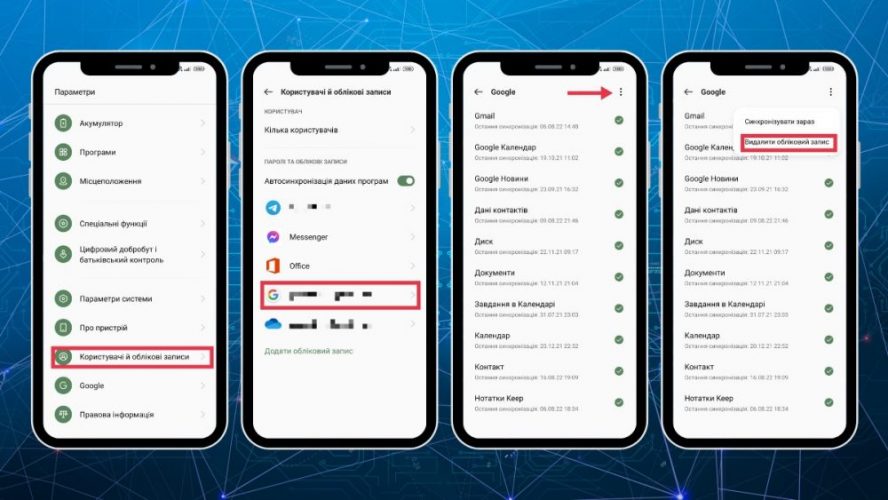
На большинстве Android-смартфонов процесс занимает несколько минут. Откройте Настройки , коснитесь Пароли и аккаунта (или Учетные записи ), выберите Google , нажмите на нужный аккаунт и выберите Удалить аккаунт . Подтвердите действие PIN-кодом или паролем и готово. Данные, синхронизированные с облаком, останутся неприкосновенными, но локальные копии контактов или email исчезнут с устройства.
Такой простой маневр освобождает телефон от лишнего аккаунта, будто вы выбрасываете старые ключи от шкафа, который больше не открываете. Но если ваше устройство на iOS или с кастомной оболочкой типа One UI от Samsung или HyperOS от Xiaomi, пути немного петляют. Далее разберем каждую ловушку, чтобы вы не увязли в меню, как в лабиринте.
Перед началом вспомните: удаление с телефона не стирает сам аккаунт в Google. Он продолжает жить в облаке, ожидая другого устройства. Только полное удаление аккаунта уничтожает все безвозвратно , поэтому выбирайте сознательно.
Почему пользователи массово удаляют Google аккаунты с телефонов
Конфиденциальность — главный двигатель. В 2026 году, когда алгоритмы Google сканируют каждый клик, миллионы переходят на альтернативы типа DuckDuckGo или локальные сервисы. Телефон становится крепостью, а лишний аккаунт – лазейкой для трекинга. Добавьте сюда продажу старого гаджета или переход на iPhone и мотивов хватает.
Еще один толчок – Factory Reset Protection (FRP), защитный механизм Google. Без удаления аккаунта перед сбросом на заводские настройки телефон заблокируется на экране верификации. Представьте: вы дарит девайс другу, а тот не может им воспользоваться через ваш забытый пароль. Ужас, верно? Теперь к делу.
Удаление vs полное стирание: ключевые отличия
Удаление с телефона – локальная операция, как извлечение карты из кошелька. Аккаунт остается активным, доступным с ПК или другого смартфона. Полное истирание через myaccount.google.com – это апокалипсис: Gmail, Drive, YouTube-покупки, игровые достижения – все идет в небытие. По данным support.google.com, восстановление возможно только в течение короткого времени после удаления.
Вот таблица для ясности:
| Дия | Что теряется | Аккаунт остается? | Где делать |
|---|---|---|---|
| Удаление с телефона | Локальные данные (контакты, фотосинхронизация) | Да | Настройка телефона |
| Полное удаление аккаунта | Все: email, файлы, подписки | ни | myaccount.google.com |
Источники данных: support.google.com. Эта таблица экономит часы чтения форумов. Если сомневаетесь, сначала загрузите архив данных из Takeout – сервис Google упаковывает все в ZIP за минуты.
Пошаговая инструкция для Android: универсальный путь
Стандартный рецепт действует на чистом Android 14 или 15. Перед списком проверьте синхронизацию: зайдите в Настройки > Учеты > Google > Синхронизация, выключите ненужное. Вот шаги:
- Запустите Настройка.
- Найдите Пароли и аккаунты, Учетные записи или Пользователи и аккаунты — название варьируется.
- Коснитесь Google, выберите аккаунт.
- Нажмите Удалить аккаунт (три точки > Удалить).
- Подтвердите PIN-код или биометрию.
Готово! Телефон "вздохнет" свободнее, Play Store попросит войти снова. Если аккаунтов несколько, второй станет основным автоматически. На практике это избавляет от спама нотификаций, будто очистили ящик от мусора.
Особенности для Samsung Galaxy с One UI 7 (Android 15)
Samsung добавляет шар шармом: Accounts and backup. Вот адаптированный список:
- Настройки > Учеты и резервное копирование > Управлять учетами.
- Google > аккаунт > Удалить.
- Дополнительно: проверьте Samsung Account отдельно, потому что он не сливается с Google.
В Galaxy S25 или A55 это работает молниеносно. По отзывам на форумах, пользователи хвалят интуитивность, но забывают о Knox — безопасности, которая блокирует удаление без подтверждения.
Xiaomi на HyperOS: уловки с MIUI-потомком
HyperOS от Xiaomi прячет аккаунты поглубже. Начните с:
- Настройки > Аккаунты и синхронизация > Google.
- Аккаунт > Удалить.
- Если заблокировано, проверьте Mi Account — Xiaomi иногда требует двойного подтверждения.
На Redmi Note 14 или Xiaomi 15 это норма. Плюс: HyperOS позволяет удалять без PIN, если включен face unlock. Минус: после удаления GetApps может глючить и переустановить.
Huawei без Google Services: альтернативный сценарий
HarmonyOS 4.2 на Pura 70 не имеет полного Google, но если AppGallery синхронизирован — пойдите в Настройки > Пользователи и аккаунты > Google (если есть). Без GMS процесс упрощен, но для полной очистки сбросьте HMS через то же меню. Радость свободы без трекинга!
Удаление Google аккаунта с iPhone: просто и безболезненно
Apple держит Google на коротком поводке. Два пути: через Gmail-приложение или системные настройки. Первый более быстрый для начинающих.
Через Gmail:
- Откройте Gmail приложение.
- Профиль > Управление учетами на устройстве > Удалить из устройства.
Системный:
- Настройки > Пароли и аккаунты (iOS 18) или Почта > Аккаунты.
- Google/Gmail > Удалить аккаунт.
- Введите Apple ID-пароль для подтверждения.
На iPhone 16 Pro это занимает 30 секунд. Синхронизированные фотографии в iCloud остаются, но Google Photos требует повторного входа. Прекрасный мостик между экосистемами.
Последствия: что исчезает и как подготовиться
Удаление стирает локальные копии: контакты дуплируются в Google Contacts, фото — в Drive. Play Store блокирует обновления, пока не войдёте. FRP активируется, если сбросите телефон – удаляйте аккаунт раньше времени!
Подготовка: включите резервное копирование в Настройки > Система > Резервное копирование. Экспортируйте данные через takeout.google.com. Теперь телефон чист, как свежий снег.
Типичные ошибки новичков
Первая ловушка – путаница с полным удалением. Пользователи стирают аккаунт навсегда, утрачивая тысячи фото. Вторая: забыли PIN – телефон в ступоре, приходится сбрасывать. Третья на Xiaomi: Mi Account блокирует, потому что думает, что воруют девайс.
- Игнор FRP: Сбросили без удаления – привет, верификация на часы.
- Не отключена синхронизация: Данные летят в облако при удалении, замедляя процесс.
- Богатые аккаунты: Удалили основной – второй не подхватывает, приложения крошатся.
Избегайте, делая скриншоты меню перед стартом. Это спасло тысячи нервов!
Полезные советы для безопасного удаления
Всегда логинитесь в myaccount.google.com > Безопасность > Ваши устройства, чтобы увидеть список гаджетов. Удалите оттуда вручную, если телефон offline. Для параноидов: включите 2FA на основном аккаунте перед манипуляциями.
После очистки установите F-Droid для open-source приложений – прощание с Google как глоток свежего воздуха. Если телефон для ребенка, создайте гостевой профиль вместо удаления.
Возврат аккаунта: как добавить обратно без проблем
Изменили мнение? Настройки > Учеты > Добавить аккаунт > Google. Введите email, пароль – синхронизация запустится автоматически. На Android 15 это сопровождается анимацией, будто телефон радуется воссоединению.
Совет: добавьте как второй аккаунт для тестирования. Гибкость – король современных смартфонов.
Альтернатива удалению: выход без стирания
Не хотите рисков? Просто выйдите в Gmail или YouTube > Профиль > Выйти. Данные остаются, но синхронизация паузится. Идеально для временного "развода". На Samsung это в Accounts > Google > Синхронизировать сейчас > Выйти.
В 2026 конфиденциальность — не прихоть, а необходимость. Очистив телефон от лишнего, вы контролируете свой цифровой след. Попробуйте – и почувствуете легкость, будто сбросили рюкзак после марафона. А если застряли, форумы Android на support.google.com всегда под рукой.