
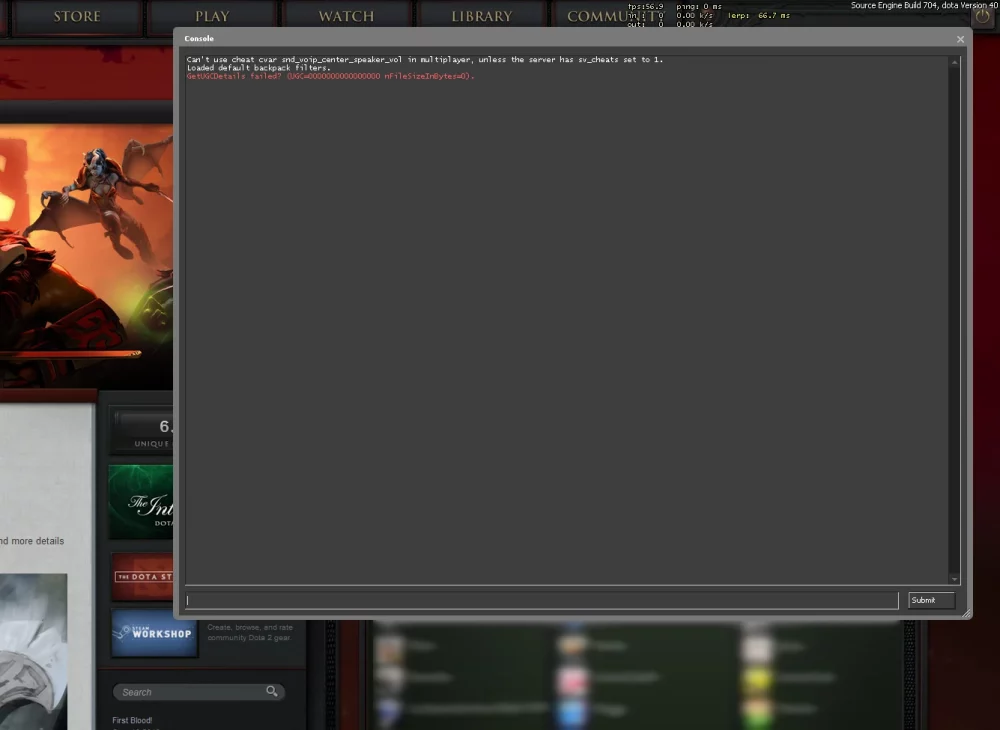
Клавиша тильды ( или ` на английской раскладке) мгновенно выбрасывает консоль на экран, как только вы ее активируете. Но сначала нужно разбудить эту функцию: через параметры запуска Steam введите -console , запустите матч с ботами, нажмите тильду и наберите con_enable 1 . Готово – перед вами черный экран с белым текстом, где скрываются сотни команд для тюнинга игры. Этот трюк открывает двери до глубоких настроек, от FPS до визуальных фишек, и делает Dota 2 еще более близким к вашему идеалу.
Теперь представьте, как вы мчитесь по карте на Invoker, а FPS стабильно держится на 144 – все благодаря одной команде из консоли. Или минимама становится более четкой, потому что вы подкрутили масштаб крипов. Консоль не просто инструмент, а настоящий клич к приключениям в мире Dota, где каждый игрок может стать немного разработчиком. Разберем все по полочкам, от базовой активации до хитрых скриптов.
Скрывающаяся за консолью Dota 2: наследие Source Engine
Консоль родилась еще во времена Half-Life, где Valve впервые дала игрокам ключ от двигателя игры. В Dota 2, построенной на Source 2 с патчем 7.33 в 2022 году, она эволюционировала в мощный интерфейс для конваров – переменных параметров. Это не читерство, а легальный способ оптимизировать игру под ваше железо или стиль. По данным Dota 2 Wiki, консоль позволяет менять все: от рендеринга до сетевых настроек, но только в лобби с ботами или демо-режиме, чтобы не нарушать матчмейкинг.
Почему это круто? Ибо стандартные меню не затрагивают глубины, как net_graph 1 для мониторинга пинга или dota_minimap_hero_scale 1.5 для лучшей видимости героев. Тысячи игроков, от про-плееров до новичков, юзают ее каждый день. А в 2026-м, с обновлениями патча 7.38, появились новые конвары для AR-модов и кастомных эффектов.
Без консоли Dota кажется ограниченной, с ней – безграничной. Переход от новичка, лагающего на 60 FPS, к мастеру с идеальным HUD – это путь через черный экран команд.
Шаг за шагом: активация консоли на Windows
Начните со Steam – вашего портала в Dota. Откройте библиотеку, найдите Dota 2 правой кнопкой мыши, выберите Свойства. На вкладке “Общие” щелкните “Параметры запуска” и введите -console . Сохраните, запустите игру. Консоль всплывет автоматически при загрузке – закройте ее, введите con_enable 1 для постоянной активации.
Теперь настройте хоткей. Зайдите в игру, меню настроек, Горящие клавиши > Расширенные. Ищите “Интерфейс” > “Консоль” – назначьте удобную клавишу, например F12 или мышь. На стандартном английском это ` рядом с 1. Готово! В лобби с ботами (создайте через "Играть с ботами") нажмите – и консоль ваша.
- Steam > Dota 2 > Свойства > Общие > Параметры запуска: -приставка.
- Запуск игры, введите con_enable 1 во всплывшую консоль.
- Настройки > Горящие клавиши > Расширенные > Интерфейс > Консоль: выберите клавишу.
- Тест в бот-матче: нажмите – открытая консоль.
Затем удалите -console из параметров, чтобы избежать автозапуска. Этот ритуал занимает минуту, но окупается сторицей в каждой катке.
Консоль на macOS, Linux и Steam Deck: адаптация для не Windows
На Mac, где Dota 2 работает через Rosetta или Proton с 2023-го, процесс схож: Steam launch options из -console . Но тильда на Mac – Option + N, так что смените хоткей на Cmd + `. Linux-пользователи (Ubuntu, Arch) радуются нативной поддержке Source 2 – просто то же самое, плюс проверьте Proton Experimental для стабильности в 2026-м.
Steam Deck требует Desktop Mode: через SteamOS настройте launch options, используйте виртуальную клавиатуру (Steam button+X). Для controller-гейминга консоль ограничена, но с клавиатурой через USB – полный доступ. В Game Mode попробуйте Konami-код, но надежнее – desktop.
- MacOS: Варианты запуска -console -vulkan для рендеринга.
- Linux: -console +con_enable 1, обновите драйверы NVIDIA/AMD.
- Паровая колода: Desktop > Steam > Properties, привяжите к trackpad gesture если модите.
Эти платформы добавляют слой вызовов, но консоль делает Deck настоящей портативной машиной Dota. Тестуйте в лобби – и вперед к каткам на ходу!
Самые полезные команды консоли: от FPS до фарма
Консоль сияет в командах. Сначала базовые для производительности: cl_showfps 1 показывает FPS в углу, fps_max 300 снимает предел, net_graph 1 мониторит пинг и лосс. Для визуала: dota_hud_healthbars 2 добавляет HP-бар над головами, dota_minimap_creep_scale 1.5 увеличивает крипы на мини-карте.
В лобби с ботами развлекайтесь: dota_create_unit исполнит героев, -lvlup 25 прокачивает до 25 уровня. Но в пабах – только безопасные, потому что VAC банит за читы. Вот таблица топ-команд 2026-го:
| Категория | Команда | Эффект | Пример использования |
|---|---|---|---|
| Производительность | fps_max 144 | Лимит FPS | Стабильность на слабом ПК |
| Производительность | net_graph 3 | Подробный нет-граф | Диагностика лагов |
| Визуал | dota_minimap_hero_scale 2 | Большие герои на карте | Лучшая ориентация |
| Интерфейс | cl_dota_hud_colors 1 | Цветной HUD | Персонализация |
| Дебаг (лобби) | dota_bot_give_level 30 | Прокачка ботов | Тест Builds |
| Сеть | mm_dedicated_search_maxping 100 | Макс пинг в пабах | Низкий лаг |
Источник данных: Steam Community guides и Dota 2 Wiki (dota2.fandom.com). Варьируйте значение, тестируйте – например, net_graph 1 станет вашим лучшим другом в лаговых катках.
Автоexec.cfg: автоматизация на уровне о
Создайте файл autoexec.cfg в папке Steamsteamappscommondota 2 betagamedotacfg. Добавьте строчки: con_enable 1; fps_max 144; net_graph 1 . Игра загрузится с вашими настройками автоматически. Про-плееры типа Arteezy юзают это для турниров – представьте, как ваш пинг оптимизирован с первых секунд.
Пример конфига:
con_enable 1 cl_showfps 3 dota_camera_disable_zoom 1 dota_minimap_hero_scale 1.4
Редактируйте в Notepad++, перезапускайте. Это уровень, где Dota становится вашим.
Типичные ошибки и как их избежать
Первая ловушка – украинская или русская раскладка клавиатуры. Тильда ` прячется под AltGr + < или на Ё – переключитесь на английский (Win + Пробел) перед игрой. Вторая: консоль не открывается в меню – только в матче или демо. Третья: забыли con_enable 1 – запустите с –console разово.
- Не срабатывает клавиша: Измените расширенные хоткеи на F12.
- Баны за читы: Никогда не юзайте в пабах – только лобби.
- Linux/Deck лаги: Добавьте -вулкан или Proton GE.
- Консоль исчезает: Bind “toggleconsole” к мыши.
Эти фейлы бьют 80% новичков, но с ними вы прокачаетесь мгновенно. Тестуйте на ботах – и никаких сюрпризов.
Безопасность, правила и тренды 2026 года: консоль без рисков
Valve позволяет консольные конвары, но читы типа itemdemo ведут к VAC-бану. Играйте чисто: оптимизаторы OK, спавнеры – только лобби. В 2026-м с Dota Plus интеграцией появились API-конвары для стриминга, как dota_plus_overlay 1 . Тренд – скрипты для AR-турниров, где о командах делятся конфигами на GitHub.
Эмоциональный бонус: первая катка с идеальным net_graph – это эйфория, будто вы хакнули матрицу Dota. Экспериментируйте, делитесь в комментах – консоль делает сообщество живым. А теперь бегите настраивать – новая катка ждет с вашим тюнингом!