
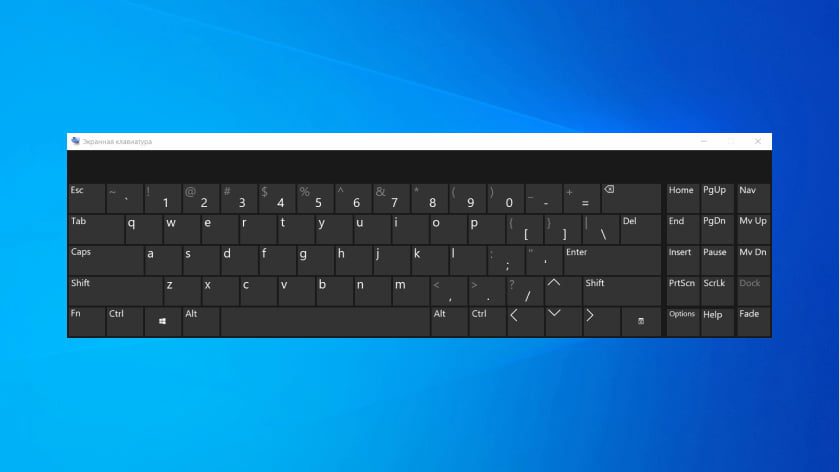
Когда физическая клавиатура издает дух, экранная версия становится настоящим спасителем – как невидимый щит от цифрового хаоса. В Windows 11, самой распространенной системе для ПК, включить ее проще простого: нажмите Win+Ctrl+O, и вот она, готовая к бою. Или загляните в Настройки > Специальные возможности > Клавиатура, где переключатель “Экранная клавиатура” ждет только ваше прикосновение. Этот трюк работает мгновенно даже на экране входа, когда пароль не хочет вводиться сломанной клавиатурой.
Но это только начало. Экранная клавиатура эволюционировала от базового инструмента доступности к мощному союзнику для тачскринов, планшетов и тех, кто пишет одной рукой за кофе. Она адаптируется под ваши повадки, прогнозирует слова и даже превращается в трекпад для точного редактирования. Разберемся по шагам для каждой платформы, с нюансами, которые не найдете в коротких гайдах.
Экранная клавиатура в Windows 11: OSK против сенсорной версии
Windows скрывает два типа экранных клавиатур, и путаница между ними – частая ловушка. OSK (On-Screen Keyboard) – классика для мыши или джойстика, идеальная, когда физическая клавиатура в коме. Сенсорная клавиатура же оживает на планшетах, реагируя на прикосновения с эффектами, будто настоящие кнопки щелкают под пальцами.
Для OSK: запустите через поиск “osk.exe” в меню Пуск или комбо Win+R > osk > Enter. В Настройках (Win + I) перейдите в раздел Специальные возможности > Клавиатура > включите переключатель. Клавиатура разворачивается с опциями: звук щелчков, подсветка клавиш, цифровой блок. Наведите курсор – и символ вводится автоматически, без кликов с регулируемой задержкой. Переключайте макеты Nav (навигация) или General (полный набор) прямо на ней.
- Откройте Пуск > Настройки > Специальные возможности > Клавиатура.
- Включите экранную клавиатуру.
- Нажмите Опции на OSK: включите сканирование для тяжелых случаев, когда мышь управляет группами клавиш.
- Для прогноза слов добавьте языки в Настройках > Время и язык > Язык.
После списка OSK запоминает ваши предпочтения даже на экране блокировки. Сенсорная клавиатура скрывается в панели задач: щелкните правой панелью > Настройка панели задач > Значки системного лотка > Сенсорная клавиатура > «Всегда» или «Если нет клавиатуры». На тачскринах иконка пульсирует, приглашая к танцу пальцев. В 2026 году Windows 11.3 обновила ее с лучшим прогнозом для украинского, делая ввод более быстрым, как друг, дополняющий ваши мысли (support.microsoft.com).
Кастомизация впечатляет: измените размер в Опциях OSK, добавьте автопоправку. Если свернулась – наведите на панель задач. Для геймеров или дизайнеров с тачмониторами это незаменимо, превращая экран в персональный инструмент.
Android 15+: Экранная клавиатура как часть повседневной жизни
На смартфонах или планшетах Android экранная клавиатура появляется автоматически при касании поля ввода – Gboard или Samsung Keyboard становятся продолжением пальцев. Но для полного контроля загляните глубже, особенно если физическая клавиатура подключена Bluetooth, но раздражает своим упрямством.
Включите в Настройки > Система > Языки, ввод и жесты > Виртуальная клавиатура > Управление клавиатурой. Выберите Gboard (если не установлен – из Play Store), включите. Для постоянного доступа: Настройки Gboard > Настройки > Постоянное сообщение. Иконка в лотке позволяет вызвать в любое время, будто верную собачку на поводке.
- Автоисправление и эмоция: включите в настройках клавиатуры для магического дополнения слов.
- Одно прикосновение для жестов: скользите пальцем по буквам, как по песку – слово готово.
- Голосовой ввод: микрофон рядом, диктуйте, а ИИ расставит запятые.
- Для доступности: Настройки > Доступность > Переключатели > Экранная клавиатура, в которой сканирование группирует клавиши тяжелого управления.
В Android 15 добавили "липкие клавиши" и медленные – для тех, кто борется с тремором, делая ввод комфортным, словно мягкий ковер под ногами. На планшетах как Galaxy Tab разлагается на полный экран с панелью инструментов для копирования. Если исчезла – очистите кэш Gboard или перезагрузите. Это не просто инструмент, а партнер в многозадачности, где вы печете текст, не отрываясь от сериала.
iOS 19 и iPadOS: Элегантность Apple в каждой клавише
Apple делает экранную клавиатуру невидимой героиней – она всплывает мгновенно, с haptic-отзывом, будто настоящая. На iPhone коснитесь поля – и вот она, с QuickPath для скольжения пальцем, превращая экран в площадку для слов.
Кастомизация в Настройки > Общие > Клавиатура: включите предиктивный ввод, автокапитал, проверку. Режим трекпада – хит: удерживайте пробел, клавиатура просвечивается, палец двигает курсором точно как лазером. Двойной тап на Shift – Caps Lock, двойной пробел – точка с заглавной буквой. Для iPad: разлагается горизонтально, с кнопками для стрелок и настроек.
- Настройки > Звуки и отзывы > Отзыв клавиатуры – включите вибрацию.
- Для одной руки: удерживайте глобус/эмодзи > выбрать сторону.
- Символы: долгое нажатие на букву – ударения или цифры.
В iOS 19 расширили трекпад жестами: три пальца для выделения, с интеграцией Apple Intelligence для смарт-предложений. Если подключен Magic Keyboard, экранная скрывается автоматически, но вызывается свайпом. Это симфония точности, где каждое прикосновение – нота гармонии (support.apple.com).
macOS Sonoma+: Клавиатура доступности для креативщиков
На Mac экранная клавиатура не базовая, а насыщенная панелями: удерживайте Option для вариантов, щелкните иконки для яркости или Mission Control. Включите в Системные настройки > Доступность > Клавиатура > Клавиатура доступности.
Измените размер перетаскиванием, добавьте панели с эмодзами или текстовыми предложениями. Задержка мыши, упрощение ввода для тех дней, когда пальцы не слушаются. Она плавает над окнами, не мешая, как призрак-помощник. В Sonoma+ интеграция с Dictation делает ее голосовым хабом.
Linux: От GNOME к KDE – гибкость open-source
Linux фанатов удивляет разнообразием. В Ubuntu 24.10 GNOME: Настройки > Доступность > Набор > Экранная клавиатура. Появляется внизу при фокусе с ?123 для символов. Автоматически на тачскринах (help.ubuntu.com).
Для KDE Plasma 6+: Системные настройки > Ввод > Виртуальная клавиатура > Maliit или Plasma Keyboard (новая в 2026). Установите qtvirtualkeyboard-plugin, выберите в настройках. Она Wayland-совместима, кастомизируется темами.
| Распределительный | Путь включения | Особенности |
|---|---|---|
| Ubuntu GNOME | Настройки > Доступность > Набор | Авто на тачи, ?123 символа |
| Плазма KDE | Ввод > Виртуальная клавиатура | Qt-based, Wayland |
| Fedora | GNOME/KDE аналогично | Plasma Keyboard 2026 |
Источники: ubuntu.com, kde.org. Onboard – универсальный апп для всех дистров, с автовозникновением.
ChromeOS: Легкость для Chromebook
В Chromebook: Время внизу > Настройки > Специальные возможности > Клавиатура и ввод > Экранная клавиатура. Автомобиль в планшет-моде, с рукописным вводом стилусом, жестами и смайлами. Настройте автопоправку, закрепите плавающее окно (support.google.com).
Типичные ошибки и как их избежать
Многие ругаются, потому что клавиатура не появляется – проверьте, не блокирует ли антивирус OSK.exe. В Windows выключите “Запускать только при нажатии” в Функциях. Android: если исчез, включите в виртуальных клавиатурах. Linux: установите onboard: sudo apt install onboard. iOS: обновите iOS, потому что баги в старых версиях скрывают трекпад. Всегда тестируйте на экране входа – там хуже всего без нее.
- Ошибка: Не реагирует на мышь – включите "Наводка" с задержкой 1 сек.
- Слишком велика – измените масштаб в настройках доступности.
- Не украинский – добавьте язык в региональных настройках.
Эти ловушки воруют минуты, но с ними статья вооружит вас навсегда.
Экранная клавиатура – не заменитель, а дополнение, раскрывающее новые грани творчества. На гибридных устройствах, как Surface, она сливается с жестами, на мобильных – оживает с AI-подсказками. Экспериментируйте с режимами, добавляйте жесты, и ваше устройство заигрывает новыми красками, словно обновленный инструмент в руках мастера.