
Торможение приложений, постоянные сбои или желание передать устройство новому владельцу – вот типичные причины, когда iPhone превращается в цифрового бунтаря. Сброс к заводским настройкам действует как магический эликсир, возвращая гаджет к первозданному блеску, словно только что выиграл из коробки. Этот процесс стирает все содержимое, но с правильным подходом ваши воспоминания и файлы безопасно переедут в облако или на компьютер.
Почему сброс iPhone спасает ситуацию
iPhone накапливает "мусор" годами: кэш приложений, поврежденные настройки, вирусы из сомнительных источников. Вместо того чтобы мучиться с очисткой вручную, полный сброс решает 90% программных проблем. Посмотрите на статистику с форумов Apple: тысячи пользователей ежемесячно пишут о чудесах после reset. Это особенно полезно перед продажей – покупатель получит чистое устройство без следов.
Но не торопитесь. Сначала подумайте о данных: фото семьи, контакты друзей, примечания с работы исчезают навсегда без резерва. Если устройство тормозит аппаратные поломки, как старая батарея или поврежденный экран, сброс не поможет – несите в сервис.
Подготовка: резервное копирование – ваш щит от крушения
Создайте копию данных перед любым сбросом. iCloud делает это автоматически, но проверьте место: для 128 ГБ требуется минимум 50 ГБ в облаке. Выделите Настройки > [Ваше имя] > iCloud > Резервная копия iCloud > Создать сейчас. Процесс займет 10-30 минут в зависимости от объема.
Для полной безопасности используйте компьютер. На Mac с macOS Ventura+ откройте Finder, подключите iPhone, выберите Создать копию сейчас. На Windows с iTunes – то же самое. Чтобы сохранить пароли и здоровье, шифруйте копию паролем. Интересно, что незашифрованные бекапы не включают медиа из Health или пароли Wi-Fi.
- Подключите iPhone кабелем USB-C/Lightning.
- Разрешите доверие на экране устройства.
- Выберите “Создать локальную копию” – без Интернета, быстро и надежно.
После копирования проверьте ее на iCloud.com или Finder. Теперь, даже если что-то пойдет кувырком, ваши 5000 фото из отпуска ждут возвращения.
Простой способ: сброс прямо с настроек iPhone
Быстрый вариант для рабочих устройств. Речь идет о iOS 18 и более новых, где интерфейс стал еще более интуитивным. Процесс занимает 2-5 минут.
- Настройки > Общие > Перемещение или сброс iPhone.
- Коснитесь “Удалить все содержимое и настройки”.
- Введите код доступа (6-цифровой или Face ID).
- Подтвердите Apple ID пароль – это блокирует воров.
- Выберите стереть eSIM или нет; подождите, пока экран затемнеет.
Важно отличить: “Сбросить все настройки” оставляет фото и apps, только возвращает Wi-Fi, конфиденциальность к дефолту. Полное истирание – это factory reset, где iPhone оживает как новый. По данным support.apple.com, этот метод безопасен и шифрует данные перед удалением.
Аппаратный reset кнопками: для "замороженных" iPhone
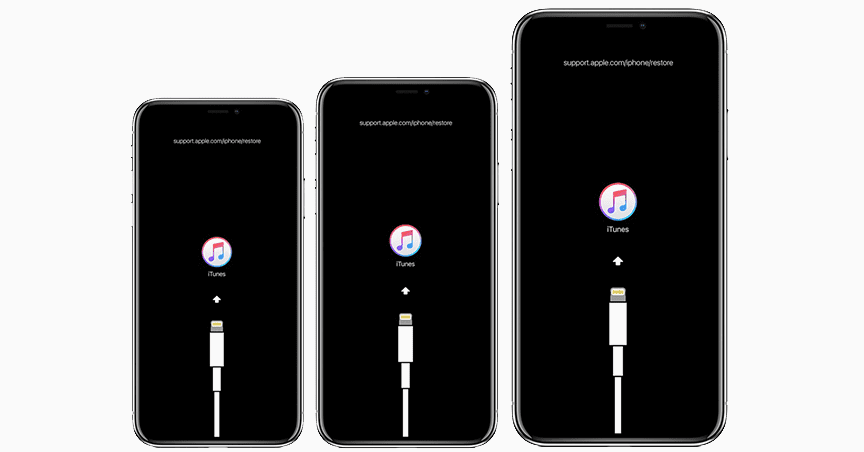
Когда экран не реагирует, кнопки – ваш спаситель. Это hard reset приводит к recovery mode, где компьютер берет руль. Комбинации зависят от модели; вот таблица для удобства.
| Модель айфона | Комбинация кнопок | Время содержания |
|---|---|---|
| iPhone 16, 15, 14, 13, 12, 11, X, 8, SE (2/3 ген) | Громкость+ (быстро), Громкость-(быстро), удерживайте Бочную | К экрану воспроизведения (10-20 сек) |
| iPhone 7 / 7 Plus | Удерживайте Громкость-+Боковая | До recovery |
| iPhone 6s и старше, SE 1 ген | Удерживайте Домашняя + Верхняя/Боковая | До recovery |
Источники данных: support.apple.com. После экрана с кабелем подключите Mac/PC и выберите “Восстановить”. Загрузка iOS (5-20 ГБ) длится 15-60 мин.
Через компьютер: Finder или iTunes для надежности
Идеально для старых iOS или полного переустановки. На Mac (macOS 10.15+) – Finder, на Windows – Apple Devices app (замена iTunes в 2025). Подключите, войдите в recovery, нажмите “Восстановить iPhone”.
Если компьютер не видит устройство, проверьте драйверы (оригинал!). Этот способ стирает все, но устанавливает свежую iOS 19 (на 2026 год). Не забудьте отвязать от Find My перед этим.
Сброс заблокированного iPhone без пароля
Забыли код? Recovery mode + восстановление стирает passcode, но Activation Lock остается – требуется Apple ID. Без него устройство "кирпич" для других. Официально Apple рекомендует recovery; посторонние инструменты рискованны, потому что нарушают гарантию.
Для iCloud: с другого устройства > Найти iPhone > Удалить – удаленно. Но опять же, Apple ID обязателен. Никогда не игнорируйте Activation Lock – это защита от воровства.
Типичные ошибки 🚫
- ???? Без бэкапа: Потеря 10 ГБ фото – слезы в неделю. Всегда копируйте!
- ???? Неправильные кнопки: Для iPhone 16 не держите Vol+ долго – recovery не появится, затраченное 30 мин.
- ???? Игнор Activation Lock: Продали телефон, а новый владелец не активирует – скандал и возвращение.
- ???? Слабый интернет при restore: Загрузка iOS прерывается, повторяйте с нуля.
- ???? Забыли eSIM: Удаление без связи – свяжитесь с оператором сразу.
Эти промахи встречаются с каждым вторым пользователем, по отзывам на форумах. Избегайте их – и процесс пройдет гладко.
Что именно стирается при factory reset
Все пользовательское: apps, фото, видео, сообщения, настройки, пароли Wi-Fi. Остается iOS, базовые приложения. Данные шифруются и перезаписываются, делая восстановление невозможным – идеально для продажи. По support.apple.com, истирание занимает минуты, но для 1 ТВ – до 10 мин.
После сброса: iPhone как из коробки
Экран "Приветствие", настройте как новый или из бекапа. Выберите “Из резервной копии iCloud” – данные вернутся через 20-40 мин. Первое включение зарядите до 50%, так как обновления жрут батарею. Если проблемы остались – аппаратная вина к сервису.
Обновите iOS немедленно: Настройки > Общие > Обновления. Для iPhone 16 из iOS 19 это добавляет новые фишки безопасности.
Дополнительные советы для беззаботного reset
- Зарядите iPhone до 70% – процесс жрет энергию.
- Выключите Find My: Настройки > [имя] > Найти > Отключить.
- Для бизнес-iPhone проверьте MDM-профиль – может блокировать.
- Тестуйте на дешевых кабелях? Нет, берите Apple – стабильность превыше всего.
- После – установите сильный пароль, включите двухфактор.
С этими шагами ваш iPhone не просто низвергнется – он возродится сильнее. Попробуйте и почувствуйте разницу в скорости!