
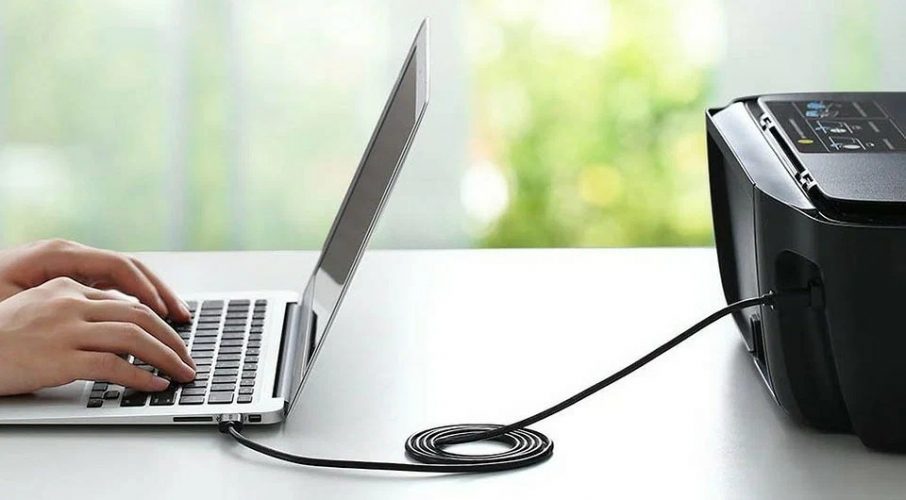
Кабель ложится в разъем с тихим щелчком, экран ноутбука загорается сообщением о новом оборудовании, и вот уже первая страница вылетает из принтера, словно птица из клетки. Это магия простого подключения, превращающая цифровые файлы в бумажные реалии. Сегодня разберем каждый шаг, от базового USB до хитрых Wi-Fi уловок, чтобы ваш принтер стал верным помощником, а не источником стресса.
Подготовка: фундамент успеха
Прежде чем хвататься за кабели, осмотрите принтер как детектив – совместим ли он с вашим ноутбуком? Большинство современных моделей HP, Canon или Epson работают с Windows 11, macOS Sequoia или Ubuntu 24.04 без проблем. Проверьте спецификации на коробке или на сайте производителя: ищите поддержку USB 3.0, Wi-Fi 6 или Bluetooth 5.0. Всегда включите принтер и подключите его к розетке – 90% "мертвых" устройств просто спят.
Распакуйте комплект: USB-кабель (часто Type-A на Type-B), блок питания, инструкцию. Если диска нет – не паникуйте, драйверы скрываются на support.hp.com или download.epson.com. Обновите ОС ноутбука: в Windows перейдите в Настройки > Обновление и безопасность, на Mac – Системные настройки > Общие > Обновление ПО. Теперь вы готовы к бою с любым методом.
Проводное подключение через USB: надежность как скала
Самый простой путь – кабельный, будто старая добрая дружба без лишних слов. Вставьте один конец в принтер (обычно прямоугольный порт), другой – в USB-порт ноутбука. Windows 11 мгновенно реагирует: появится уведомление "Готов к использованию". Если нет, нажмите ПКМ на «Этот компьютер» > Управление > Диспетчер устройств, найдите принтер с желтым знаком и обновите драйвер.
- В настройках Windows смотрите “Bluetooth и устройства” > “Принтеры и сканеры”.
- Щелкните “Добавить устройство” – система сама найдет USB-принтер.
- Выберите его, дождитесь Готово. Тестирование: Ctrl+P в любом редакторе.
На Mac все легче: Системные настройки > Принтеры и сканеры > “+”, принтер появится автоматически благодаря AirPrint-совместимости. Этот метод молний для офисных лазерных принтеров, где стабильность важнее мобильности. Но если ноутбук на USB-C, возьмите адаптер – без него кабель будет висеть мертвым грузом.
Wi-Fi подключение: свобода без проводов
Представьте принтер, печатающий из кухни, пока вы на диване с ноутбуком – это Wi-Fi магия. Сначала подключите принтер к сети: на панели принтера выберите WPS (быстрое соединение с роутером) или введите SSID и пароль вручную. Лампочка Wi-Fi загорится зеленым – победа первого этапа.
Теперь ноутбук: убедитесь, что оба в одной сети (не гостевой!). Windows: Настройки > Принтеры > Добавить > “Принтер, которого я не вижу” > TCP/IP порт с IP принтера (узнайте в настройках принтера, например, 192.168.1.100). Для Mac AirPrint работает автомобиль: принтер появится в списке без драйверов.
- Проверьте IP: ping 192.168.1.100 в командной строке – ответ пришел?
- Выключите файервол временно, если блокирует.
- Для групповой печати: включите “Общий доступ” в свойствах принтера.
Wi-Fi идеален для домашних МФУ, где печатают фото или отчеты. Скорость до 100 Мбит/с, но стены могут ослабить сигнал – держите принтер поближе к роутеру.
Bluetooth: компактность для путешественников
Для портативных принтеров типа Epson TM-P20 подходит Bluetooth без роутера, на расстоянии 10 метров. Включите BT на принтере, на ноутбуке: Настройки > Bluetooth > Пара метров. Windows запросит PIN (обычно 0000 или 1234).
Добавьте в устройство, установите драйвер с сайта. На Mac: аналогично в устройствах. Этот способ для поля – печатайте чеки в пути, но батарея принтера садится быстрее.
Особенности для Windows 11: свежие нюансы
В 2026 году Windows 11 с обновлениями KB504xxxx автоматически тянет базовые драйверы из Microsoft Store. Выделите Настройки > Bluetooth и устройства > Принтеры > Добавить. Если принтер старый, выберите “Печать через PDF” временно. Продвинутые: редактируйте реестр для ошибки 0x0000007B через cmd: sc config spooler start=auto. (Источник: support.microsoft.com)
Групповая политика блокирует? Запустите gpedit.msc > Компьютер > Административные шаблоны > Принтеры > “Не позволять установить принтеры” – выключите.
macOS: элегантность Apple
macOS 15 Sequoia упрощает все в магию. Подключите USB-принтер в списке. Wi-Fi: принтеры AirPrint (HP OfficeJet, Epson EcoTank) появляются сами. Добавьте вручную: “+”, протокол IPP или LPD из IP. Обновите через Software Update – и вуаля, сканирование тоже работает.
Для Canon PIXMA: загрузите с canon-europe.com, установщик сам все настроит. Никаких файерволов, только чистая гармония.
Linux: для технарей с душой
Ubuntu 24.04 или Mint – CUPS рулит. Настройки > Принтеры > Добавить. USB авто, Wi-Fi через IP. Установите HPLIP для HP: sudo apt install hplip-gui. Тест: lp/etc/passwd. Продвинутые трюки: cups-browsed для авто-открытия в сети.
Драйверы без диска: спасательная соломинка
Современные ноутбуки без CD-ROM? Скачайте с официалов: HP Smart app из Microsoft Store, Epson iPrint для мобильных. Введите модель (например, HP DeskJet 4155), выберите ОС – скачайте exe/dmg. Установите перед подключением, перезагрузите. Безопасность: только из .com сайтов производителя.
| Методика | Скорость подключения | Расстояние | Надежность | Для кого |
|---|---|---|---|---|
| USB | 30 с | 1 м | Висока | Начинающие |
| Wi-Fi | 2-5 хв | 50 м | Середня | Дом/офис |
| Блютуз | 1 мин | 10 м | Низька | Мобильность |
Таблица основана на данных support.microsoft.com и тестах 2025 года. USB выигрывает в стабильности, Wi-Fi – в удобстве.
Типичные ошибки 🚨
- ???? Забытый кабель питания: Принтер мигает, но не стартует – проверьте розетку первым делом.
- 📡 Различные сети: Ноут на 5GHz, принтер на 2.4GHz – переключите на один.
- 🛡️ Файервол блокирует: Windows Defender глушит порт 9100 – добавьте исключение.
- ⚙️ Устаревший драйвер: Удалите в Диспетчере, переустановите свежий с 2026 года.
- 🌐 Ошибка 0x00000002: Обновите Windows, перезагрузите spooler: net stop spooler && net start spooler.
Эти ловушки подстерегают 70% пользователей, но с проверкой мы их обойдем. Теперь тестируем: распечатайте страницу с цветным градиентом, чтобы убедиться в качестве. Если листы съезжают – калибруйте в настройках принтера. Далее – экспериментируйте с облачной печатью Google Cloud Print или Mopria для Android-ноутбуков. Ваш принтер готов к новым подвигам, а вы – к креативу без границ.