
Каждый раз, когда компьютер оживает из темноты экрана блокировки и требует такой же надоедливый пароль, кажется, будто машина играет в игру на выносливость. Особенно раздражает это на домашнем ноутбуке, где никто кроме вас не трогает клавиатуру. Windows 10, несмотря на завершение основной поддержки 14 октября 2025 года, все еще правит на миллионах устройств – по данным StatCounter, к началу 2026-го ее доля составляет 60% в мире. Убрать запрос пароля можно несколькими путями, но только если вы понимаете риски: без защиты дверь открыта для любого, кто окажется рядом.
Локальные аккаунты дают наибольшую свободу, в отличие от привязанных к Microsoft, где система цепляется за онлайн-безопасность. Начнём с самого простого метода, который работает на всех редакциях – Home, Pro или Enterprise. Он превращает загрузку в плавный скользок без лишних пауз.
Простой способ через netplwiz: классический трюк для начинающих
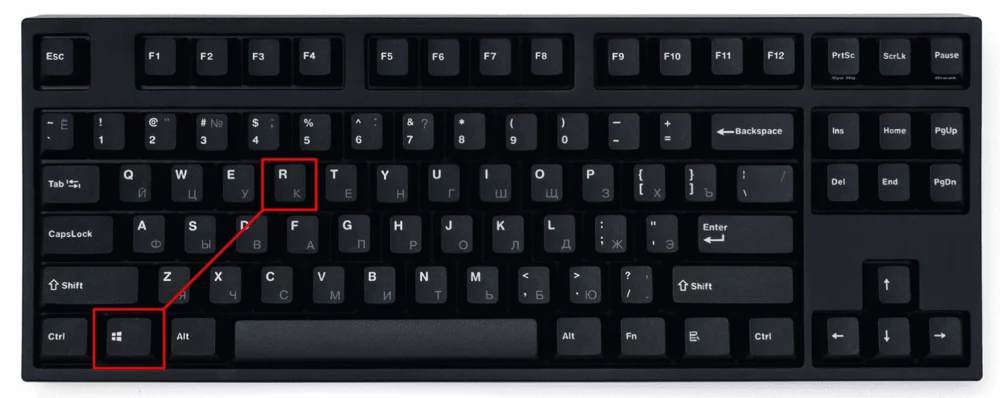
Эта утилита скрывается в системе со времен XP, но в Windows 10 сияет особенно ярко своей надежностью. Нажмите Win+R, введите netplwiz и Enter. Перед вами откроется окно "Учетные записи пользователей". Найдите галочку “Требовать ввод имени пользователя и пароля” – именно она стоит на страже вашего покоя. Снимите ее, нажмите кнопку Применить, и система попросит подтвердить текущий пароль. Перезагрузите – вуаля, автоматический вход!
- Убедитесь, что вы администратор: если нет, войдите под ним сначала.
- Для нескольких пользователей выберите требуемый профиль в списке.
- Если галочка серая – сначала отключите PIN-код в параметрах > Учетные записи > Варианты входа.
Этот шаг идеален для тех, кто не любит рыться в недрах реестра. Но если у вас аккаунт Microsoft, система может запротестовать – вернемся к этому ниже. Метод netplwiz безопаснее реестра, потому что не оставляет пароля в открытом виде.
Из-за параметров системы: современный интерфейс без команд
Windows 10 любит удобство, поэтому в параметрах все на поверхности. Win + I открывает меню, выберите Учетные записи > Варианты входа. Здесь властвуют Пароль, PIN, Windows Hello. Нажмите Пароль > Изменить. Введите старый, оставьте новые поля пустыми – система поймет намек и удалит требование. Для PIN просто "Удалить".
Этот путь плавный, как утренний кофе, но имеет подводные камни. Если активен Microsoft-аккаунт, параметр может быть заблокирован. Тогда перейдите на локальный: тот же раздел > “Вход с локальной учетной записью вместо этого”. Введите имя, пароль (пустой, если хотите), и готово. Перезагрузка проверит магию.
- Преимущество: не требуется прав администратора для базовых изменений.
- Недостаток: не всегда блокирует запрос при сне – об этом отдельно.
- Приложение: включите “Для повышения безопасности разрешите только Windows Hello” только если есть биометрия.
Официальный сайт Microsoft (support.microsoft.com) подтверждает этот метод для перехода без пароля, но советует Hello для онлайн-аккаунтов.
Нюансы с аккаунтом Microsoft: как обойти облако
Microsoft не дремлет – их аккаунты привязаны к облаку, где пароль играет роль ключа от сейфа. Просто удалить не получится: система вернет запрос после перезагрузки. Решение? Переход на локальный, как описано выше. Или воспользуйтесь беспарольным входом через Hello: Параметры > Учетные записи > Варианты входа > Дополнительные параметры > включите ограничения на Hello. PIN или отпечаток заменят пароль, но для чистого “без ничего” локальный – король.
Вы не поверите, сколько пользователей мучаются из-за этого: форумы переполнены жалобами. Если вы забыли пароль MS – сброс через account.microsoft.com, но для локального создайте диск восстановления заранее (Панель управления > Учетные записи > Создать диск). В 2026-м, с ESU-подпиской, Win10 остается актуальной и не спешите с апгрейдом.
Продвинутые методы: реестр и групповая политика для профи
Когда базовые инструменты подходят, реестр становится вашим станком. Запустите regedit как админ, идите в HKEY_LOCAL_MACHINESOFTWAREMicrosoftWindows NTCurrentVersionWinlogon. Создайте или измените: AutoAdminLogon=1, DefaultUserName=ваше имя, DefaultPassword=пустое (если нет), DefaultDomainName=компьютер. Но осторожно: пароль у regedit виден всем! Лучшее Autologon от Sysinternals – загрузите с docs.microsoft.com/sysinternals, введите данные, включите. Шифрует автоматически.
Для Pro-версий gpedit.msc сияет: Конфигурация компьютера > Адм. шаблоны > Система > Вход в систему > включите “Не отображает экран входа”. Перезагрузите. Эти инструменты как швейцарский нож для сисадминов, но новички держитесь подальше.
Запрос пароля при пробуждении: отдельная битва
Компьютер засыпает, а просыпается с капризами – типичная история. Параметры > Учетные записи > Варианты входа > Требовать вход > Никогда. Или Панель управления > Электропитание > Настройки схемы > Дополнительные параметры > Изменение паролей включено > Нет. Для Home без gpedit – реестр: HKEY_LOCAL_MACHINESOFTWAREPoliciesMicrosoftPowerPowerSettingse796bdb-100d-47d6-a2d5-f7d2daa51f51, создайте AC/DCSettingIndex=0.
Заставка тоже играет роль: Пуск > personalization > Lock screen > Screen saver settings > снимите “On resume, display logon screen”. Теперь сон превратится в мгновение ока.
| Методика | Сложность | Для кого | Риски |
|---|---|---|---|
| netplwiz | Низька | Все | Минимальные |
| Параметры | Низька | Начинающие | MS блокирует |
| Реестр | Висока | Профи | Пароль видимый |
| gpedit | Середня | Pro | Низкие |
Источники данных: learn.microsoft.com и tenforums.com. Таблица показывает, почему Netplwiz – золотой стандарт для большинства.
Типичные ошибки, которые стоят нервов
Первая ловушка – игнор MS-аккаунта: меняете все, а запрос остается. Решения: локальный переход. Вторая – редактирование реестра без бекапа: экспорт ветки перед изменениями спасает от brick'а. Третья – забыли о сне: убрали у входа, но ноут просыпается с паролем. Четвертая – BitLocker активен: удаление пароля блокирует диск и деактивируйте сначала. И самая плохая: убрали пароль на shared-ПК – привет, чужие глаза в ваших файлах.
После этих изменений вообразите свободу: компьютер приветствует вас улыбкой рабочего стола, без барьеров. Но добавьте слой безопасности BitLocker для диска или Defender в реальном времени. Статистика с Microsoft Security показывает: 80% breach из-за слабых локальных паролей, поэтому на публичных машинах не рискуйте. Для ноутбуков включите динамическую блокировку после 1 мин. А если Win10 из ESU, обновление все еще защищают до 2028 года.
Экспериментируйте с Hello, если есть камера или сканер – это компромисс между удобством и крепостью. Теперь ваш ПК послушен, как старый друг, готовый к новым задачам без лишних вопросов.