
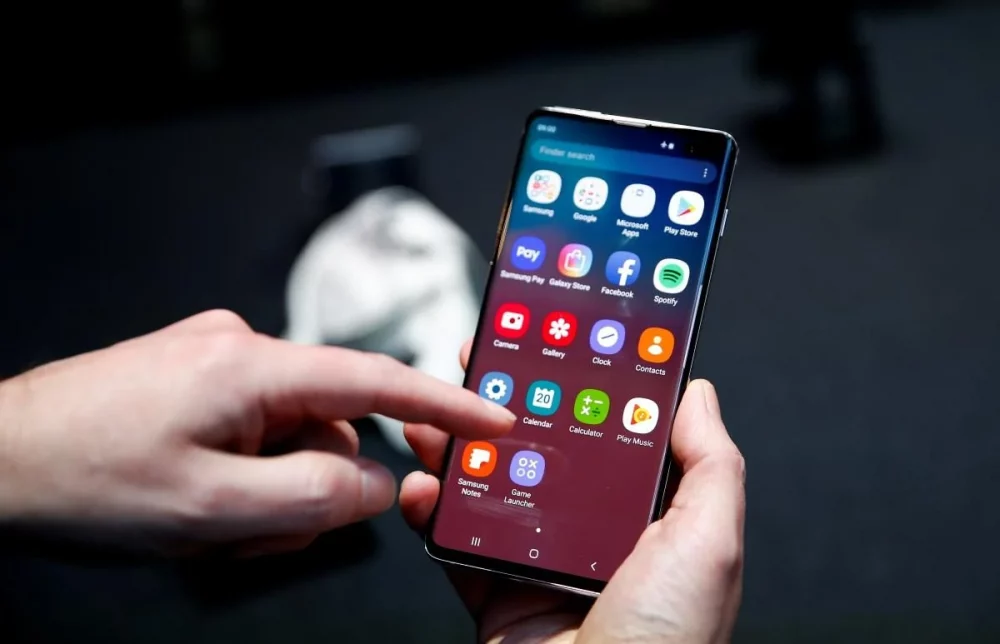
Когда мастер аккуратно вставляет новый дисплей в ваш смартфон, кажется, будто магия: экран загорается, цвета оживают, а прикосновение реагирует мгновенно. Но за этой простотой скрывается сложный танец шлейфов, контактов и программных проверок. Телефон после замены работает практически как новый, так как дисплей соединяется с материнской платой через гибкий кабель, передающий сигналы изображения, касания и даже датчиков. Лишь в первые минуты ОС сканирует компонент, и если все хорошо, вы забываете о ремонте. Но если шлейф слегка сместился или дисплей неидеален, появляются нюансы – от призрачных прикосновений до потери смарт-функций.
Этот процесс сродни пробуждению спящего зверя: аппаратная часть оживает мгновенно, а софтовая – с проверками на совместимость. Для iPhone Apple строго контролирует оригинальность, выводя предупреждение о "неизвестном дисплее", тогда как Android более гибок, но чувствителен к качеству кабеля. Разберем шаг за шагом, как все это происходит, чтобы вы знали, на что обращать внимание – после визита в сервис или после самостоятельной замены.
Представьте тонкий как волосок шлейф, свивающийся от дисплея к плате: он несет ток для пикселей, сигналы от сенсорного слоя и данные о яркости. После подключения телефон самотестируется, и если контакт идеален, экран сияет равномерно. Но статистика показывает, что каждая третья замена сопровождается мелкими глюками – от неровной подсветки до ускоренной разрядки батареи, потому что некачественный OLED жрет энергию как голодный волк.
Физическое соединение: сердце дисплея в действии
Замена начинается с разбора: снимают крышку, отсоединяют батарею во избежание короткого замыкания и извлекают старый модуль. Новый дисплей – не просто стекло, а ламинированный сэндвич с матрицей (OLED или LCD), тач-шаром и шлейфом. Шлейф, или flex cable, – ключевой элемент: это гибкая пленка с микроконтактами, передающая видеосигнал от графики платы к пикселям и соприкасающиеся импульсы от пальца назад.
При монтаже мастер вставляет шлейф в разъем на плате – маленькую пружинную клипсу, фиксирующую 30-100 контактов. Звучит просто, но если пыльца попадет или согнется кабель, контакт нарушается: экран мерцает или touch глючит. В современных флагманах, как Samsung Galaxy S25 или iPhone 17, шлейф интегрирует датчики близости и освещения, после замены телефон может "не видеть" вашу руку возле динамика.
- Матрица оживает первой: получает питание 3-5V, пиксели воспламеняются последовательно от верха вниз.
- Touch-слой активируется: емкостный сенсор реагирует на изменение емкости от пальца, посылая координаты.
- Датчики интегрируются: если шлейф невредим, автояркость и True Depth работают.
После сборки батарея подключается последней, телефон стартует – и вот, дисплей просыпается. Если шлейф не находится на месте, плата игнорирует его, экран чернеет. По данным ifixit.com, 20% проблем после замены – именно от плохо зафиксированного кабеля, потому что он тоньше бумаги и рвется от малейшего усилия.
Электричество и сигналы: как данные летят на экран
Когда питание идет, контроллер дисплея (DDIC) на шлейфе декодирует команды из процессора: устанавливает частоту обновления 120 Гц для плавности или HDR для сочных цветов. Touch-контроллер сканирует слой 120 раз в секунду, фильтруя шум от влажности или перчаток. Успешное соединение – это когда ток 50-200 мА течет ровно, без просадок, в противном случае появляются полосы или битые пиксели.
На OLED, как у Pixel 9 или Galaxy, каждый пиксель самосветящийся – черный не жрет энергию, поэтому после замены на качественный экран батарея держится дольше. Но дешевый аналог с неравномерным покрытием заставляет телефон работать по полной, тратя +15-20% заряда. Ghost touch возникает, когда touch-слой "видит" фальшивые сигналы из-за поврежденного изолятора на шлейфе – пальцы будто оживают сами.
| Компонент | До замены | После (оригинал) | После (неоригинал) |
|---|---|---|---|
| True Tone (iPhone) | Активный | Активный | Отключено |
| 120 Гц (Android) | Плавный | Плавный | Может глючить |
| батарея | Норма | Норма | +10-20% drain |
Источники данных: support.apple.com и ifixit.com. Таблица иллюстрирует, почему оригинал – золото: неоригинал экономит деньги, но ворует комфорт.
iPhone: строгие правила Apple для дисплеев
Apple превратила замену дисплея в детектив: с iPhone XS (2018) каждый экран имеет уникальный серийник, привязанный к плате. После монтажа iOS сканирует его – оригинал активирует True Tone (адаптация цвета под свет), Night Shift и полный Haptic Touch. Неоригинал? Предупреждение в настройках: "Невозможно верифицировать дисплей", True Tone исчезает, touch на краях ослабевает. В 2026 году на iPhone 17 это усилено – даже авторизованные сервисы должны переносить калибровку через инструмент Apple Self Service Repair.
Почему? Дисплей не просто рисует – он калиброван на заводе для Face ID и ProMotion. Плохой аналог искажает 3D-сканирование, батарея садится быстрее из-за неэффективных пикселей. Пользователи жалуются: "Экран голубой, как лед!" – потому что отсутствует балансировка белого. Решение: оригинал или инструменты для разблокировки True Tone, но риск бана в iCloud.
Эмоционально это раздражает: вы платите за флагман, а после ремонта теряете магию экрана. Но с 2025 года Apple продает части направления, поэтому в авторизованных центрах все остается идеальным.
Android: гибкость Samsung, Pixel и других
Android – как дикий мустанг: менее капризный, но чувствительный к качеству. На Galaxy S25 шлейф несет ultrasonic сканер отпечатков – после замены может потребоваться recalibration через *#0*# (диагностика). Touch работает на ITO-слое, реагирующем на емкость, так что если кабель из Китая, ghost touch преследует: экран набирает текст сам.
Google Pixel 9 с LTPO OLED адаптирует частоту под контент – после замены тестируйте в играх, потому что некачественный дисплей фиксирует 60 Гц, пожирая батарею. Xiaomi или OnePlus реже глючат, потому что софт толерантный. Проблема? Перегрев шлейфа от плохого клея приводит к flickering. Решение: factory reset после замены, чтобы ОС перекалибровала сенсоры.
- Включите диагностику: наберите *#0*# – тест touch рисованием.
- Проверьте яркость: автоадаптация должна реагировать на свет.
- Тест мультитач: пинч в фото – 10 пальцев одновременно.
Эти шаги делают Android героем: 80% замены без потерь, если шлейф топовый.
Типичные ошибки после замены дисплея
1. Неправильная фиксация шлейфа: Самая распространенная – клипса не щелкнула, touch пропускает зоны. Решение: разбор и переподключение.
2. Грязь или статический разряд: Пыльца блокирует контакты, вызывая прыжки. Обязательно чистите спиртом перед монтажом.
3. Несовместимая прошивка дисплея: Дешевые модули не поддерживают 120 Гц – проверьте ревизию.
4. Игнор датчиков: Близость не срабатывает в звонках – тест в *#*#6484#*#*.
5. Быстрая разрядка: Неэффективные пиксели воруют 20% заряда. Меняйте на подлинник.
Как убедиться, что все идеально
Не доверяйте глазу: запустите тесты сразу после замены. Для Android – код *#0*# открывает меню: Red, Green, Touch, Receiver. Рисуйте пальцем – линии должны быть ровными, без пробелов. iPhone: Настройки > Дисплей > True Tone (должен гореть зеленым), тестируйте в Display Tester app из Play Store или App Store.
Играйте в PUBG – плавность 120 Гц? Воспроизводите 4K видео – цвет сочный? Батарея держится день? Если нет, возвращайтесь в сервис. Статистика 2025: 15% замены нуждаются в доработке через ghost touch от шлейфа.
- Dead pixels: черный фон – ищите точки.
- Подсветка: белый экран без засветов по краям.
- Мультитач: 5+ пальцев в тесте.
- Датчики: Проверьте Face ID или сканер отпечатков.
Эти ритуалы превращают сомнения в уверенность – ваш телефон готов к бою.
Советы для безмятежной жизни с новым дисплеем
Не ждите проблем: наклейте защитное стекло сразу, избегайте жары – клей растает, шлейф отойдет. Обновляйте софт – iOS 19 или Android 16 исправляют 90% глюков. Если самозамена, смотрите iFixit гайды: инструменты стоят копейки, а риск минимален. Для флагманов инвестируйте в оригинал – экономия на дешевизне получится боком.
Наконец, замена дисплея – это второе дыхание смартфона. С правильным подходом он будет служить годы, рисуя мир ярче, чем когда-либо. Экспериментируйте с темами, HDR-контентом – откройте экран заново, и он отблагодарит плавностью и завораживающими цветами.