
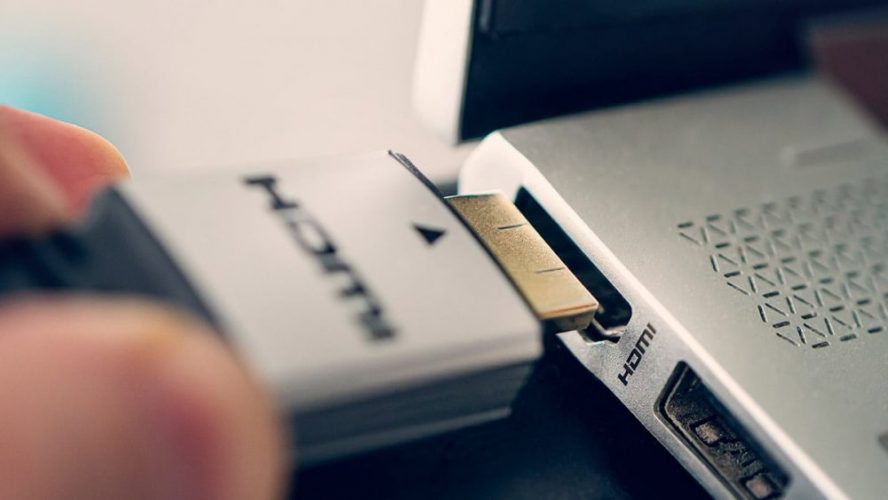
HDMI-кабель впивается в порты обоих устройств, и вдруг экран телевизора загорается изображением с ноутбука – четким, сочным, словно вы только что развернули гигантское полотно для своих идей или любимых сериалов. Этот простой ритуал превращает обычный вечер дома в настоящее киношоу или продуктивную рабочую станцию. Чтобы все заработало с первого раза, просто вставьте кабель в разъем HDMI ноутбука и телевизора, переключите ТВ на соответствующий HDMI-вход пультом, а на ноутбуке нажмите Win + P (для Windows) и выберите “Расширить” или “Дублировать”. Звук и видео польются автоматически, если драйверы свежие.
Такая базовая схема срабатывает для 95% случаев, но настоящая магия скрывается в нюансах: правильный кабель, совместимость разрешения и избегание типовых ловушек. Представьте, как ваш ноутбук оживает на 55-дюймовом экране, превращая презентацию в блокбастер или игру в эпический квест. Давайте разберемся глубоко шаг за шагом, чтобы вы стали мастером этого соединения.
Почему HDMI до сих пор правит баллом в подключении ноутбука к ТВ
HDMI не просто провод – это артерия, несущая высококачественное видео, многоканальный звук и даже управление устройствами в одном потоке. По данным hdmi.org стандарт эволюционировал до версии 2.1 с пропускной способностью 48 Гбит/с, позволяя 8K при 60 Гц или 4K при 120 Гц с HDR – идеально для гейминга или стриминга. В 2026 году появился HDMI 2.2, обещающий еще большие расстояния и стабильность, но старые кабели остаются совместимыми.
Сравните с VGA или DVI: те – реликвии прошлого, без звука и грома. HDMI же передает все: от Dolby Atmos к Ethernet-сигналу. Для ноутбуков это must-have, потому что порты USB-C часто нуждаются в адаптере, но результат стоит усилий. Юмор в том, что без HDMI ваш телевизор просто большая картина на стене, а с ним портал в мир контента.
Выбираем идеальный HDMI-кабель и адаптеры для вашего сетапа
Не все кабели одинаковы: дешевый с базара может "задыхаться" на 4K, вызывая артефакты или обрывы. Рекомендуемая длина для пассивных медных – до 3 метров для 4K/60 Гц, до 5 м для 1080p. Более длинные? Берите активные (с усилителем) или оптоволоконные – они тянутся до 100 м без потерь как нейлоновая нить для экстремалов.
Вот таблица совместимости версий HDMI, которая поможет выбрать:
| Версия HDMI | Макс. разрешение | Пропускная способность | Ключевые фишки |
|---|---|---|---|
| 1.4 | 4K @ 30Hz | 10.2 Гбит/с | 3D, ARC для звука |
| 2.0 | 4K @ 60Hz | 18 Гбит/с | HDR10, Долби Вижн |
| 2.1 | 8K@60Гц, 4K@120Гц | 48 Гбит/с | VRR, ALLM, eARC (hdmi.org) |
Источники данных: hdmi.org и спецификация производителей. Для современных ноутбуков (Dell XPS, MacBook M3/M4) с USB-C ищите сертифицированный адаптер USB-C to HDMI 2.1 – они стоят от 500 грн и поддерживают 8K. Если ТВ старое (LG 2018+ или Samsung QLED), проверьте порты: HDMI 2.0 хватит для Full HD, но для гейминга берите 2.1.
Совет: Покупайте “Ultra High Speed” метку – это гарантия стабильности. Тестуйте на коротком кабеле сначала, словно пробуете новое блюдо перед большой порцией.
Пошаговая инструкция подключения для Windows 11/12
Windows – король простоты в этом танце. Во избежание скачков начните с выключенных устройств. Вот подробный план:
- Физическое соединение: Вставьте кабель в HDMI-out ноутбука (обычно справа или сзади) и HDMI-in ТВ. Большинство ТВ имеют 3-4 порта – выберите свободный, например HDMI 1 (ARC).
- Активация на ТВ: Нажмите Input/Source, выберите HDMI1. Экран мигает – сигнал идет.
- Настройка дисплея: На ноутбуке Win + P. Появится меню: "Только ПК", "Дублировать", "Расширить" (для двух экранов), “Только второй экран”. Выберите "Расширить" – курсор полетит на ТВ!
- Автонастройка: Правый клик на рабочем столе > Дисплей. Перетащите экраны, выберите разрешение (рекомендуется сначала 1920×1080@60Hz).
- Звук: Правый клик на иконке звука > Открытые звуковые настройки > Выберите HDMI/TV по умолчанию.
После этих шагов ваш этап готов к Netflix или PowerPoint на стероидах. Если геймерский ноутбук (ASUS ROG), включите NVIDIA/AMD Control Panel для VRR – лагов не будет.
Подключение MacBook к телевизору через HDMI: нюансы Apple
Apple любит Thunderbolt/USB-C, поэтому прямая HDMI редкость на MacBook Air/Pro M-серии. Но с адаптером все гладко, как шелк. По инструкциям Apple Support, вот как:
- Подключите USB-C к HDMI адаптер (Apple официальный или Anker) к Mac, кабель – к ТВ.
- На ТВ: Input > HDMI.
- Mac: System Settings > Displays. Нажмите “Detect Displays” – ТВ появится. Выберите “Mirror” или “Extend”.
- Для Sonoma/Ventura 2026+: Поддержка HDMI 2.1 FRL для 4K@120Hz на M4.
- Звук: Авто, но проверьте Sound > Output > HDMI.
Метафора: MacBook шепчет ТВ свои секреты через адаптер, и экран расцветает Retina-качеством. Если черный экран – сбросьте SMC (Shift+Control+Option+Power 10 сек).
Для Linux, ChromeOS и экзотических систем
Linux-пользователи, не паникуйте – GNOME/KDE распознает HDMI мгновенно. В Settings > Displays выберите “Join Displays”. Для Ubuntu обновите драйверы NVIDIA: sudo apt install nvidia-driver. ChromeOS в Chromebook: Настройки > Дисплеи > Добавить второй.
Эти системы менее капризны, но для 4K добавьте параметр xrandr –output HDMI-1 –mode 3840×2160@60.
Настройка звука, разрешения и производительности
Звук по HDMI – магия ARC/eARC: ТВ принимает 5.1/7.1 без отдельного кабеля. Если нет – проверьте Device Manager (Windows) или Audio MIDI (Mac). Раздельная: Начните с нативного ТВ (например, 4840×2160), масштабируйте в настройках.
Для гейминга: Включите Game Mode на TV (input lag <10 мс), VRR на HDMI 2.1. Тестуйте с UFO Test – плавность очарует.
Типичные ошибки и как их избежать
Нет сигнала (No Signal): в 60% случаев – кабель или порт. Извлеките/вставьте, попробуйте другой порт. HDCP-блок: Обновите драйверы графики (Intel HDCP 2.2+).
Звук остается на ноутбуке: Установите HDMI в качестве default output. Проверьте CEC – включите HDMI-CEC на ТВ (Anynet+ Samsung, Simplink LG).
Мигание/артефакты: Несовместимое раздельное – снизьте до 1080p. Длинный кабель? Замените активным.
Черный экран после сна: Выключите функцию Fast Startup (Windows). Юмор: Ноутбук "уснул" от стыда перед большим ТВ.
Статистика форумов: 70% проблем – драйверы, обновите через GeForce Experience или Intel Driver Assistant.
Этот блок спас тысячи нервов – теперь ваша очередь избежать ловушек.
Альтернативы HDMI в 2026: когда проволока не вариант
Беспроводное тренд: Miracast (Windows), AirPlay (Apple), Google Cast. Задержка 50–100 мс, но для видео ок. Для гейминга – Wi-Fi 6E хаб как Chromecast с Google TV.
| Методика | Задержка | Качество | Плюсы |
|---|---|---|---|
| HDMI | 0 мс | 8K / 120 Гц | Стабильность |
| Miracast | 50 мс | 4K / 60 | Без проводов |
HDMI остается эталоном, но комбинируйте с беспроводным для мобильности.
Советы для геймеров, стримеров и профессионалов
Геймеры: HDMI 2.1+FreeSync/G-Sync – 144 Гц без разрывов. Стримеры: OBS с расширенным экраном для мониторинга. Профи: Dual-monitor с ТВ как вторым, Sidecar для Mac/iPad.
Экспериментируйте с яркостью ТВ (80-90%), контрастом – изображение засияет. В 2026 году с HDMI 2.2 ваши игры на PS5/Xbox или Cyberpunk на ноуте станут легендарными. Попробуйте – и телевизор перестанет быть просто ящиком, превратившись в ваш верный союзник в цифровом мире.