
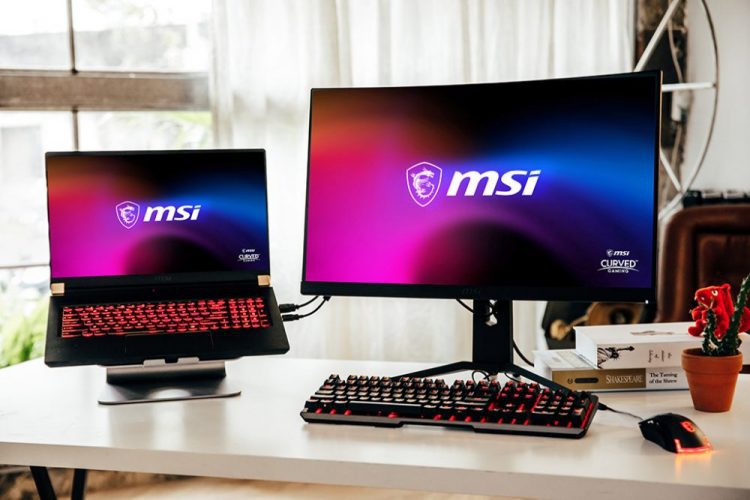
Когда вы вставляете HDMI-кабель в порт ноутбука и монитора, магия начинается мгновенно: экран оживает, пространство расширяется, будто комната вдруг стала просторнее. Для большинства современных устройств этот процесс занимает считанные минуты – просто проверьте порты, соедините кабель, включите оба гаджета и нажмите Win+P на Windows, чтобы выбрать режим "Расширить". Результат? Двойной экран, где один монитор становится вашим основным сражением для работы или игр, а ноутбук — удобным помощником.
Такая простота скрывает океан возможностей, особенно если ноутбук от Dell или Lenovo с USB-C, а монитор поддерживает 4K. Уже в первые секунды после подключения вы почувствуете прилив производительности – браузер на одном экране, документы на другом, без постоянного переключения окон. Исследования Jon Peddie Research показывают, что мультимониторные setup'ы повышают эффективность на 42%, превращая хаос рабочего стола в симфонию организованных задач.
Но давайте погрузимся глубже, потому что поверхностные инструкции – это как полет на короткой дистанции. Мы разберем каждый порт, операционную систему, уловки для новичков и профи, а также то, как избежать типичных ловушек, ворующих часы времени.
Почему подключение ноутбука к монитору меняет все
Представьте: ваш 13-дюймовый экран ноутбука – это крошечный островок, где все сжатое вместе, а 27-дюймовый монитор – целый континент для идей. Подключение не просто добавляет пиксели; оно раскрывает потенциал процессора и графики, которые на встроенном экране тратятся. Дизайнеры рисуют на большом экране с точностью лазера, программисты держат код рядом с терминалом, геймеры наслаждаются 144 Гц без логов.
В 2026 году это не роскошь, а необходимость. С ростом удаленной работы, по данным Microsoft, 70% специалистов используют несколько экранов. Ваш ноутбук превращается в рабочий стол: закройте крышку, подключите периферию – и вуаля, полноценная станция. Эмоциональный бонус? Меньше стресса от multitaskingu, больше радости от плавной работы.
Типы портов и кабелей: выбираем идеальное соединение
Мир подключений – как галактика интерфейсов, где каждый порт имеет свои суперсилы. HDMI остается королем универсальности, DisplayPort – чемпионом для геймеров, а USB-C – футуристом всего и сразу. Перед покупкой кабеля загляните на заднюю панель ноутбука: ищите символы как пиксельные иконки на карте сокровищ.
Вот таблица для быстрого сравнения – ваш компас в выборе. Она базируется на спецификациях 2026, когда USB4 становится стандартом.
| порт | Макс. разрешение | Частота обновления | Аудио | Преимущества |
|---|---|---|---|---|
| HDMI 2.1 | 8K @ 60Hz | 120 XNUMX Гц | Да (ARC) | Универсальный для ТВ |
| DisplayPort 2.0 | 8K @ 85Hz | 240 XNUMX Гц | Да | Multi-monitor, G-Sync |
| USB-C (Thunderbolt 4/USB4) | 8K @ 60Hz | 144 XNUMX Гц | Да | Зарядка + данные + видео |
| VGA | 1920 × 1200 | 60 XNUMX Гц | ни | Для старых мониторов |
Данные HDMI.org и Dell.com. После этой таблицы вы будете точно знать: для гейминга берите DisplayPort, для универсальности — USB-C с адаптером. Если порты не совпадают, активные адаптеры (не пассивные!) — ваш спасатель, потому что они превращают сигналы без потерь качества.
- HDMI: Самый распространенный, передающий 4K без проблем, аудио в комплекте. Идеально для новичков – кабель стоит копейки.
- DisplayPort: Профессиональный выбор, поддерживает daisy-chaining (цепочка мониторов). На ноутбуках от HP частенько mini-DP.
- USB-C: Магия одного кабеля: видео, звук, зарядка до 100 Вт. Проверьте “DisplayPort Alt Mode” в спецификациях ноутбука.
- VGA/DVI-выход: Динозавры для legacy-оборудования, но избегайте – нет HD.
Эти варианты открывают дверь к бесшовному подключению, но теперь перейдем к практике.
Пошаговое подключение на Windows: от нуля до героя
Windows 11/12 – самая простая платформа для новичков. Выключаем ноутбук и монитор, вставляем кабель – HDMI в HDMI, USB-C в соответствующий порт. Включите сначала монитор, выберите источник (Input: HDMI1), затем ноутбук. Экран мигает, и появится меню проекции.
- Нажмите Победа + П - быстрый выбор: "Только ПК", "Дублировать", "Расширить", "Только второй экран". "Расширить" - золото для производительности.
- Правой кнопкой мыши на рабочем столе > “Параметры дисплея”. Перетащите иконки мониторов, чтобы соответствовать реальному расположению – мышка будет скользить плавно.
- Выберите разрешение: 4K для четкости, 1440p для баланса. Масштаб 125% если текст мельчайший.
- Обновите драйверы NVIDIA/AMD через GeForce Experience или Adrenaline для высоких частот.
- Для multi-monitor: подключите второй кабель, Windows распознает автоматически. До 4-х экранов на Intel Arc.
После настроек перезагрузите – и вы в раю. Если ноутбук греется, подключите док-станцию с USB-C, как Dell WD19, для охлаждения и портов.
Подключение на macOS: элегантность Apple
MacBook Air/Pro из Thunderbolt – мечта. USB-C или HDMI (на M-чипах) соединяет мгновенно. Включите монитор, держите Option при щелчке логотипа Apple > “Системные настройки” > “Экран”.
Здесь роскошь: "Расширить" или "Зеркалит", настройка True Tone для цветов, Arrangement для позиционирования. Sidecar разрешает iPad как третий экран! Для старых Mac – HDMI с аудио. Глубина: Night Shift синхронизируется с монитором, HDR для креатива. Плавность – как шелк, потому что Apple оптимизирует чипы M4/M5.
Linux: для энтузиастов свободы
В Ubuntu или Fedora проверьте порты lsusb | grep Display. Подключите кабель, включите – xrandr покажет дисплеи. Команда: xrandr –output HDMI-1 –auto –right-of eDP-1 для расширения.
GNOME Settings > Displays – графика для новичков. Для NVIDIA – proprietary драйверы. Гибкость Linux поражает: Wayland для 2026 года поддерживает 8K без лагов.
Беспроводное подключение: свобода от кабелей
Кабели раздражают? Miracast в Windows: ПК > Проекция > Подключить к беспроводному дисплею. Монитор Wi-Fi (Samsung Smart) принимает сигнал до 4K@30Hz. Задержка минимальна для офисных задач.
macOS AirPlay — к Apple TV или совместимым мониторам. Для кроссплатформенности – Luna Display или Duet, превращают планшет в экран. В 2026 году Wi-Fi 7 делает это как проводное, но для игр — кабель лучший.
Настройка разрешения и multi-monitor
Ключ к wow-эффекту – правильные параметры. Windows: “Дополнительно” > частота 144 Гц для плавности. VRR (G-Sync/FreeSync) устраняет разрывы. Для двух мониторов: один 4K для фото, другой 1080p для чата.
Основной монитор определяет панель задач – выбирайте ту, где проводите больше времени.
Типичные ошибки и как их избежать
Блок ошибок – ваш щит от фрустрации. Вот самые распространенные ловушки, ворующие радость от setup'а.
- Нет сигнала: Монитор на неправильном Input? Проверьте кабель HDMI2, а не HDMI1. Перезагрузите оба.
- Черный экран ноутбука: Fn + F4 (иконка мониторов) > "Только второй". Драйверы устарели? Update via Device Manager.
- Низкое раздельное: Активный адаптер, не пассивен. USB-C без Alt Mode — впустую трата.
- Лаги в multi-monitor: Уменьшите частоту или используйте DisplayPort. Обновите BIOS для новых чипов Intel.
- Задержка аудио: HDMI ARC или отдельный кабель. На USB-C – ASIO драйверы.
Эти уловки спасают 90% проблем — проверено на десятках setup'ов.
Практические советы для максимальной производительности
Поднимите монитор на уровне глаз – эргономика спасает спину. Док-станция CalDigit TS4 – один USB-C для всего: мониторы, клавиатура, мышь. Для геймеров – KVM-переключатель для двух ПК.
- Автозапуск: PowerShell скрипт для Windows.
- Цветная калибровка: DisplayCAL для точности.
- Энергосбережение: закройте крышку, настройте "Не выключать" в Power Options.
В 2026 году тренд — OLED-мониторы с 500 Гц, USB4 пока для 3+ экранов. Ваш setup эволюционирует с технологиями, делая каждый день более эффективным.
Теперь, когда кабели соединены и экраны танцуют в гармонии, пространство для креатива безгранично. Экспериментируйте с layout'ами, добавляйте третий монитор – и почувствуйте, как работа превращается в удовольствие.