
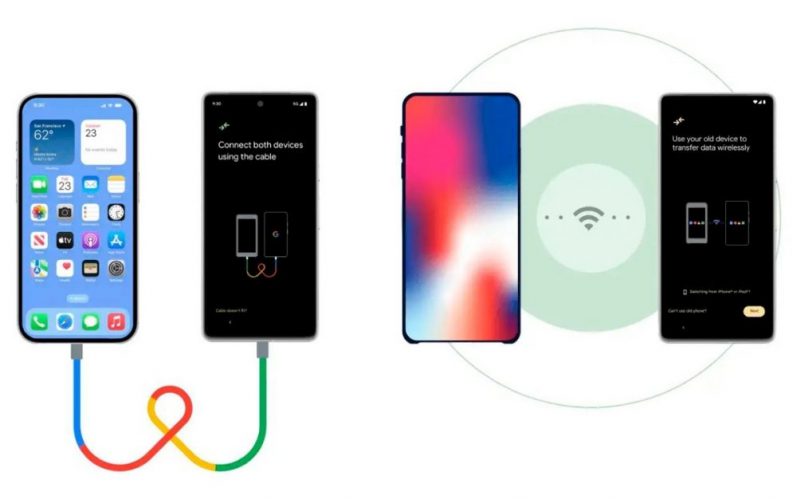
Новый телефон блестит в руке, экран оживает первыми прикосновениями, а сердце сжимается от мысли: куда делись тысячи фото из путешествий, чаты с друзьями и настройки, которые ты доводил годами до идеала? К счастью, современные смартфоны делают миграцию данных проще, чем когда-либо. Для Android-пользователей хватит Google-резервной копии или кабельного соединения при настройке, а владельцы iPhone воспользуются Quick Start или iCloud. Кроссплатформенный переход? Move to iOS с Android на iPhone или Switch to Android наоборот – и ваши контакты, сообщения, фото окажутся на месте без лишних мучений.
Этот процесс занимает от 30 минут до нескольких часов, в зависимости от объема данных – до 100 ГБ и более. Главное правило: предварительно проверьте заряд обоих устройств (более 50%), стабильный Wi-Fi и актуальные обновления ОС. Android 16 и iOS 26 на 2026 год оптимизировали transfer, ускорив беспроводную синхронизацию на 40% по сравнению с предыдущими версиями. Теперь разберем каждый сценарий шаг за шагом, с нюансами для новичков и трюками для профи.
Подготовка: фундамент без потерь
Перед запуском миграции стартовый экран нового телефона зовет: "Скопировать данные из старого?" Но хаос в файловой системе может повредить все. Начните с проверки резервных копий. На Android войдите в Настройки > Google > Резервное копирование — включите ежедневный бекап в Google One. Там хранятся приложения, настройки, SMS и часть фотографий. iPhone? Настройки > [Ваше имя] > iCloud > Резервная копия iCloud – включите и запустите последний апдейт.
Очистите ненужное: удалите дубликаты фотографий через Google Photos или встроенный инструмент iOS. Проверьте SIM/eSIM — перенесите номер сразу во избежание разрыва в WhatsApp или Telegram. Для безопасности включите двухфактор на аккаунтах Google/Apple ID. Помните: без бекапа риск потерь достигает критических уровней, особенно для локальных файлов.
- Зарядите оба телефона минимум на 70% – transfer может длиться часами.
- Обновите ОС: Android 16.1+ и iOS 26.2+ поддерживают самые быстрые протоколы.
- Выключите VPN и антивирусы – они тормозят Wi-Fi transfer.
- Подготовьте кабели: USB-C для Android, Lightning-USB-C для кросс с iPhone.
Эти шаги превратят потенциальный стресс в гладкий полет данных. Теперь перейдем к конкретным платформам, где детали оживают.
Перенос с Android на Android: самый простой путь
Два зеленых роботов смотрят друг на друга и данные летят. При настройке нового телефона выберите “Скопировать данные с Android”. Рекомендуемое кабельное соединение: подключите USB-C, введите PIN старого девайса, выберите что переносить – фото, видео, приложения, SMS, контакты, обои. Процесс занимает 20–60 минут для 50 ГБ.
Без кабеля? Wi-Fi transfer: на старом откройте app Google, поищите "настроить устройство", сгенерируйте PIN, введите на новом. Google One backup возобновит приложения с Play Market автоматически. По данным support.google.com, этот метод переносит 90% данных, включая app data для совместимых приложений.
- Включите новый телефон, дойдите до “Скопировать с Android”.
- Выберите кабель или Wi-Fi, подключитесь к старому.
- Разрешите доступ, выберите категории (музыка, сообщения, настройки).
- Подождите завершение, перезагрузите.
- Приложения установятся с Google Play – проверьте логины.
Для Samsung — Smart Switch: загрузите из Galaxy Store, соедините по Wi-Fi/кабелю, переносите все, включая VoWiFi настройки. Xiaomi имеет Mi Mover, OPPO - Clone Phone. Нюанс: не все app data переносятся, если разработчик не поддерживает Android Backup.
С iPhone на iPhone: магия Quick Start
Два яблочка рядом – и экосистема оживает мгновенно. Включите новый iPhone рядом со старым Bluetooth/Wi-Fi. На старом появится "Настроить новый iPhone?" — нажмите, сканируйте анимированный код новой камерой. Далее выберите "Перенести с iPhone", введите пароль - и данные (до 200 ГБ) полетят беспроводно через час-два.
Альтернатива: iCloud backup. Зарегистрируйтесь на новом из Apple ID, выберите "ИCloud". По support.apple.com (обновлен декабрь 2025), это включает фото, сообщения, ключи iCloud Keychain, здоровье. Через Mac с Finder – подключите оба по кабелю для полного клона.
- Quick Start: прямой transfer, самый быстрый для локальных данных.
- iCloud: идеально для удаленного доступа, но требует 2FA.
- Finder: для продвинутых, с шифрованием паролей.
После – Messages синхронизируются автоматически, apps из App Store. Радость бесшовности превосходит любые усилия.
С Android на iPhone: Move to iOS спасает день
Зеленый робот уступает яблочку? Не проблема. На новом iPhone во время setup выберите "Перенести данные с Android". Загрузите Move to iOS из Play Market на старом, запустите, введите код с iPhone. Данные – контакты, SMS, фото, видео, календари, WhatsApp (частично) – переносятся по Wi-Fi.
Ограничения: не все приложения, только базовые. Время: 1-3 часа. Обновленная версия 2026 года поддерживает Android 16, ускоряя на 30%. Если застряло — проверьте сети, перезагрузите.
- Setup iPhone: "Из Android".
- Move to iOS на Android: введите код.
- Выберите данные, подождите.
- Завершите setup, войдите в аккаунты.
Фото в Apple Photos, контакты в Contacts – все на месте. Эмоция облегчения бесценна.
С iPhone на Android: Switch to Android упрощает переход
Яблочко идет на Android? Google app Switch to Android (загрузите из App Store) делает чудо. На новом Android во время setup выберите С iPhone, сгенерируйте QR-код. Сканируйте с iPhone, соединитесь – контакты, фото, видео, календари, SMS улетят. WhatsApp имеет отдельный кабельный transfer: подключите Lightning-USB-C, запустите на Android WhatsApp с опцией "Перенести из iOS".
Облачный путь: экспортируйте из iCloud.com контакты (.vcf), фото в Google Photos. Время: 45 мин+.
Типичные ошибки и как их избежать
Многие ругаются, потому что transfer обрывается на 99%. Почему? Слабый Wi-Fi – используйте 5 ГГц. Забыли бекап WhatsApp – включите в чатах заранее. Android не видит iPhone? Обновите Move to iOS до последней. Самая распространенная ловушка: игнор кабеля – Wi-Fi медленный в 70% случаев.
- Ошибка: "Недостаточно места" - очистите 20% на новом.
- Ошибка: App data не перенеслось – вручную войдите в логины.
- Ошибка: Контакты дубли — синхронизируйте только с Google/Apple.
Используйте кабель всегда надежнее, как старинный мост через реку данных.
Универсальные методы: когда платформы не важны
Облако – король универсальности. Google Drive/Photos для Android-файлов, iCloud для iOS. Bluetooth/NFC для мелочей: включите, приблизите — фото или контакты опрокинутся молниеносно. Кабели: OTG-адаптеры для флешек.
| Методика | Cкорость | Объем данных | Платформы |
|---|---|---|---|
| Wi-Fi Transfer | Средняя (1 ГБ/10 мин) | Неограниченно | Android-Android, iOS-iOS |
| Кабель | Высокая (1 ГБ/2 мин) | До 512 ГБ | Все |
| Облако (Google One) | Медленная | 15 ГБ бесплатно | Универсал |
| Move/Switch Apps | Середня | До 100 ГБ | Крос |
По данным support.google.com и support.apple.com. Приложения как SHAREit или Xender ускоряют, но проверьте вирусы.
Специфика: WhatsApp, фото, игры
WhatsApp: Android-iPhone – через Move to iOS. iPhone-Android – кабельный transfer в app. Фото: Google Photos синхронизирует везде. Игры: проверьте Game Center/Google Play Games – прогресс в облаке. Пароли: 1Password или Bitwarden для кросс.
Продвинутые трюки: ADB для Android (команда adb backup), iMazing для iOS. Автоматизируйте Tasker на Android для бекапов.
Теперь ваш новый телефон — точная копия старика, только посвежее. Экспериментируйте с новыми фишками, как Galaxy AI или Apple Intelligence, данные на месте, приключения впереди.