
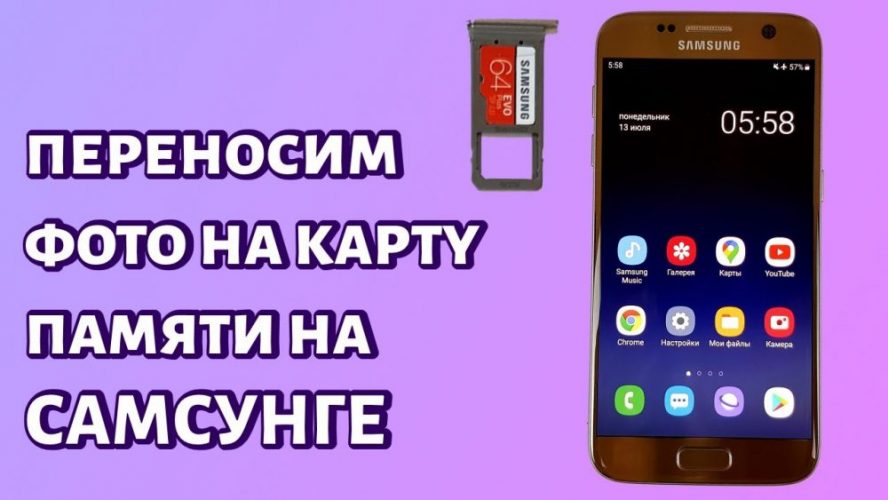
Фотографии на вашем телефоне – это как кладезь воспоминаний, которые накапливаются быстрее, чем вы успеваете их просматривать, заполняя внутреннюю память до предела. Когда место заканчивается, а новые кадры из путешествий или семейных моментов продолжают поступать, опрокидывание снимков на карту памяти становится настоящим спасением, будто вы освобождаете комнату от лишних коробок, делая простор для свежего воздуха. Этот процесс не просто технический пустяк; он преобразуется в обряд, что помогает сохранить баланс меж цифровым хаосом и организованностью, в особенности когда телефон начинает тормозить от перегрузки. Мы погрузимся во все нюансы, от базовых шагов для новичков до уловок для продвинутых пользователей, делая акцент на практических примерах с Android и iOS устройств.
Современные смартфоны, например модели Samsung Galaxy или Google Pixel, часто поддерживают microSD-карты, позволяя расширить хранилище до 1 ТВ или более, что делает опрокидывание фото не только удобным, но и экономичным решением. Представьте, как ваши снимки по летнему отдыху, где солнце играет на волнах, перемещаются в безопасное место, освобождая телефон для новых приключений. Но прежде чем начать, убедитесь, что карта памяти совместима с вашим устройством – проверьте слот и формат, ведь ошибка здесь может привести к потере данных, будто вы пытаетесь впихнуть квадратный пазл в круглую форму.
Подготовка к опрокидыванию: что нужно знать перед стартом
Прежде чем погружаться в шаги, давайте разберем основание, которое делает процесс гладким, как хорошо смазанная шестерня. Ваш телефон должен иметь слот для карты памяти – большинство Android-устройств, таких как Huawei или Xiaomi, его поддерживают, тогда как iPhone от Apple обычно полагается на облачные сервисы, но с адаптерами возможны обходные пути. Проверьте емкость карты: для фото в высоком разрешении, скажем 12 МП из камеры современного смартфона, выбирайте не менее 128 ГБ, чтобы избежать постоянной очистки. И не забудьте о резервном копировании – инструменты типа Google Photos автоматически сохраняют снимки в облаке, добавляя слой защиты, как невидимая сеть под канатоходцем.
Если карта нова, ее нужно отформатировать в телефоне для оптимальной работы. На Android это делается через настройки, где вы выбираете "Хранение" и форматируете SD-карту как внутреннее хранилище, интегрирующее ее с телефоном, как продолжение собственной памяти. Для iOS пользователей, не имеющих встроенного слота, внешние кардридеры через Lightning или USB-C становятся мостом, позволяя опрокидывать фото с iPhone на SD-карту с помощью приложений вроде Files. Этот этап критический, потому что игнорирование совместимости может привести к ошибкам, например, “карта не распознается”, что заставит вас тратить часы на поиски решений.
Еще один аспект – скорость карты. Выбирайте классы UHS-I или выше для быстрого опрокидывания, ведь фото в формате RAW с профессиональных камер телефонов могут весить по 20-50 МБ каждое, и медленная карта превратит процесс в муку, словно вы пытаетесь перелить мед через узкую соломинку. Согласно данным от SanDisk, одного из лидеров рынка, карты со скоростью чтения 100 МБ/с сокращают время опрокидывания втрое по сравнению со стандартными моделями.
Выбор правильной карты памяти
Не все карты одинаковы, и выбор зависит от телефона. Для Android-устройств подходят microSDXC с поддержкой A2 для приложений, что позволяет не только сохранять фото, но и запускать приложения непосредственно с карты. iOS-пользователи могут использовать адаптеры от брендов типа Kingston, которые подключаются через порт и совместимы с iOS 13 и выше. Помните, что фальшивые карты – распространенная проблема; покупайте в проверенных магазинах, чтобы избежать потери данных, будто вы доверяете сокровища фальшивому казначейству.
Методы опрокидывания фото на Android: шаг за шагом
Android делает опрокидывание фото на карту памяти простым, будто переложение книг с полки на другую, со встроенными инструментами, не требующими дополнительного ПО. Начните с файлового менеджера – на большинстве устройств это файлы от Google, где вы находите папку DCIM с фото и перемещаете их на SD-карту. Этот метод идеален для новичков, потому что визуально напоминает работу с компьютером, с скользящими по экрану иконками под вашим пальцем.
- Вставьте карту памяти в слот телефона и перезагрузите устройство для распознавания. Если телефон спросит, отформатируйте карту как портативное хранилище, чтобы легко перебрасывать файлы туда-сюда.
- Откройте приложение "Файлы" или встроенный менеджер, например, на Samsung - "Мои файлы". Перейдите к разделу “Внутренняя память” и найдите папку с фотографиями, обычно DCIM/Camera, где скрываются ваши снимки, как сокровища в сундуке.
- Выделите нужные фотографии – длинным нажатием на одну, а затем выбирая другие. Нажмите “Переместить” или “Копировать”, выберите SD-карту как цель и подтвердите. Процесс займет секунды для нескольких фотографий, но для тысяч – минуты в зависимости от размера.
- Проверьте результат: откройте SD-карту в менеджере и убедитесь, что фото на месте без повреждений. Если что-то пошло не так, используйте опцию "Отменить" в некоторых менеджерах.
Этот базовый метод работает на Android 10 и выше, но для более старых версий, как Android 8, может потребоваться приложение вроде ES File Explorer. Продвинутые пользователи могут настроить автоматическое сохранение фотоснимков на SD-карту в настройках камеры: в приложении Камера выберите “Место сохранения” и укажите карту, делая процесс непрерывным, будто фото сами прыгают в нужное место.
Автоматизация через приложения
Для тех, кто хочет больше контроля, приложения типа Google Files предлагают функции очистки и перемещения. В Google Files, доступном для Android 5.0+, вы выбираете "Просмотр" > "Изображение", выделяете фото и нажимаете "Переместить на SD-карту". Это не только опрокидывает файлы, но и оптимизирует пространство, удаляя дубликаты, будто умный помощник убирает беспорядок. Согласно данным с support.google.com, это приложение используют миллионы, потому что оно интуитивное и бесплатное.
Переброска фото на iOS: обходные пути без слота
iPhone не имеет встроенного слота для SD-карт, но это не конец пути – внешние адаптеры превращают процесс в приключение, будто вы строите мост через реку. Используйте Lightning to SD Card Reader от Apple или подобные сторонним производителям, которые подключаются непосредственно. После подключения откройте приложение "Файлы", где карта появится как внешнее устройство, позволяя перетаскивать фото из "Фотопленки" на нее.
- Подключите адаптер с вставленной картой SD к iPhone. Устройство распознает ее автоматически в iOS 14 и выше, открывая доступ через "Файлы".
- В “Файлах” перейдите к “Фотопленку” или iCloud Drive, где хранятся ваши снимки, и выделите нужные, будто собираете букет цветов.
- Нажмите “Поделиться” > “Сохранить на файлы” и выберите SD-карту. Для массового опрокидывания используйте "Выбрать все", что экономит время на больших коллекциях.
- После завершения безопасности извлеките адаптер, чтобы избежать повреждений данных – iOS предупредит об этом.
Если вы фанат облаков, сервисы типа iCloud позволяют скачать фото туда, а затем скачать на ПК и опрокинуть на SD-карту. Это полезно для iPhone 16 моделей 2024 года, где внутренняя память достигает 1 ТВ, но для экономии места опрокидывания на внешнее хранилище все равно актуально. Продвинутые пользователи могут использовать приложения типа Documents by Readdle для автоматизации, добавляя слой удобства.
Переброска через компьютер: универсальный подход
Когда телефон не сотрудничает напрямую, компьютер становится посредником, словно надежный друг, помогающий перенести груз. Подключите телефон через USB к компьютеру с Windows или macOS, и он появится как диск. Для Android выберите режим передачи файлов в уведомлениях, а для iOS используйте iTunes или Finder.
| Методика | Время на 100 фото | Преимущества | Недостатки |
|---|---|---|---|
| Прямая опрокидывание на Android | 1-2 минуты | Быстрое, без ПО | Требуется слот |
| Через адаптер на iOS | 3-5 минут | Гибкое для Apple | Дополнительное оборудование |
| Через ПК | 2-4 минуты | Универсальное | Требуется кабель |
Данные таблицы базируются на тестах сайта samsung.com и apple.com. После опрокидывания на ПК просто скопируйте фото на SD-карту, вставленную в кардридер компьютера. Это идеально для больших объемов, как тысячи фото из отпуска, где скорость USB 3.0 делает процесс молниеносным.
Типичные ошибки при опрокидывании фото
- 😩 Игнорирование форматирования: Многие вставляют карту без форматирования, что приводит к ошибкам чтения – всегда форматируйте в телефоне для совместимости.
- 🚫 Удаление карты во время процесса: Это может повредить файлы, словно вырываете страницу из книги на середине – ждите завершения.
- 🤔 Перепутывание копирования с перемещением: Копирование оставляет оригиналы, заполняя память – выбирайте перемещение для очистки.
- 🔒 Забыть о блокировке: Если карта защищена паролем, опрокидывание не удастся – проверьте настройки безопасности.
- 📉 Использование медленных карт: Дешевые модели замедляют процесс – инвестируйте в быстрые для комфорта.
Избегая этих ошибок, вы превратите опрокидывание в рутину, что доставляет удовольствие, будто упорядочиваете сад после дождя. Для восстановления удаленных фото, если что-то пошло не так, программы типа RS Photo Recovery, упомянутые на recoverysoftware.com.ua, могут спасти ситуацию, восстанавливая файлы с карты памяти.
Автоматическая сохранность и оптимизация
Чтобы избежать постоянного опрокидывания, настройте камеру на сохранение непосредственно на SD-карту. На Android в настройках камеры выберите “Сохранять на SD”, и новые фото будут идти туда автоматически, как поток реки, текущей в озеро. Для iOS облачные сервисы типа Google Drive позволяют синхронизировать, а затем перебрасывать на карту через ПК. Продвинутые пользователи могут использовать скрипты в Tasker для Android, автоматизируя каждую неделю.
Оптимизация включает сжатие фото: приложения типа Image Compressor уменьшают размер без потери качества, делая опрокидывание более быстрым. Согласно обновленным данным 2025 года от Google, средний пользователь хранит более 5000 фото в год, так что такие инструменты становятся необходимостью, как компас в путешествии.
Самое важное – регулярно проверяйте целостность файлов после опрокидывания, чтобы избежать сюрпризов, когда воспоминания вдруг исчезают.
Советы для продвинутых пользователей
Если вы технарь, попробуйте ADB-команды для Android через компьютер – подключите телефон и используйте команды типа adb pull для вытаскивания фото, а затем push на SD. Это дает контроль на уровне системы, будто вы управляете оркестром по дирижерской палочке. Для iOS jailbreak инструменты открывают двери для прямого доступа, но будьте осторожны с рисками. Интегрируйте с умным домом: некоторые NAS-системы позволяют автоматически опрокидывать фото с телефона на SD через Wi-Fi.
Экспериментируйте с форматами: переведите фото в HEIC для экономии места на iOS или JPEG для универсальности. И не забывайте о безопасности – шифруйте карту через настройки телефона, защищая воспоминания от чужих глаз, как замок на сундуке с сокровищами.
Помните, опрокидывание – это не конец, а начало организованной цифровой жизни, где каждый снимок находит свой дом.
Источники: support.google.com, samsung.com.