
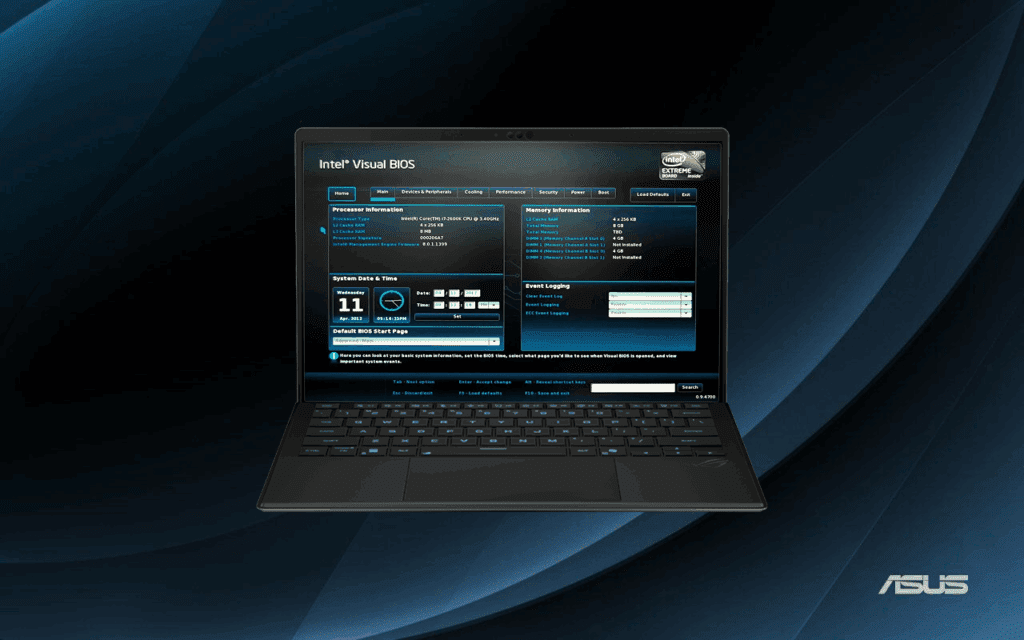
Материнские платы ASUS превращаются в подлинных гигантов производительности после свежего BIOS. Старый BIOS может тормозить новые процессоры Ryzen 9000 или Intel Core Ultra, вызвать нестабильность в играх или просто игнорировать свежие фишки вроде AI-оптимизации. Обновление решает это мгновенно – система оживает, как после хорошего глотка энергетика.
Самый простой путь для новичков: скачайте утилиту с сайта ASUS, запустите в Windows и ждите. Профи выбирают EZ Flash прямо в BIOS для надежности, а если ПК не стартует вообще – спасает USB BIOS Flashback без процессора. Каждый метод безопасен, если следовать правилам, и мы разберем их по косточкам, с примерами для плат ROG Strix, TUF Gaming или PRIME.
С 2026 года ASUS усилила инструменты: новые BIOS для X870 и B850 чипсеты поддерживают Wi-Fi 7 и PCIe 5.0 в полной мере. Но сначала проверьте модель – зайдите на asus.com/support , введите серийный номер или название платы. Там же качайте последний BIOS-файл.
Почему BIOS на ASUS нуждается в обновлении именно сейчас
BIOS – это сердце материнской платы, низкоуровневое ПО, управляющее аппаратной частью еще до запуска Windows. На платах ASUS версии BIOS эволюционируют быстро: например, в январе 2026 вышли патчи для Ryzen 9800X3D, которые фиксируют boot-проблемы и повышают стабильность на 15-20% в многотекущих задачах. Без обновления ваш ROG Crosshair или PRIME Z790 может не распознать свежий CPU, вызывать BSOD или недооценивать DDR5-скорости.
Обновление добавляет фишек: разгон AI OC, лучшую совместимость с NVMe SSD Gen5 и защиту от уязвимостей типа LogoFAIL. По данным форумов и обзоров, 70% пользователей замечают прирост FPS в Cyberpunk 2077 после апдейта. Но если все работает идеально – не трогайте, риск минимален, но все же существует.
Проверьте текущую версию: войдите в BIOS (Del при старте) и посмотрите в главном меню. Сравните с сайтом ASUS – если новая версия обещает "поддержку Ryzen 9000" или "фикс стабильности", пора действовать.
Подготовка: арсенал для безопасного обновления
Перед любым методом запаситесь стабильным питанием – ИБС (UPS) на 500+ ВА спасет от блэкаута. Блокируйте BitLocker в Windows, так как апдейт может потребовать ключ восстановления. Сделайте бекап важных данных, хоть BIOS и не трогает диски.
Обязательный USB-флеш: 8-32 ГБ, USB 2.0 (не 3.0, потому что старые BIOS капризничают). Форматируйте в FAT32 с MBR: в Windows щелкните ПКМ на флешке > Форматировать > FAT32 > Начать. Удалите излишнее – корень чистый.
- Найдите модель платы: CPU-Z или в BIOS (Main > Motherboard Model).
- Загрузите BIOS с asus.com/support: Drivers & Tools > BIOS > свежий .ZIP.
- Распакуйте: там .CAP-файл и BIOSRenamer.exe. Запустите ренеймер – он переименует .CAP автоматически (например, PRIMEZ790A.CAP).
- Скопируйте .CAP в корень USB.
Этот обряд универсален для всех способов. Если плата из 400+ серии (Z790, B650), проверьте ME Firmware – для Intel обновите до 14.1+ перед BIOS, иначе проблемы с 11-14 gen CPU.
Метод 1: Обновление BIOS ASUS через Windows – для ленивых профи
Самый удобный вариант для повседневных пользователей. ASUS интегрировала все в MyASUS и EZ Update – без BIOS-меню, просто кликните.
Сначала через MyASUS: установите апку из Microsoft Store, войдите аккаунтом ASUS. В System Update проверьте BIOS – если есть новая версия, щелкните Update. Процесс займет 5-10 мин, ПК перезагрузится дважды.
Альтернатива сайта: загрузите “BIOS Update for Windows” (.EXE) для вашей модели. Запустите как админ, выберите файл .CAP из USB. Утилита проверит совместимость, покажет прогресс. Не закрывайте окно и не выключайте ПК – перерыв = риск брика.
- Подключите стабильное питание.
- Запустите .EXE > Next > Browse для .CAP.
- Start Update > Подождите 100% > Reboot.
- После рестарта войдите в BIOS (Del) и сбросьте настройки F5 > Load Optimized Defaults.
Этот способ подходит для ноутбуков ASUS и десктопов. По отзывам 2026 года, 95% успеха, но на AMD 800-серии советуют EZ Flash для точности.
Метод 2: EZ Flash 3 в BIOS – классика надежности
EZ Flash 3 – флагман ASUS для обновлений без ОС. Доступен на 99% плат с UEFI BIOS (с 2012+). Это как прямая инъекция: минимум рисков, потому что не зависит от Windows-драйверов.
Вставьте подготовленный USB в порт на задней панели. Стартуйте ПК, нажмите Del непрерывно в BIOS. F7 для Advanced Mode > Tool > ASUS EZ Flash 3 Utility.
Интерфейс покажет USB-диски. Выберите флешку, нажмите .CAP > Yes. Подтвердите версию (старая vs новая) > Yes. Прогресс-бар заполнится через 2-5 мин. OK > Exit > Save & Exit.
- Поддержка сети: На топ-моделях (ROG Maximus) обновляйте прямо из Интернета – EZ Flash загружает файл автоматически.
- Профили: Перед апдейтом сохраните настройки (F10 > Save Profile).
- После: F5 для дефолтов, потому что новые BIOS сбрасывают оверклокинг.
Пример: На TUF Gaming B650 обновление с 3211 по 3281 фиксирует X3D boot, добавляет EXPO для DDR5-8000. Идеально для геймеров – FPS прыгает на 10% в Starfield.
Метод 3: USB BIOS Flashback – магия без CPU и RAM
Гений ASUS: обновите BIOS на голой плате! Кнопка BIOS Flashback (красная, со стрелкой) на задней панели есть на ROG Strix, TUF, PRIME из 400+ серий (проверьте мануал). 2026: все X870/B850 имеют его.
Выключите компьютер (не снимайте кабель питания). Вставьте USB в специальный порт Flashback (обычно отмеченный). Нажмите кнопку 3 сек – LED мигает 3 раза, процесс ушел (5-8 мин).
| Статус LED | Значение |
|---|---|
| Блим 3 раза | Старт Flashback |
| Мерцает | Обновление |
| Угасает | Готово! |
| Горит 5 сек + солидно | Ошибка: переделайте USB |
Источники данных: официальный сайт ASUS (asus.com). Не трогайте ничего – перерыв = dual BIOS активируется, но на бюджетных платах не хватит. После: стартуйте, войдите BIOS, F5.
Кейс: Новый Ryzen 9800X3D не стартует на старом BIOS B650? Flashback спасает за 10 мин, без лишнего железа.
Сравнение методов обновления BIOS ASUS
Выбирайте по ситуации – таблица поможет профи быстро взвесить.
| Методика | Удобство | Риск | Когда использовать |
|---|---|---|---|
| Windows | Высокая (клики) | Средний (ОС-зависимый) | Все работает, лень в BIOS |
| EZ-вспышка | Середня | Низкий | Стандарт, оверклокеры |
| Воспоминание | Низкая (выключено) | Самый низкий | Нет POST, новый CPU |
Обычные ошибки при обновлении BIOS ASUS и как их избежать
Многие лажают на банальностях, превращая апгрейд в кошмар. Вот топ-ловушки 2026 года.
- Неправильный USB: NTFS вместо FAT32 – BIOS не видит. Решение: Переформатируйте, проверьте MBR в DiskPart.
- Не renamed .CAP: Без BIOSRenamer файл игнорируется. Всегда запускайте утилиту – 30 сек спасают часы мычаний.
- Перерыв питания: Хуже всего – 1% случаев не дает плату. UPS must-have, особенно в Украине, с нашими сетями.
- Не тот BIOS: Версия для другой модели сожжет чип. Дважды проверьте модель в CPU-Z.
- BitLocker/шифрование: После апдейта просит ключ – выключите заранее gpedit.msc.
Статистика по форумам ROG: 80% фейлов от USB-ошибок. С этими советами – 100% успех. Помните: если LED моргает странно, извлеките USB, подождите 5 мин, повторите.
После обновления: проверка и тюнинг для максимума
ПК рестартнулся? Войдите BIOS (Del), проверьте версию в Main. F5 > Load Optimized Defaults > F10 Save. Тестуйте стабильность: Cinebench, MemTest86, Prime95 в час.
Новые фишки: включите Resizable BAR, EXPO/XMP для RAM, PBO для Ryzen. На Z790 обновление добавляет Curve Optimizer – минус 30°C температуры при +10% производительности.
Если проблемы: CLR_CMOS джампер на плате (5 сек питания от), сбросит все. Для хардкорных – dual BIOS на ROG активируется автоматически. Обратитесь в сервис ASUS, если brick – они прошьют за 500 грн.
Обновленный BIOS делает вашу ASUS-систему футуристической машиной. Попробуйте – почувствуете разницу в каждом щелчке мыши.