
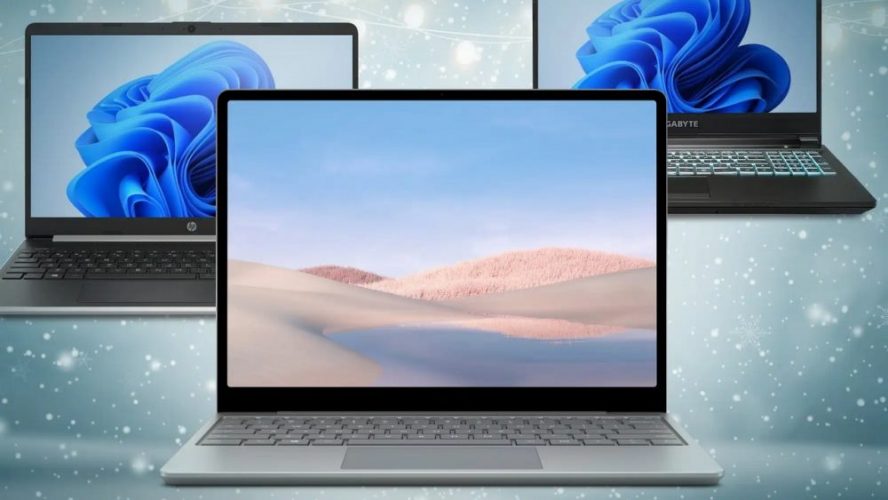
Когда ноутбук становится частью повседневной жизни, вдруг возникает необходимость точно знать размер экрана. Это не просто цифра — от нее зависит, поместится ли устройство в сумку, влезет ли новая защитная пленка, комфортно ли будет работать часами. Диагональ экрана ноутбука измеряется в дюймах и определяет всю эргономику от компактности 13-дюймовых моделей до роскошных 17-дюймовых рабочих станций.
Современные ноутбуки скрывают эту информацию в самых неожиданных местах. Иногда достаточно перевернуть устройство, а иногда приходится копаться в настройках или даже брать в руки линейку. Главное – не включать рамку в измерение, потому что результат окажется завышенным на пару сантиметров.
Самые быстрые способы найти диагональ без инструментов
Большинство производителей щедро обозначают ключевые характеристики прямо на корпусе. Переверните ноутбук – на нижней крышке обычно красуется наклейка со штрих-кодом, серийным номером и полным названием модели. Во многих сериях диагональ зашифрована в самом названии: Dell Inspiron 15 означает именно 15 дюймов, Lenovo IdeaPad 5 14 – 14 дюймов, ASUS VivoBook 16 – 16 дюймов.
Если наклейка стерлась или ее сняли, загляните в коробку ноутбука. На ней всегда указаны полные технические данные, включая точный размер дисплея. Даже старая упаковка, пылившаяся на антресолях, может спасти ситуацию.
Официальный сайт производителя – настоящее сокровище. Введите точную модель (например HP Pavilion 15-eg2000ru) в поисковик на hp.com, asus.com или lenovo.com — и за считанные секунды получите полный перечень характеристик. Здесь диагональ всегда указана без украшений и скруглений.
Встроенные средства Windows: где скрывается информация
В Windows 11 и 10 диагональ экрана не выводится прямо в настройках дисплея, но легко вычислить косвенно. Откройте Параметры → Система → Дисплей и посмотрите разрешение. Затем в поиске Windows выберите «Диспетчер устройств» → разверните раздел «Мониторы».
Там появится название вашего дисплея, например General PnP Monitor или конкретная модель типа BOE NV156FHM-N4H. Теперь введите это название в Google вместе со словом «диагональ» и получите точный размер. Для продвинутых пользователей существует еще один трюк: в командной строке введите wmic path Win32_VideoController get CurrentHorizontalResolution,CurrentVerticalResolution — получите пиксели, а затем по онлайн-таблицам найдете типичный размер для такого разрешения.
На macOS все проще. Щелкните логотип Apple → «Об этом Mac» → вкладка «Дисплей». Диагональ отображается сразу без дополнительных манипуляций.
Программы, которые расскажут все о вашем экране
Бесплатная утилита Speccy от создателей CCleaner показывает диагональ в разделе «Монитор» в считанные секунды. Просто загрузите, запустите и посмотрите – никаких сложных настроек.
AIDA64 Extreme идет еще дальше: в разделе "Дисплей" → "Монитор" вы получите не только дюйма, но и тип матрицы, производителя панели, дату выпуска и даже серийный номер матрицы. HWiNFO – еще один мощный инструмент, где в сенсоре «Monitor» скрывается вся нужная информация.
Для геймеров и любителей точности существует HWMonitor или GPU-Z – они тоже показывают физический размер дисплея в разделе с видеокартой.
Ручное измерение: когда ничего другого не осталось
Возьмите обычную линейку или рулетку. Выключите ноутбук во избежание бликов. Приложите край к нижнему левому внутреннему углу экрана (где начинается само изображение) и протяните диагональ до верхнего правого внутреннего угла. Не трогайте рамку – только активную область.
Получили, например, 39,6 см? Делите на 2,54 – получаете 15,6 дюйма. Если получилось 34,3 см – это классические 13,5 дюйма MacBook. 43,2 см – 17 дюймов. Точность линейки критическая: даже 2 мм погрешности уже дают разницу в полдюйма.
Математический способ для перфекционистов: измерьте ширину и высоту экрана по отдельности (без рамки), поднесите каждую к квадрату, добавьте, извлеките квадратный корень и разделите на 2,54. Результат будет максимально точным.
Типичные ошибки, которые допускаются почти все
Типичные ошибки при определении диагонали
🌟 Измеряют вместе с рамкой - получают завышенную на 1-2 дюйма цифру, а затем удивляются, что новая пленка не подходит.
⚠️ Делят сантиметры на 2,5 вместо 2,54 – погрешность в 0,2–0,3 дюйма, что критически при выборе сумки.
🔍 Доверяют только названию модели без проверки – некоторые производители выпускают одну серию с разными диагоналями (например, Dell XPS 13 бывает и 13,3″, и 13,4″).
📏 Забывают перевести в дюймы – остаются с сантиметрами и путаются при покупке аксессуаров.
🖥️ Полагают, что разрешение связано с размером – 4K бывает и на 13”, и на 17”, а Full HD – на любой диагонали.
Почему диагональ важнее, чем кажется
13-дюймовый экран – это легкость и автономность, идеально для поездок и работы в кафе. 14–15,6 дюйма – золотой стандарт для большинства: достаточно места для двух окон, но устройство еще помещается в рюкзак. 16-17 дюймов – настоящий рабочий стол в портативном формате, но весит уже как маленький чемодан.
Соотношение сторон тоже играет роль. Современные модели переходят на 16:10 – вы получаете больше вертикального пространства для кода, таблиц или веб-страниц. Классические 16:9 идеальны для фильмов, а старые 4:3 практически скрылись с рынка.
Пиксельная плотность (PPI) зависит от диагонали и разрешения. На 13-дюймовом 4K-экране картинка выглядит невероятно четкой, в то время как на 17-дюймовом Full HD – появляются заметные пиксели.
Интересные факты о диагонали ноутбуков
Интересные факты
⭐ Самый маленький серийный ноутбук 2025 года – 10,1-дюймовый GPD Pocket 4 с полноценной клавиатурой.
📏 Самая массовая диагональ – 18,4 дюйма у геймерских монстров типа ASUS ROG Strix Scar 18.
🔄 В 2008 году Apple выпустила MacBook Air с 13,3″, что стало революцией – до того 13-дюймовые модели считались маленькими.
🌍 В Японии популярны 12-13-дюймовые модели из-за переполненных поездов и маленьких квартир.
🚀 Диагональ 15,6″ появилась в 2005 году и до сих пор остается самой популярной в мире – более 40% всех ноутбуков.
Зная точную диагональ, вы легко подберете идеальную сумку, внешний монитор или даже подставку. А иногда эта маленькая цифра становится ключом к пониманию, почему именно ваш ноутбук чувствуется таким удобным или наоборот, немного тесным для ежедневной работы.