
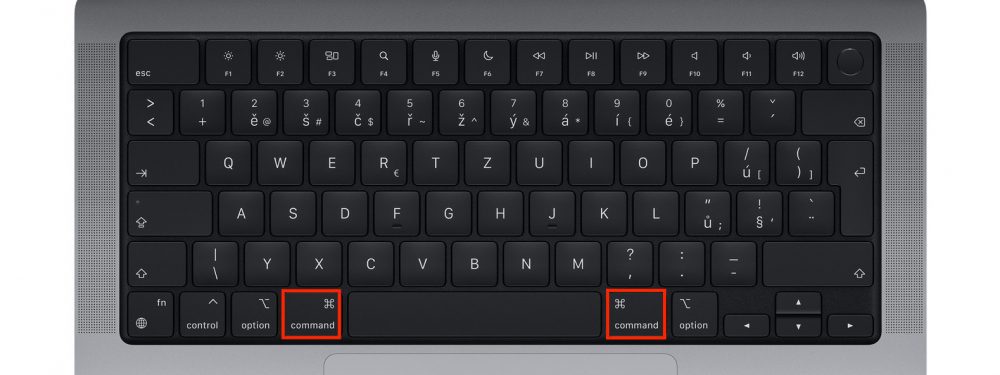
Нажмите Command+C – и вот уже текст, изображение или файл скрывается в буфере обмена вашего MacBook, готовый появиться где угодно другим нажатием Command+V. Эта простая комбинация клавиш превращает рутинную работу в плавный поток, словно вы дирижер оркестра, где каждый элемент слушается мгновенно. А для файлов в Finder копирование создает точную копию, оставляя оригинал неприкосновенным – идеально для тех, кто боится потерять данные.
Но MacBook прячет гораздо больше уловок: от жестов на трекпаде до копирования между iPhone и компьютером без проводов. Представьте, как вы хватаете URL из Safari на телефоне и сразу вставляете в Pages на Mac – это реальность Continuity. Эта статья раскроет каждый уголок темы, от базовых трюков до команд в Terminal, чтобы вы копировали как профи, экономя часы каждый день.
Трекпад вашего MacBook становится расширением пальцев: двойное прикосновение с разрешением копирует выделенный текст в буфер, а триплей щелчок хватает целый абзац. Такие мелочи делают работу волнующей, будто MacBook читает ваши мысли.
Базовые способы копирования текста и элементов
Клавиши Command+C – это сердце копирования на MacBook, работает в Pages, Notes, Safari или любом приложении. Выделите слово мышкой или трекпадом, нажмите Cmd+C, выделите поле вставки – Cmd+V, и текст появляется, сохраняя форматирование. Если текст длинный, держите Shift и щелкните концом – мгновенное полное выделение.
Меню “Редактирование” в верхней ленте всегда рядом: выберите “Копировать” после выделения. Контекстное меню еще удобнее – щелкните правой кнопкой трекпада (двухпальцевый тап) или Control+клик, и "Копировать" готово. Эти методы синхронизируются с историей буфера обмена в MacOS Sequoia: Cmd+Shift+V открывает список последних копий, вплоть до 10 элементов – текста, фото или файлов.
Для вставки с подстройкой стиля – Option+Shift+Cmd+V: текст принимает шрифт и цвет целевого документа, словно маскируется под окружающую среду. Это спасает в Keynote или Pages, где дизайн критический.
- Выделите фрагмент: двойной клик на слове, тройной – на абзаце, или Shift+стрелки для точности.
- Копируйте: Cmd+C и элемент в буфере, готовый к множественным вставкам.
- Вставьте: Cmd+V в любом поле или Option+V для замены.
После списка проверьте: буфер обмена очищается новым копированием и поспешите со вставками. В macOS Sonoma и более новых версиях история буфера делает процесс более надежным, позволяя возвращаться к предыдущим копиям без посторонних апок.
Копирование файлов в Finder: дублирование без рисков
Finder на MacBook ведет себя хитро: Cmd+C на файле или папке копирует, Cmd+V в другой папке создает дубликат, оригинал остается целым. Никакого “вырезания” как в Windows – Cmd+X не работает для файлов во избежание случайной потери. Вместо этого перетащите файл с удержанием Option: появится зеленая "+" иконка дублирования.
Для нескольких файлов Shift+клик или Cmd+клик для выделения копируйте группой. Перетаскивание с Cmd – копирует, без Cmd – перемещает в пределах одного диска, между дисками – копирует автоматически. Этот нюанс спасает гигабайты: копирование на внешний диск дублируется без удаления из SSD MacBook.
- Откройте Finder, перейдите в папку с файлами.
- Выделите нужное: Cmd+A для всего или точечно.
- Cmd+C, откройте целевую папку, Cmd+V – готово.
- Для дублирования на месте: Cmd+D прямо в Finder.
Большие партии? Проверьте прогресс в правом нижнем углу Finder – отменяется Esc. Источник: support.apple.com. Если диск полон, MacBook паузирует и предлагает очистить место.
| Дия | Клавиши/метод | Видимые результаты |
|---|---|---|
| Копировать файл | Cmd+C → Cmd+V | Дубликат, оригинал остается |
| Дублировать на месте | Ctrl+D | "filename copy" рядом |
| Переместить | Drag без Cmd | Оригинал исчезает (на том же диске) |
| Дубль+переместить | Option+Drag | Копия с зеленой "+" |
Таблица основана на документации support.apple.com (по состоянию на 2025 год). Используйте для быстрой ориентировки – печатайте и держите под рукой.
Продвинутые методы: Terminal и жесты трекпада
Terminal открывает мощность Unix: команда cp source destination копирует файлы молниеносно. Например, cp ~/Documents/file.txt ~/Desktop/ дублирует текстовый файл. Для папок cp -R folder1 folder2 – рекурсивно с содержанием. Вы не поверите, но cp из -v показывает прогресс: cp -vR source dest выводит каждый файл, идеально для терабайтов.
Жесты трекпада: трехпалочный свайп лево/право переключает Spaces, но для копирования – включите “Тап для выделения” в Системные настройки > Трекпад. Двойной тап копирует слово, удержание с перетаскиванием – элемент. У Safari жест "щипок" с тремя пальцами копирует страницу в PDF.
- cp файл:
cp photo.jpg ~/Pictures/– просто и быстро. - cp папка:
cp -R Projects ~/Backup/– с подпапками. - pbcopy для текста:
cat file.txt | pbcopy– хватает содержимое в буфер.
После Terminal проверьте ls dest – все на месте. Это для профи, кто копирует скриптами или автоматизирует бекапы.
Копирование между устройствами: магия Apple экосистемы
Universal Clipboard – как телепатия: копируйте на iPhone (двойной тап → Копировать), и на MacBook Cmd+V вставляет тот же текст за секунды. Требуется: один Apple ID, Bluetooth/Wi-Fi включен, Handoff активен (Системные > Общие > Разрешить Handoff). Файлы, фото, видео – все летает между Mac, iPhone, iPad.
AirDrop для файлов: Finder > AirDrop, перетащите файл на иконку устройства – мгновенно. Безопаснее email, с шифрованием. В 2026 году с macOS 15 Sequoia это еще быстрее на Wi-Fi 6E.
- Включите Bluetooth/Wi-Fi на обоих.
- Cmd+C на Mac, коснитесь iPhone – вставьте.
- Для файлов: AirDrop > Перетащите.
Проблемы? Проверьте Apple ID синхронизацию – и магия возвращается, будто экосистема Apple шепчет: "Я все контролирую". Источник: support.apple.com.
Специальные случаи: PDF, изображения и стили
В Preview для PDF: Инструменты > Выбор текста, Cmd+C – копирует точно, даже вертикальный текст из Option. Изображение из Safari: перетащите или Cmd+C после щелчка. Стили текста в Pages: Формат > Копировать стиль – накладывает шрифт/цвет на другой фрагмент.
Из интернета: у Chrome или Firefox Cmd+C хватает текст, но Safari интегрируется с Live Text – копируйте с фото. Скриншоты: Cmd+Shift+5, копировать в буфер опцией.
Таблицы из Numbers копируются по формулам – вставка в Excel сохраняет структуру. Юмор в том, что MacBook делает сложное простым, будто шепчет: "Не парься, я справлюсь".
Типичные ошибки начинающих
Первая ловушка – Cmd+X на файлах: не режет, ничуть не двигает, потому что Finder защищает от потерь. Решение: drag или Option+drag.
Вторая: буфер перезаписывается – копировали URL, а вставили фото? История в Sequoia спасает, но привыкайте копировать последовательно.
Третья: Universal Clipboard не работает – проверьте Handoff и Apple ID. Четвертая: трекпад не реагирует на жесты – калибруйте в настройках.
Пятая: большие файлы зависают Finder – переходите на Terminal cp. Эти ошибки воруют время, но теперь вы вооружены!
Экспериментируйте с этими трюками каждый день – MacBook отблагодарит скорость, будто вы открыли его суперсилы. Далее копируйте более смелее, открывая новые грани macOS.