
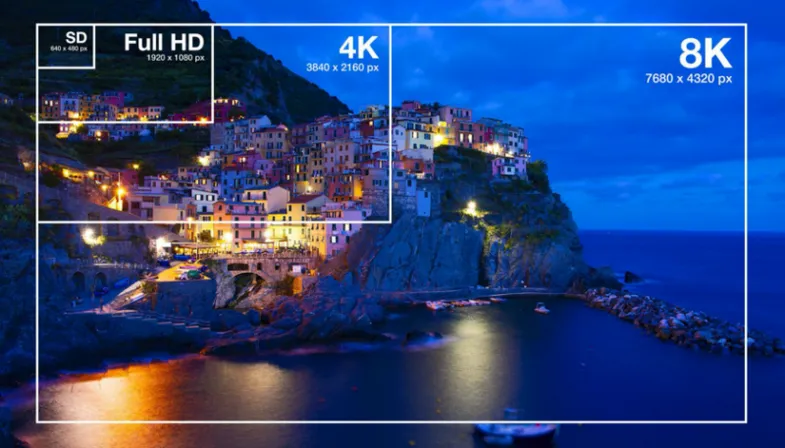
Расширение экрана – это как магическое зеркало вашего цифрового мира, определяющее, насколько четко и просторно вы видите картинку! Задумывались ли вы, как узнать расширение экрана – эти загадочные цифры типа 1920×1080, скрывающиеся в вашем компьютере, телефоне или телевизоре? В этой статье мы раскроем все способы – от простых щелчков до хитрых трюков, чтобы вы стали настоящим мастером экранных тайн.
Это не просто инструкция – это увлекательное путешествие в мир пикселей, где мы разберем каждый метод, добавим технические детали, исторические факты и практические советы. Мы окунемся так глубоко, что вы не только узнаете свое расширение, но и поймете, как оно влияет на вашу цифровую жизнь. Включите монитор, настройтесь на волну технологий – мы начинаем!
Что такое расширение экрана: основы для новичков
Расширение экрана – это количество пикселей (маленьких световых точек), которые дисплей может показать по горизонтали и вертикали. Представьте: это как сетка, где каждый пиксель – это крошечный кирпичик, строящий изображение. К примеру, 1920×1080 означает 1920 пикселей в ширину и 1080 в высоту – вместе почти 2 миллиона точек!
Чем выше расширение, тем более четкая картинка – от размытых пикселей старых мониторов до кристальной ясности 4K. Но знать свое расширение – это не просто любопытство, а ключ к комфортной работе, играм или просмотру фильмов.
Вот базовые факты:
- Формат: записывается как “ширина x высота” (например, 1366×768).
- Пиксели: единицы изображения – больше пикселей = больше деталей.
- Соотношение: популярные – 16:9 (широкоэкранное), 4:3 (классическое).
- Значение: влияет на качество, размер текста и производительность.
Теперь, когда мы разобрались с основаниями, давайте узнаем, как "заглянуть" в эту сетку на вашем устройстве!
Как узнать расширение экрана на компьютере: пошаговые методы
Компьютер – ваш верный помощник, и он с радостью поделится информацией о своем экране. В 2025 году операционные системы предлагают кучу способов – от простых настроек до технических команд. Мы разберем все для Windows, MacOS и Linux!
Windows: от Windows 10 до 11
Windows – это как открытая книга, где расширение экрана ждет вас в нескольких щелчках. Вот самый простой путь:
- Шаг 1: щелкните правой кнопкой мыши на рабочем столе – появится меню.
- Шаг 2: выберите “Параметры экрана” (или “Настройка дисплея”).
- Шаг 3: прокрутите в раздел “Расширение экрана” – там будут цифры, например, 1920×1080.
- Совет: если у вас есть несколько мониторов, выберите нужный в верхней части окна.
Это занимает 10 секунд – как найти ключ в кармане!
Через "Системную информацию"
Хотите больше деталей? Windows имеет секретную "шпаргалку".
- Шаг 1: нажмите Win+R, введите “msinfo32” и Enter.
- Шаг 2: в окне “Сведения о системе” найдите “Компоненты” > “Дисплей”.
- Шаг 3: ищите строку “Разрешение” – вот ваше расширение!
Командная строка
Для техно-гуру есть "хакерский" способ:
- Шаг 1: откройте CMD (Win+R, введите “cmd”).
- Шаг 2: введите “wmic desktopmonitor get screenwidth, screenheight”.
- Шаг 3: получите цифры – например, 1920 и 1080.
macOS: элегантность Apple
Mac – это стиль и простота, и расширение экрана здесь найти – как прогулка по парку.
- Шаг 1: щелкните логотип Apple в левом верхнем углу.
- Шаг 2: выберите “Об этом Mac”.
- Шаг 3: перейдите на вкладку “Экран” – увидите расширение (например, 2560×1600).
Дополнительный способ
- Шаг 1: зайдите в “Системные настройки” > “Дисплей”.
- Шаг 2: в разделе “Разрешение” отображается текущее значение.
Для Retina-дисплеев Apple показывает "эффективное" расширение – реальное может быть вдвое больше (например, 5120×3200).
Linux: гибкость для энтузиастов
Linux – это как конструктор, где все зависит от дистрибутива. Вот универсальный метод:
- Шаг 1: откройте терминал (Ctrl+Alt+T).
- Шаг 2: введите “xrandr”.
- Шаг 3: найдите строку со звездочкой (*) – например, “1920×1080*”.
Альтернатива: в графических оболочках (GNOME, KDE) зайдите в Настройки > Дисплей.
Как узнать расширение экрана на телефоне или планшете
Смартфоны и планшеты – это ваши карманные миры, и их расширение тоже легко найти!
Android: от Samsung до Xiaomi
- Шаг 1: зайдите в “Настройки” > “О телефоне”.
- Шаг 2: ищите “Информация об экране” или “Разрешение” (например, 2400×1080).
- Альтернатива: загрузите приложение типа “Device Info HW” – оно покажет все.
iOS (iPhone, iPad)
Apple не показывает расширение прямо, но есть обходной путь:
- Шаг 1: зайдите на сайт whatismyresolution.com через Safari
- Шаг 2: получите результат – например, 2532×1170 для iPhone 14.
- АльтернативаПроверьте спецификацию модели на apple.com.
Онлайн-инструменты: универсальный способ
Не хотите копаться в настройках? Интернет придет на помощь!
- Сайты: whatismyscreenresolution.com, displaytest.online.
- Как работает: откройте сайт в браузере – он сразу покажет ваше расширение.
- Плюс: работает на всех устройствах – от ПК до телевизора.
Это как магический сканер – быстро и без труда!
Расширение экрана на телевизоре
Телевизор – это домашний кинотеатр, и знать его расширение полезно для игр или стриминга.
- Меню: зайдите в “Настройки” > “Дисплей” или “Информация” – ищите 4K (3840×2160), Full HD (1920×1080).
- коробка: проверьте спецификацию на упаковке или инструкции.
- Устройство: подключите ПК и узнайте через “Параметры экрана”.
Популярные расширения: таблица
Чтобы все стало понятнее, вот таблица с типовыми расширениями в 2025 году:
| Расширение | Название | Устройства | Соотношение |
|---|---|---|---|
| 1366 × 768 | HD | Бюджетные ноутбуки | 16:9 |
| 1920 × 1080 | Full HD | ПК, телевизоры, телефоны | 16:9 |
| 2560 × 1440 | 2K/QHD | Мониторы, флагманские смартфоны | 16:9 |
| 3840 × 2160 | 4K / UHD | Телевизоры, топовые ПК | 16:9 |
| 5120 × 2880 | 5K | Mac, профессиональные мониторы | 16:9 |
Почему важно знать расширение экрана
Расширение – это не просто цифры, а ключ к вашему комфорту и производительности!
- Игры: низкое расширение = низкий FPS, высокое = требуется мощная видеокарта.
- Робот: больше пикселей – больше окон на экране.
- Фильмы: 4K требует соответствующего контента.
- Дизайн: точность цвета и деталей зависит от расширения.
История расширений: от прошлого до 2025
Расширение экрана прошло долгий путь от пиксельных монстров до современных шедевров.
- 1980-е: 320×200 – первые мониторы как пиксельные картины.
- 1990-е: 800×600 – стандарт для Windows 95.
- 2000-е: 1024×768 – эра CRT-мониторов.
- 2010-е: 1920×1080 – Full HD увлекает мир.
- 2025: 8K (7680×4320) – будущее для энтузиастов.
Технические нюансы: DPI, частота, адаптивность
- DPI / PPI: плотность пикселей – на 5-дюймовом телефоне 1920×1080 четче, чем на 27-дюймовом мониторе.
- Частота обновления: 60 Гц, 120 Гц – влияет на плавность, но не на расширение.
- Адаптивность: современные устройства "масштабируют" расширение (например, 125% в Windows).
Как проверить расширение вручную
- Линейка: сосчитайте пиксели на сайте типа pixelcount.com.
- Игра: включите игру с отображением расширения (F3 в Minecraft).
Советы для 2025 года
- Обновление: проверьте драйверы – старые могут "лгать".
- тест: используйте 4K-видео – если размыты, ваш экран не 4K.
- Будущее: готовьтесь к 8K – это уже на горизонте!
Теперь вы – эксперт по расширению экрана, готовый к любым цифровым приключениям!