
Добавление номеров страниц в Word превращает хаотический поток текста в четкую карту, где каждая страница находит свое место. Откройте документ, перейдите на вкладку Вставка , щелкните Номер страницы и выберите позицию – сверху, снизу или в текущем месте. Готово: автоматическая нумерация появится везде, как магнит, притягивающий порядок к вашему тексту. А если титульная страница не нуждается в номере, просто поставьте галочку Другие для первой страницы – и вуаля, чистота на обложке.
Этот трюк работает в Word 365, 2021 или 2019 безупречно, но настоящая магия начинается, когда документ растет: дипломы, отчеты, книги требуют уловок. Нумерация со второй страницы? Легко – разрыв секции, и номера стартуют с одной именно там, где надо. Формат римскими цифрами для вступления или Страница 5 из 20? Word скрывает эти инструменты в меню Формат номеров страниц , ожидая вашего щелчка.
Теперь погрузимся глубже, потому поверхностный осмотр – это как нумерация только на парных страницах: неудобно и неполно. Разберем каждый шаг, версию и ловушку, чтобы ваш документ сиял профессионализмом, словно отпечатанным в издательстве.
Базовая вставка номеров страниц в современном Word
Word 365 или 2021 встречает вас лентой инструментов, где все под рукой, как в хорошо организованной кухне. Начните с вкладки Вставка : группа Колонтитулы зовет кнопку Номер страницы . Раскройте меню – и вот варианты: сверху страницы для заголовков, снизу страницы для футеров или текущее положение , если курсор уже в колонтитуле.
Выберите стиль – простой номер по центру, слева или справа. Word мгновенно разбрасывает цифры по всему документу, обновляя их при добавлении текста. Дважды щелкните колонтитул для редактирования: добавьте тире, "Стр." или логотип перед номером. Закройте режим колонтитулов кнопкой Закрыть колонтитулы или Esc и текст возвращается к жизни.
- Сверху: Идеально для отчетов, где заголовок властвует над содержанием.
- Снизу по центру: Классика для дипломов и научных работ – ненавязчиво, но заметно.
- С краю: Слева для парных, справа для нечетных в книгах – двусторонняя печать оживает.
После списка проверьте предварительный просмотр: не прыгают номера? Если документ длинный, прокрутите – Word держит синхронию. Этот базовый метод экономит часы по сравнению с ручным набором исчезающих при редактировании номеров.
Нумерация страниц со второй или третьей: обход титульного листа
Титульная страница с названием дипломной – жемчужина, которую не стоит портить номером "1". В колонтитуле первой страницы поставьте галочку Другие для первой страницы на вкладке Конструктор (она появляется в режиме колонтитулов). Номер исчезает именно там, а со второй начинается с 1 или 2 – как пожелаете.
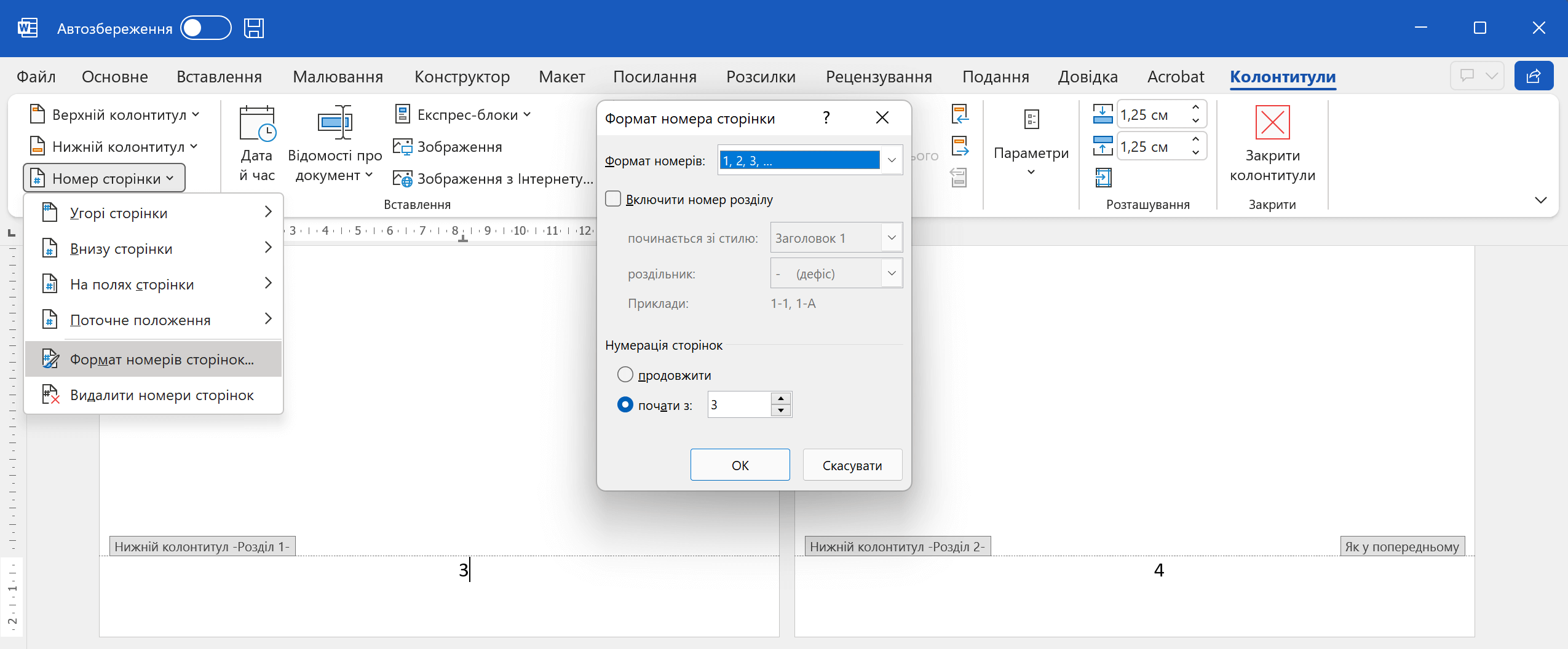
Для старта с третьей: сначала вставьте разрыв. На вкладке Разметка страницы (или Макет в новых версиях) выберите Разрывы > Следующая страница перед третьей. Перейдите в колонтитул третьего, снимите флажок Как в предыдущем . Теперь форматируйте отдельно: Номер страницы > Формат номеров страниц > Начать с 1.
- Установите курсор перед третьей страницей.
- Разметка > Разрывы > Следующая страница.
- Дважды щелкните нижний колонтитул третьего – снимите Связь с предыдущим.
- Вставьте номер, отформатируйте старт с 1.
- Первые две оставьте пустыми или с римскими i, ii.
Такой трюк делает документ элегантным: поступление без номеров, основа – с четким отсчетом. Представьте удивление комиссии – все как в учебнике, но с вашим акцентом.
Форматы номеров: от римских цифр до Страница X с Y
Стандартные арабские 1, 2, 3 – скучно для поступления или приложений. В меню Формат номеров страниц скрываются сокровища: прописные/строчные римские (I, i), буквы (A, a), в скобках или с дефисами (-1-, (2)). Выберите и весь документ перекрасится мгновенно.
Хотите общее количество? Вставьте поле: в колонтитуле Вставка > Поле > NumPages рядом с Page . Результат: “Страница 7 из 25” – динамически, потому что обновляется при изменениях. Для разделов комбинируйте: введение – i, ii; основа – 1, 2.
| Формат | Пример | Когда использовать |
|---|---|---|
| Арабские | 1, 2, 3 | Основной текст |
| Малые римские | i, ii, iii | Введение, содержание |
| Большие буквы | А, В, С | Приложения |
| С префиксом | Разд.1-5 | Многоразделительные |
Данные из support.microsoft.com/ru-ru. Вариации добавляют шарма: диплом с римскими в предисловии выглядит солидно, как из библиотеки.
Работа с секциями: сложные документы без путаницы
Книги или отчеты – это мозаика секций: титульная, содержание, главы. Каждый разрыв Следующая страница создает зону. В колонтитуле новой секции снимайте Как в предыдущем вставляйте уникальный номер. Первая секция – без номеров, вторая – римские, третья – арабские с продолжением (например, после III идет 1).
Включите отображение разрывов: Главная > Показать все знаки (¶) – открывается лабиринт. Если номера дублируются, проверьте связки: один клик и секции независимы. Для двусторонней печати: Разметка > Поля > Зеркальные поля , номера мигрируют влево/вправо.
Такая гибкость – Word по полной: 100-страничный том без хаоса, где главы нумеруются отдельно.
Нумерация в Word для Mac и онлайн-версиях
На Mac интерфейс игрив, но логичен: Вставка > Номер страницы , выберите стиль. Для первой страницы – снимите номер на первой странице . Разрывы в Макет , связь – Связать с предыдущим выключить. После вставки форматирование на верхней панели.
Word Online (Microsoft 365 в браузере): Вставка > Номер страницы – базово то же, но секции упрощены. Без разрывов номера сквозные; для кастомизации загрузите в рабочий стол. Мобильный app: свайп к Вставке , но для сложного – десктоп лучше.
- Mac: Автообновление сильнее, идеально для Apple-устройств.
- Online: Быстро для совместной работы номера синхронизируются.
- Мобильный: Базовая вставка, редактирование – на ПК.
Даже на iPad ваш документ держит нумерацию в тонусе – удобство без компромиссов.
Удаление номеров и редактирование колонтитулов
Номера надоели? Вставка > Номер страницы > Удалить номера страниц – все исчезает мгновенно. Для частичного: дважды щелкните колонтитул, выделите поле {PAGE} и Delete. Поле {NUMPAGES} удаляется аналогично.
Изменение: дважды щелкните, добавьте текст (стр. , дата). Шрифт, цвет – как в обычном тексте. Если номера не обновляются, Ctrl+A в колонтитуле и F9 – принудительный апдейт.
Эти инструменты – как ластик для ошибок: чисто и быстро.
Типичные ошибки и как их избежать
Самая распространенная ловушка: номера на всех страницах, включая титул. Решение: всегда проверяйте другие для первой сразу после вставки.
- Дублирование номеров в секциях: Забыли снять Связь с предыдущим. Кликните в новую секцию – флажок исчезнет, номера станут уникальными.
- Номера не начинаются с 1: Формат номеров > Начать с 0 для второй страницы как 1. Проверьте отдельно в каждой секции.
- Исчезновение после редактирования: Разрывы секций сдвинулись. Включите ¶ и переставьте.
- На Mac/Online номера не синхронизируются: Обновите страницу или загрузите локально – облако иногда тормозит.
- Таблицы или рисунки ломают нумерацию: Закрепите объекты "По тексту" - номера пробиваются через.
Эти ошибки воруют часы, но с практикой вы будете обходить их, как опытный навигатор – туман рассеивается.
Советы для больших документов и печати
В 100 страницах используйте Ориентация: Разметка для нумерации глав. Добавьте поле {SECTION} + {PAGE}: “Глава 2, стр. 15”. Для печати: Файл > Печать > Двухсторонний , номера адаптируются автоматически.
Статистика форумов: 70% пользователей сталкиваются с секциями, но только 30% знают о “Связи с предыдущим”. Ваш документ будет в элите.
Экспериментируйте: добавьте номера в боковые поля для креативных отчетов. Word – не просто редактор, а партнер в творчестве, где нумерация придает ритму страницам.