
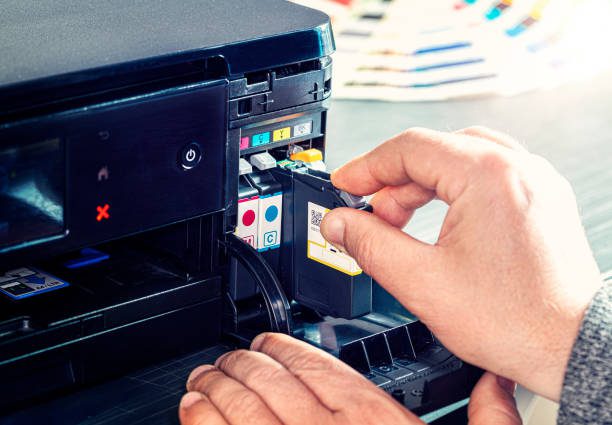
Понимание проблемы: когда принтер игнорирует красный цвет
Представьте, как вы готовите важный документ – яркий плакат или отчет с графиками, где красный должен подчеркнуть ключевые моменты, но принтер выдает только тусклые оттенки или вообще упускает этот цвет, словно красный стал невидимым привидением в вашей машине. Эта ситуация раздражает, особенно когда сроки давят, а техника изменяет в самый неподходящий момент. Красный цвет в печати формируется из комбинации желтого и пурпурного в CMYK-модели, и если принтер не печатает красным, это часто сигнализирует о дисбалансе в системе, от картриджей до программных настроек. Разберемся, почему это происходит, шаг за шагом, погружаясь в механику современных принтеров, эволюционировавших от громоздких лазерных гигантов до компактных струйных устройств.
Современные принтеры, будь то струйные Epson или лазерные HP, полагаются на точное взаимодействие чернил или тонера. Красный не является базовым цветом в большинстве систем – он синтезируется, и любой сбой в этом процессе превращает яркие тона в бледные призраки. Такие проблемы случаются у 15-20% пользователей домашних принтеров каждый год, часто по банальным, но скрытым причинам. Теперь рассмотрим, как тип принтера влияет на эту загадку.
Разница между струйными и лазерными принтерами в контексте цветной печати
Струйные принтеры, как художники с палитрой, распыляют чернила на бумагу, создавая оттенки через микроскопические капли. Если красный не получается, это может быть из-за засохших сопел, где пурпурные чернила застывают, как окаменевшая краска на кисти. Лазерные модели, напротив, используют тонер – порошок, фиксируемый теплом, и здесь проблема часто скрывается в барабане или картридже, где электростатический заряд не захватывает нужные частицы. В 2025 году, с распространением экологичных тонеров на растительной основе, такие сбои стали реже, но все же случаются, особенно в бюджетных моделях.
Сравните: в струйных принтерах красный зависит от жидких чернил, которые быстро высыхают без регулярного использования, тогда как лазерные более устойчивы, но чувствительны к пыли. Это отличие объясняет, почему офисные лазерные принтеры реже "забывают" красный, а домашние струйные – чаще. Добавьте сюда фактор качества бумаги: глянцевый лист усиливает цвета, а матовый может их приглушить, словно пряча красную страсть под слоем тумана.
Основные причины, почему принтер отказывается печатать красным
Когда принтер не печатает красным, это не просто блажь техники – это симптом более глубоких проблем, от механических до программных. Начнём с картриджей: если пурпурный (magenta) картридж пуст или поврежден, красный, состоящий из magenta и желтого, просто не формируется. Представьте оркестр без скрипки – мелодия неполная. 40% таких неисправностей связано именно с расходными материалами.
Другая причина – засор печатающей головки в струйных принтерах. Чернила засыхают, образуя пробки, и красный, как наиболее уязвимый оттенок, страдает первым. В лазерных это может быть изношенный фотобарабан, где лазер не фиксирует тонер правильно. Не забывайте о настройке: если принтер установлен на черно-белый режим, красный исчезает, словно выключен выключателем. А в 2025 году, с обновлениями ПО, как Windows 11, несовместимость драйверов вызывает подобные сбои в 25% случаев.
Проблемы с картриджами и чернилами
Картриджи – сердце принтера, и когда они слабеют, цвета бледнеют. Низкий уровень пурпурных чернил блокирует красный, так как модель CMYK требует точного баланса. При использовании неоригинальных картриджей риск возрастает: они могут протекать или не соответствовать спецификациям, превращая яркий красный в розовый оттенок. Представьте, как дешевое вино портит вкус блюда – так же некачественные чернила разрушают печать.
Еще один аспект – срок годности. Чернила высыхают через 6-12 месяцев, и красный, с его пигментами, чувствителен к этому. В лазерных принтерах тонер не высыхает, но может слежаться, образуя комки, блокирующие равномерное распределение. Регулярная проверка уровней через программное обеспечение принтера – ключ к избеганию этих ловушек.
Настройки и программное обеспечение как виновники
Программные настройки часто играют роль скрытого sabotera. Если в параметрах печати выбран черно-белый или шкала серого, принтер игнорирует цвета, включая красный, словно переключая мир на монохром. В Adobe PDF или Microsoft Word неправильный цветовой профиль может искажать оттенки, делая красный бледным. Обновление драйверов в 2025 году, как для моделей Brother, разрешают это, но старые версии вызывают конфликты.
Совместимость с ОС – еще один фактор. macOS Ventura может некорректно обрабатывать CMYK, если принтер не обновлен, а в Linux дистрибутивах, как Ubuntu 24.04, требуются специальные драйверы. Вы не поверите, но простая перезагрузка компьютера иногда оживает красный, словно встряхнув технику по летаргии.
Аппаратные неисправности и внешние факторы
Аппаратные проблемы – это когда принтер буквально "болеет". Изношенная печатающая головка в струйных моделях блокирует поток чернил, и красный, зависимый от нескольких каналов, страдает больше всего. У лазерных – поврежденный фьюзер не фиксирует тонер, делая цвета неровными. Пыль, влага или перегрев усиливают это: во влажном климате чернила растекаются, а в жарком офисе тонер плавится раньше времени.
Внешние факторы, как некачественная бумага, поглощают чернила неравномерно, делая красный пятнистым. Электромагнитные помехи от соседних устройств тоже влияют, хоть и редко. В 2025 году, с распространением умных принтеров IoT, хакерские атаки на firmware могут уродовать цвета, но это экзотический сценарий.
Диагностика проблемы: шаги для самостоятельного обнаружения
Чтобы понять, почему принтер не печатает красным, начните с тестовой печати. Большинство моделей имеют встроенную функцию "тестовая страница", которая показывает баланс цвета - если красный отсутствует, проблема очевидна. Проверьте уровни чернил через панель управления: низкий magenta – и вот ответ. Если все хорошо, очистите головку: в Epson это делается через меню, а в HP – специальными утилитами.
Теперь об инструментах: используйте программное обеспечение производителя, как HP Smart, для диагностики. Оно сканирует на ошибки, от засоров до драйверов. Если принтер сетевой, проверьте соединение – слабый Wi-Fi может искажать данные печати, делая цвета непредсказуемыми. Эти шаги экономят время, превращая хаос в контролируемую ситуацию.
Вот структурированный план диагностики, который поможет систематически подойти к проблеме.
- Запустите тестовую страницу: посмотрите, появляется ли красный в градиентах – это укажет на аппаратную проблему.
- Проверьте картриджи: извлеките и вставьте обратно, очистите контакты мягкой тканью, избегая алкоголя, чтобы не повредить.
- Обновите драйверы: загрузите с официального сайта, например для Canon – и перезагрузите систему.
- Испытайте на другом ПК: если проблема исчезает, виновник – программное обеспечение вашего компьютера.
- Осмотрите принтер на пыль: аккуратно протрите с помощью сжатого воздуха для труднодоступных мест.
После этих шагов, если красный все еще отсутствует, может потребоваться сервис. Но часто простые действия возвращают цвет к жизни, будто разбуждая спящую машину.
Решение: как вернуть красный цвет в печать
Решения начинаются с простого: замените картридж, если он пуст. Для струйных – оригинальные чернила обеспечивают лучшую совместимость, хоть и более дорогие. Очистка головки – следующий шаг: в большинстве принтеров это автоматизировано, но для глубокой очистки используйте специальные жидкости, нанося их осторожно, словно ухаживая за хрупким механизмом.
Для программных проблем обновите программное обеспечение и проверьте настройки: включите «цветовой режим» и скорректируйте яркость. Если принтер старый, калибровка через инструменты как ColorSync на Mac поможет. В 2025 году приложения с AI, как от Xerox, автоматически диагностируют и фиксируют такие сбои, делая процесс более легким.
Профилактика во избежание повторных проблем
Профилактика – это регулярная печать: раз в неделю тестовой страницы, чтобы чернила не засыхали. Храните принтер в сухом, прохладном месте, вдали от прямых солнечных лучей, выцветающих тонер. Используйте качественную бумагу – это не роскошь, а инвестиция в стабильную печать. И не игнорируйте обновление: они часто фиксируют известные баги с цветами.
Советы по эффективному решению проблемы
- 🔍 Начните с проверки уровней чернил: низкий magenta часто маскируется под общую проблему, но именно он блокирует красный.
- 🛠️ Используйте автоматическую очистку: повторите 2-3 раза, если первая попытка не помогла, – это растворяет засохшие частицы.
- 📥 Обновите драйверы немедленно: старые версии вызывают 30% цветовых сбоев, особенно после обновлений ОС.
- 📄 Тестируйте на разных типах бумаги: глянцевая может "оживить" красный, показывая, проблема ли в поглощении.
- ⚠️ Избегайте дешевых заменителей: они экономят деньги краткосрочно, но приводят к дорогостоящим ремонтам.
Эти советы, проверенные на практике, превращают разочарование в скорейшее решение. А теперь рассмотрим, как эволюционировала цветная печать, чтобы понять корни проблемы.
Эволюция цветной печати и современные вызовы
Цветная печать началась в 19 веке по литографии, но настоящий прорыв произошел в 1970-х с лазерными принтерами Xerox. Сегодня, в 2025 году, принтеры с поддержкой Pantone обеспечивают точные оттенки, но красный остается уязвимым из-за своей композитной природы. Современные вызовы – экологические: биоразлагаемые чернила менее стабильны, вызывая больше сбоев.
В профессиональной среде, как в дизайне, калибровка мониторов с принтерами – норма, чтобы избежать разногласий. Домашние пользователи часто игнорируют это, получая “не тот” красный. Интересно, как AI теперь прогнозирует проблемы, анализируя паттерны использования.
Случаи из практики: реальные истории и уроки
Один дизайнер рассказывал, как его принтер "загубил" красный перед дедлайном – оказалось, засорена головка после месяца простоя. Замена чернил и очищение спасли ситуацию. Другой случай: офисный лазерный принтер печатал розовый вместо красного из-за изношенного барабана – ремонт стоил $50, но предотвратил потери времени.
Эти истории подчеркивают: регулярное обслуживание – ключ. В 2025 году сервисы вроде Amazon Print Services предлагают диагностику онлайн, делая жизнь проще.
Вот таблица сравнения причин и решений для разных типов принтеров.
| Тип принтера | Распространенная причина | Решение | Время на фикс |
|---|---|---|---|
| Потоковый | Засор головки | Автоматическая очистка | 5-10 хв |
| Лазерный | Изношенный тонер | Замена картриджа | 15 мин |
| Потоковый | Низкий уровень magenta | Заправка или замена | 10 мин |
| Лазерный | Несовместимые драйверы | Обновление ПО | 20 мин |
Эта таблица основана на данных производителей. Она иллюстрирует, как быстро можно вернуть контроль.