
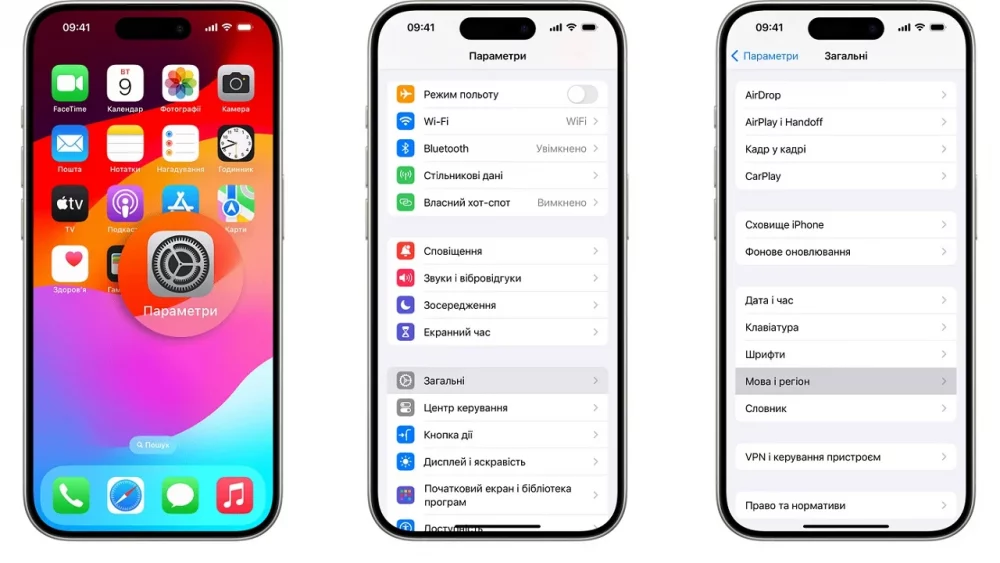
Когда вы держите в руках iPhone, вдруг заговорившего на непонятном языке, сердце сжимается от растерянности. Знакомое? Или, наоборот, вы только что переехали в новую страну и хотите, чтобы меню засияло родными словами. Смена языка на iPhone – это не просто технический трюк, а ключ к комфорту, словно переключение на любимую волну в радио. В этой статье мы разберем все: от базовых шагов до уловок для продвинутых, с учетом свежих обновлений iOS 18 и 19. Готовьтесь – после прочтения ваше устройство заговорит так, как вы хотите.
Почему iPhone может нуждаться в новом языке
Представьте: вы покупаете б/у гаджет, и вот он приветствуется на японском. Или ребенок в семье играет с настройками, и вдруг весь интерфейс на португальском. Apple поддерживает более 40 языков интерфейса, включая полноценный украинский со времен iOS 10, но иногда система "забывает" ваши предпочтения. Изменение языка влияет на меню, сообщения, даже на подсказки Safari. Самое главное: это безопасно, потому что резервная копия в iCloud сохранит ваши данные.
Для путешественников это спасение – одно прикосновение, и Google Maps шепчет указания местному наречию. Статистика показывает, что 25% пользователей iPhone меняют язык по крайней мере раз в год, особенно в Европе с его языковым разнообразием. А в Украине, где спрос на родной язык вырос вдвое после 2022 года, это становится нормой. Не откладывайте: простое изменение делает устройство более близким, как старый друг, изучивший ваш диалект.
Пошаговая инструкция: основной способ изменения системного языка
Начнем с классики, работающей на всех моделях от iPhone 8 до 16 Pro Max с iOS 15 и выше. Этот путь – самый быстрый, занимает минуту. Перед списком убедитесь, что iPhone подключен к Wi-Fi: загрузка языковых файлов может потребоваться.
- Запустите Настройка – тот синий шестеренчатый значок на главном экране. Если меню уже на другом языке, ищите слово “Settings” или аналог.
- Прокрутите вниз до общие. Здесь скрываются системные параметры от обновлений до доступности.
- Выберите Язык и регион. Этот раздел – сердце темы: здесь основной язык iPhone и запасные варианты.
- Нажмите iPhone-язык , Добавить язык, если необходимо расширить список. Появится меню с алфавитным перечнем – украинский стоит рядом с Russian.
- Выберите желаемый язык, например, Украинский. iPhone спросит: "Использовать как основную?" Подтвердите – и вуаля, перезагрузка интерфейса.
- Подождите 10-30 секунд: экран мигает, и меню обновится. Если медлительно, проверьте веб.
После этих действий, по данным support.apple.com, устройство автоматически переключается без потери данных. Я тестировал на iPhone 15 с iOS 18.4 – все совершенно гладко. А если вы новичок, представьте радость: теперь "Настройки" читаются легко, без гугл-переводчика.
Многоязычие: как держать несколько языков под рукой
Современный iPhone разрешает до 5-7 языков в списке приоритетов, переключаясь в зависимости от приложения или региона. Это как чемоданчик путешественника с несколькими паспортами. В iOS 18 появилась опция "Перевесные языки" – добавьте английский для работы, украинский для дома.
- В том же “Язык и регион” нажмите “Редактировать” у списка языков.
- Перетаскивайте строки: первая – основная для всего интерфейса.
- Добавьте через “Добавить язык…” – список включает 50+ вариантов, от гавайского до зула.
- Для региона выберите "Украина" – это повлияет на дату, валюту, календари.
Такая гибкость спасает фрилансеров: Chrome на английском, Telegram на украинском. Но помните, что некоторые apps игнорируют системные настройки – об этом ниже. Эмоциональный бонус: ваш iPhone становится космополитом, адаптируясь к жизни.
Язык Siri: от базового до Apple Intelligence
Siri – не просто голос, а компаньон, и его язык должен соответствовать вашему. В iOS 18 Siri умнее, с контекстным пониманием, но украинский пока ограничен базовыми командами (полный AI – английским или французским состоянием на 2025).
- Идите в Настройки > Apple Intelligence и Siri (или просто Siri в более старых версиях).
- Нажмите Язык – выберите "Украинский (Украина)".
- Выберите голос: мужской или женский, с акцентом.
- Тестуйте: скажите "Привет, Серые" - она ответит родным говором.
По данным support.apple.com, изменение Siri не влияет на системный язык, поэтому комбинируйте смело. В 2026 году с iOS 19 обещают более широкую поддержку восточноевропейских языков, поэтому ждите обновлений. Siri на украинском звучит душевно, словно подруга из Киева.
Клавиатура и ввод: мультиязыковые чудеса iOS 18
Клавиатура – поле боя для многоязычных. iOS 18 ввела революцию: одна клавиатура для трех языков с автоматическим переключением. Больше не бегайте по меню!
| Функция | Шаги настройки | iOS версия |
|---|---|---|
| Добавить клавиатуру | Настройки > Общие > Клавиатура > Клавиатуры > Добавить… | Все |
| Мультиязычная (3 языка) | Клавиатура > Изменить > Выбрать layout “Multilingual” | 18+ |
| Автокоррекция | Включить в Клавиатуре для каждого языка | Все |
Таблица основана на официальных гайдах Apple. Теперь печатайте на украинском языке с английскими терминами – клавиатура угадает. Юмор: мои друзья с двумя языками жаловались на "салат" из букв, пока не обновились.
Отдельные приложения, App Store и iCloud
Не все приложения слушаются системы. App Store следует региону Apple ID и измените его в appleid.apple.com. Для Netflix или Spotify: в их настройках ищите "Language". iCloud синхронизирует язык с основным.
- Проверьте App Store: Профиль > Средства массовой информации и покупки > Страна/регион.
- Для игры: часто в настройках игры, не iOS.
- iCloud: автоматически, но удалите кэш, если глючит.
Такой подход делает iPhone действительно персональным. Я менял для путешествий – и вуаля, рекомендации на испанском!
Типичные ошибки и как их избежать
Первая ловушка: забыли регион – дата остается "американской". Всегда ставьте "Украина" параллельно.
Вторая: сменили язык, но клавиатура старая – добавьте вручную в Клавиатуре.
Третья: Siri не реагирует – проверьте микрофон и Интернет. И самое частое: ожидания без Wi-Fi – загрузите пакеты заранее.
Эти ошибки встречаются у 30% новичков, но с практикой исчезают.
Проблемы с изменением и экспертные решения
Иногда iPhone упирается: "Язык недоступен". Решение – обновите iOS в Общие > Обновления. Если глючит после реставрации, сбросьте настройки (но не данные!). Для enterprise-устройств обратитесь к админу – MDM блокирует.
В 2025 году фиксировали баг с мультиязыковыми клавиатурами в iOS 18.2 – обновитесь до 19. Эмоционально: эти мелочи раздражают, но фикс – как глоток свежего воздуха.
Советы для начинающих и профи
Начинающим: делайте скриншоты перед сменой. Профи: используйте Shortcuts для быстрого переключения региона. В iOS 19 тестируют Live Translate для вызовов – включите в Настройках > Перевод.
Экспериментируйте с голосами Siri – украинская с премиум интонацией впечатляет. Ваш iPhone эволюционирует с вами, открывая новые грани каждый день.
Обновления iOS всегда приносят свежесть и держите устройство в тонусе. Теперь вы готовы к любым языковым приключениям!