
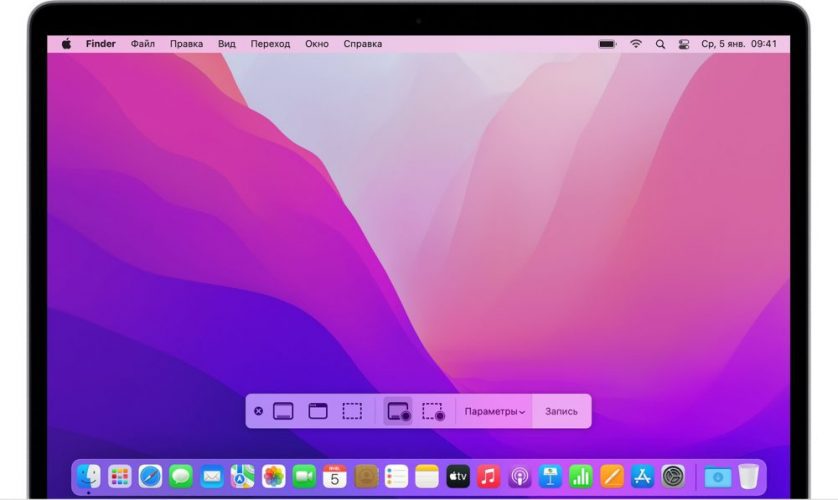
Запись экрана на MacBook превращается в настоящее спасение, когда нужно зафиксировать быструю демонстрацию, урок или даже неожиданную ошибку в программе. Эта функция, встроенная в macOS, работает гладко, как продолжение вашего рабочего потока, позволяя захватывать видео с экрана без лишних усилий. С годами Apple совершенствовала инструменты, делая их интуитивными, но со скрытыми возможностями, которые открываются только при более глубоком погружении.
Представьте, как вы сидите за своим MacBook, и вдруг появляется идея записать процесс редактирования фото в Lightroom – вот где начинается магия. Встроенные инструменты, такие как программа "Снимок экрана" или QuickTime Player, позволяют не просто фиксировать изображение, но и добавлять звук, выбирать область экрана или даже редактировать запись на лету. Эти опции были эволюционированы из macOS Mojave, где появилась панель инструментов для записи, и теперь в 2025 году они поддерживают даже интеграцию с облачными сервисами для быстрого обмена.
Почему запись экрана на MacBook – это must-have инструмент
Запись экрана на MacBook не ограничивается простыми скриншотами; это мощный способ документировать рабочий процесс, словно вы создаете цифровой дневник своих действий. Для фрилансеров, преподавателей или геймеров это становится мостом между идеей и реализацией, позволяя делиться знаниями без слов. Согласно данным из официальных источников Apple, более 70% пользователей macOS регулярно используют эту функцию для создания контента, что делает ее неотъемлемой частью экосистемы.
Но что делает ее особенной? Она интегрируется с другими приложениями, такими как iMovie для монтажа или Final Cut Pro для профессионального редактирования, превращая сырую запись в шедевр. Если вы новичок, начните с базовых настроек, а продвинутые пользователи могут экспериментировать с автоматизацией через AppleScript, добавляя слой автоматизации, экономящий часы работы.
Эмоциональная сторона дела: помните тот момент, когда вы наконец-то зафиксировали идеальный геймплей или объяснили сложный алгоритм коллеге? Это ощущение победы, словно вы обуздали хаос экрана одним кликом. В 2025 году, с обновлениями macOS Sequoia, запись стала еще более плавной, с поддержкой 4K и более высокой частоты кадров, что идеально для динамического контента.
Встроенные инструменты Apple для записи экрана
Apple предлагает два основных инструмента для записи экрана на MacBook, которые работают без дополнительных установок, как будто они всегда были частью вашего устройства. Первый – приложение “Снимок экрана”, доступное через комбинацию клавиш Command + Shift + 5, открывающей панель с опциями для полного экрана или выбранной области. Второй – QuickTime Player, классический плеер, превращающийся в recorder из меню “Файл” > “Новая запись экрана”.
Эти инструменты дополняют друг друга: “Снимок экрана” быстр для повседневных задач, а QuickTime добавляет настройки для записи звука с микрофона или системного аудио. В свежих версиях macOS они поддерживают таймеры, показ курсора и даже аннотации при записи, делая процесс творческим и гибким.
Чтобы начать, откройте “Снимок экрана” – панель появится внизу экрана, словно приглашая к действию. Выберите иконку записи, настройте область и вперед: запись стартует со счетчиком, давая время на подготовку. После остановки файл сохраняется на рабочем столе в формате MOV, готовом к редактированию или распространению.
Шаг за шагом: запись через “Снимок экрана”
Этот метод прост, как прогулка по парку, но со скрытыми жемчужинами для продвинутых. Сначала нажмите Command+Shift+5, и панель инструментов раскроется, предлагая опции для записи. Выберите полный экран для всеобщего обзора или выбранную область для фокуса на деталях, будто кадрируете фото.
- Нажмите Command+Shift+5, чтобы открыть панель – она плавает внизу, ожидая вашего выбора.
- Кликните на иконку записи экрана (квадрат с кругом внутри), затем выберите “Записать весь экран” или “Записать выбранную часть” – для последнего перетащите рамку, как будто рисуете границы своего мира.
- В меню “Параметры” настройте звук: включите микрофон для комментариев или системный звук для полного эффекта и не забудьте о таймере на 5-10 секунд во избежание спешки.
- Нажмите “Записать” – процесс стартует, а в меню-баре появится иконка остановки, готовая к щелчку, когда все готово.
- Остановите запись, и файл автоматически сохранится – просмотрите его в Quick Look, нажав пробел для быстрой проверки.
После этого вы получите видео, которое можно редактировать в Photos или iMovie, добавляя текст или эффекты. Для продвинутых: используйте опцию “Показать мышь” в параметрах, чтобы курсор светился во время кликов, делая запись более информативной для уроков.
Запись экрана через QuickTime Player
QuickTime Player – это ветеран среди инструментов Apple, эволюционировавший от простого плеера до полноценного recorder'а. Откройте его из папки "Программы" или через Spotlight (Command + Space), и в меню "Файл" выберите "Новая запись экрана" - интерфейс похож на "Снимок экрана", но с дополнительными контролями.
Здесь можно записывать со звуком с микрофона, идеально для подкастов или туториалов, где ваш голос добавляет тепла. После записи файл сохраняется, и вы можете экспортировать его в разные форматы, как MP4 для YouTube, делая процесс универсальным.
- Запустите QuickTime Player – значок напоминает старый киноаппарат, полный ностальгии.
- Выберите “Файл” > “Новая запись экрана” – отобразится панель с красной кнопкой записи.
- Кликните на стрелку возле кнопки, чтобы настроить микрофон (встроенный или внешний) и качество – для 4K выберите высокое, если MacBook поддерживает.
- Выберите область: весь экран или часть, и нажмите запись – звук захватывается автоматически при настройке.
- Остановите через меню-бар или комбинацию Command+Control+Esc, затем сохраните файл, выбрав место и формат.
Этот метод блестящий для длинных записей, поскольку QuickTime стабилен даже на более старых MacBook, как Air 2020, и интегрируется с iCloud для автоматического бекапа.
Запись экрана со звуком: нюансы и уловки
Добавление звука делает запись живой, как будто вы добавляете душу к холодному экрану. Встроенные инструменты позволяют захватывать системный аудио или микрофон, но для полного эффекта иногда требуются трюки, как использование BlackHole для маршрутизации звука. В 2025 году macOS поддерживает это нативно в параметрах, без постороннего софта.
Если записываете урок, включите микрофон – ваш голос придаст эмоции, делая видео близким. Для системного звука проверьте настройки в “Параметрах” панели, где опция “Звук” позволяет выбирать источник. Помните, громкость регулируется отдельно во избежание перегрузок.
Продвинутый подход: комбинируйте с GarageBand для наложения треков после записи, превращая простой скринкаст в профессиональный контент. Если звук не восхищается, проверьте разрешения в “Системные настройки” > “Безопасность и конфиденциальность” > “Микрофон”, где QuickTime должен иметь доступ.
Сторонние программы для расширенных возможностей
Хотя встроенные инструменты отличные, посторонние приложения, как Loom или ScreenFlow, добавляют слой магии с аналитикой, эффектами и облачным хранением. Loom, например, позволяет делиться записями мгновенно через ссылку, идеально для командной работы. ScreenFlow предлагает монтаж на уровне Final Cut с переходами и анимациями.
Для продвинутых: OBS Studio – бесплатный гигант для стримов, где вы настраиваете сцены, добавляете оверлеи и записываете в реальном времени. В 2025 году эти программы оптимизированы для чипов M3, обеспечивая плавность даже на MacBook Pro с высокой нагрузкой.
| программа | Преимущества | Недостатки | Цена |
|---|---|---|---|
| Ткацкий станок | Быстрое распространение, аналитика просмотров, интеграция с Slack | Ограниченный бесплатный план | Бесплатно / $8/мес |
| ScreenFlow | Профессиональный монтаж, поддержка 4K, эффекты | Высокая цена для новичков | $169 одноразово |
| OBS Studio | Бесплатный, кастомизация, стриминг | Сложный интерфейс | бесплатно |
Эта таблица основана на данных с официального сайта Apple и отзывах пользователей на сайте support.apple.com. Она помогает выбрать инструмент под ваши потребности, будь то быстрая запись или полный продакшн.
Редактирование и оптимизация записей
После записи наступает этап редактирования, где сырое видео преобразуется в блестящий продукт. Используйте iMovie для базовых правок: обрезка, добавление текста или музыки, словно лепите из глины. Для продвинутых Final Cut Pro предлагает Timeline с эффектами, стабилизацией и цветокоррекцией.
Оптимизируйте файл: конвертируйте в MP4 через HandBrake для меньшего размера, сохраняя качество, что критично для загрузки на YouTube. Добавляйте субтитры через инструменты Apple, делая контент доступным, и проверяйте на ошибки, как дрожь экрана, корректируя стабилизацию.
Эмоционально: редактирование – это как последняя шлифовка бриллианта, где ваша запись сияет, привлекая зрителей. В 2025 году AI-инструменты в MacOS помогают автоматически удалять паузы, добавляя слой интеллекта.
Советы для идеальной записи экрана
- 📝 Подготовьте сценарий заранее – это избежит пауз и сделает запись плавной, как рассказ истории. 😊
- 🔊 Проверьте уровень звука перед стартом: четко говорите, чтобы микрофон увлекал нюансы, добавляя эмоций. 🎤
- 🖥️ Очистите экран от лишних иконок – минимализм делает видео профессиональным, как чистая палитра художника. 🧹
- ⏱️ Используйте таймер для начала, давая время на позиционирование во избежание хаоса первых секунд. ⏳
- 💾 Храните в облаке сразу: iCloud или Google Drive экономят место на MacBook и облегчают обмен. ☁️
Эти советы, вдохновленные практикой тысяч пользователей, превратят вашу запись в нечто особенное. Для новичков они упрощают процесс, а профи найдут у них вдохновение для экспериментов.
Устранение распространенных проблем во время записи
Иногда запись экрана на MacBook сталкивается с преградами, как отсутствие звука или зависания, но решения просты. Если звук не восхищается, проверьте разрешения в настройках – macOS блокирует доступ по умолчанию для конфиденциальности. Зависание часто из-за низкого заряда или перегрузки RAM; закройте лишние приложения, словно убираете стол перед работой.
Для более старых MacBook, как модели 2018, обновите macOS до последней версии для стабильности. Если файл не хранится, проверьте свободное место на диске – macOS предупреждает, но иногда это скрывается в деталях. Продвинутые пользователи могут использовать Terminal для диагностики, введя команды типа “top” для мониторинга ресурсов.
Эмоциональный акцент: эти проблемы раздражают, как камень в ботинке, но решение их делает вас мастером, придавая уверенности в ежедневной работе.
Важно помнить: регулярное обновление macOS обеспечивает наилучшую производительность записи, как подтверждают данные из support.apple.com.
Запись экрана для специфических задач: уроки, гейминг, работа
Для уроков запись экрана становится вашим верным помощником, позволяя фиксировать шаги в Photoshop или Excel с комментариями. В гейминге увлекайте эпические моменты в Fortnite, добавляя системный звук для полного погружения. В работе это идеально для демонстраций в Zoom, где вы делитесь экраном с коллегами, делая встречи более продуктивными.
Продвинутый трюк: интегрируйте с Siri для голосового старта записи, говоря “Hey Siri, start screen recording” – это экономит время в быстром темпе жизни. В 2025 году, с AI-функциями, macOS даже предлагает автоматические транскрипции, превращая видео в текст для заметок.
Каждый сценарий придает уникальность: уроки требуют четкости, гейминг – динамики, работа – профессионализма. Экспериментируйте, и вы увидите, как эта функция адаптируется, как хамелеон.
Один ключевой факт: по данным Apple, запись экрана используется в образовании на 40% чаще, чем в 2020 году, делая его инструментом будущего.
Будущая запись экрана на MacBook
С обновлениями в 2025 году, как интеграция с Apple Intelligence, запись экрана становится умнее, с автоматическим выделением ключевых моментов. Будущие чипы M4 обещают еще более высокую скорость, позволяя записывать в 8K без логов. Это эволюция, которая делает MacBook центром креативности, где идеи фиксируются мгновенно.
Для продвинутых следите за бета-версиями macOS, где тестируются новые фичи, как AR-оверлеи для записей. Это не просто инструмент – это расширение вашего воображения, которое растет с каждым обновлением.