
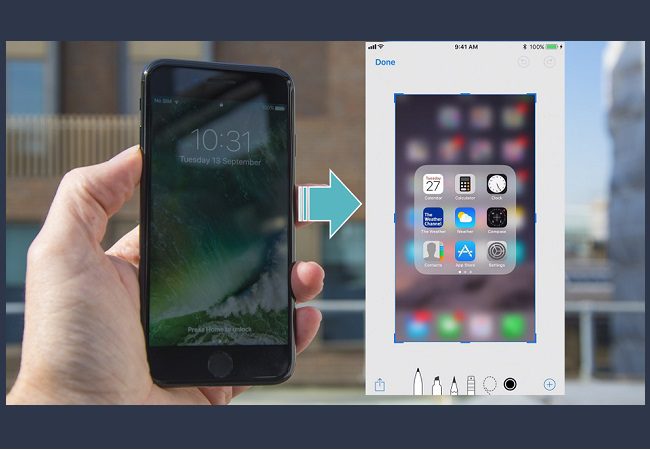
Экран iPhone 13, этот блестящий портал к цифровому миру, иногда просто просит, чтобы его зафиксировали в мгновение ока. Когда вы пролистываете ленту новостей или фиксируете забавный мем, снимок экрана становится тем быстрым инструментом, который сохраняет мгновение. В 2025 году, с обновлениями iOS, процесс стал еще более интуитивным, но с нюансами, делающими его настоящей находкой для ежедневного использования. Это руководство раскроет все секреты, от базовых шагов до уловок, которые удивят даже опытных пользователей.
Смартфон Apple всегда славился своей простотой, и iPhone 13 не исключение – его дизайн с Face ID делает снимки экрана быстрыми, как молния. Но за этой простотой скрываются слои возможностей, превращающих обычный скриншот в мощный инструмент для творчества. Давайте погрузимся в детали, начиная с основ, и увидим, как этот процесс эволюционировал с годами.
Основные методы создания скриншота на iPhone 13
Кнопки на корпусе iPhone 13 – это как ключи от сокровищницы, где прячутся ваши цифровые воспоминания. Чтобы сделать базовый снимок экрана, достаточно одновременно нажать боковую кнопку (с правой стороны) и кнопку увеличения громкости (слева). Экран мигает белым, а в нижнем левом углу появится миниатюра скриншота, словно смартфон говорит: "Вот, держи свой трофей!"
Этот метод работает на всех моделях iPhone 13, включая Mini, Pro и Pro Max и не зависит от версии iOS, если она обновлена до 2025 года. После нажатия звука затвора камеры услышится, если не выключены звуки, и изображение автоматически сохранится в альбоме “Снимки экрана” в приложении Фото. Если вы спешите, просто игнорируйте миниатюру – она исчезнет через несколько секунд, но скриншот никуда не денется.
А теперь представьте ситуацию, когда руки заняты: вы готовите ужин, а на экране появляется рецепт, который хочется сберечь. Здесь на помощь приходит AssistiveTouch – виртуальная кнопка, которую можно настроить для скриншотов. Включите ее в Настройках > Доступность > Прикосновение > AssistiveTouch и добавьте опцию “Снимок экрана” в меню. Одно касание – и вуаля, экран зафиксирован без физических кнопок.
Шаги для настройки AssistiveTouch
- Откройте Настройки на iPhone 13 и перейдите к разделу “Доступность”, где скрываются инструменты для удобства. Это как тайная комната в замке, полная полезных волшебных артефактов.
- Выберите “Прикосновение”, а затем активируйте AssistiveTouch – маленькая белая кнопка появится на экране, готовая к действиям. Настройте ее прозрачность, чтобы она не мешала, но всегда была готова.
- В меню AssistiveTouch добавьте “Снимок экрана” как быстрое действие – теперь одно двойное касание или длительное нажатие активирует функцию. Это особенно удобно для людей с ограниченной мобильностью или в динамичных ситуациях.
- Протестируйте: откройте любое приложение, коснитесь кнопки AssistiveTouch и выберите опцию – экран мигает, подтверждая успех. Если что-то пошло не так, проверьте обновление iOS, потому что в 2025 году Apple добавила улучшение для стабильности.
После настройки AssistiveTouch становится частью вашего повседневного ритма, делая скриншоты еще более доступными. Этот метод не только практичен, но и добавляет слой персонализации, что iPhone 13 адаптируется именно под вас. Согласно данным с официального сайта Apple, такая функция используется миллионами пользователей каждый день для упрощения взаимодействия.
Создание длинных скриншотов для полных страниц
Иногда обычный снимок экрана – это как кусочек пазла, а вам нужна картина. На iPhone 13 вы можете создать длинный скриншот, захватывающий всю веб-страницу или чат, словно разворачивая свиток древнего манускрипта. Сделайте базовый скриншот, коснитесь миниатюры внизу экрана и выберите “Полная страница” – система автоматически сгенерирует PDF-файл со всем содержимым.
Эта функция идеальна для сохранения статей, рецептов или длинных списков покупок и работает в Safari, Chrome или даже в сообщениях. После выбора “Полная страница” вы увидите предварительный просмотр, где можно обрезать ненужное, затем сохранить в Файлах или поделиться. В 2025 году с обновлением iOS 18 эта опция стала еще более точной, с меньшим количеством артефактов на динамических страницах.
Но помните, что длинные скриншоты сохраняются как PDF, поэтому для редактирования как изображения придется конвертировать. Это придает гибкости, будто iPhone 13 дает вам инструмент для архивирования целых цифровых миров. Если вы часто работаете с документами, эта функция превратит ваш смартфон в портативный сканер.
Сравнение методов скриншотов
| Методика | Шаги | Преимущества | Недостатки |
|---|---|---|---|
| Кнопки лифта | Нажмите боковую + громкость | Быстрый, не требует настроек | Требует свободных рук |
| AssistiveTouch | Настроить в Доступности | Гибкий, для ограниченной мобильности | Требуется начальная настройка |
| Длинный скриншот | Сделать базовый + выбрать "Полная страница" | Захватывает все содержимое | Только для определенных программ |
| Siri | Скажите "Сделай скриншот" | Голосовой контроль | Зависит от микрофона |
Эта таблица основывается на данных с сайта Apple Support и my-apple.com.ua. Она иллюстрирует, как разные методы дополняют друг друга, делая iPhone 13 универсальным инструментом. Выберите подходящий к вашему стилю жизни и экспериментируйте для максимальной эффективности.
Редактирование и управление скриншотами после создания
Как только скриншот готов, миниатюра внизу экрана открывает дверь для редактирования – коснитесь ее, и вы попадете в интерфейс Разметки, где можно рисовать, добавлять текст или стрелки. Это как художественная студия в кармане, где ваши снимки превращаются в персонализированные шедевры. В 2025 году Apple добавила новые инструменты, как автоматическое выравнивание фигур, делая процесс еще более приятным.
Если миниатюра исчезла, найдите скриншот в программе Фото, в альбоме “Снимки экрана” – там они сортированы по дате, как аккуратный дневник ваших цифровых приключений. Вы можете поделиться ими через AirDrop, сообщения или соцсети или даже удалить ненужные, чтобы освободить место. Для продвинутых пользователей есть опция автоматического удаления старых скриншотов через настройки iCloud.
А эмоциональная сторона? Представьте, как вы фиксируете забавный момент из чата с другом и сразу добавляете эмодзы – это делает общение живее. Редактирование придает слой креативности, превращая простые снимки в истории. Если вы дизайнер, эти инструменты станут вашим ежедневным ассистентом.
Использование Siri и других функций для скриншотов
Siri, этот верный голосовой ассистент, делает процесс еще более простым: просто скажите "Эй Siri, сделай скриншот", и экран зафиксируется мгновенно. Это особенно удобно за рулем или во время тренировки, когда кнопки недоступны. В 2025 году Siri стала умнее, распознавая контекст, как "Сделай скриншот этой страницы полностью", активируя долгий режим.
Другая жемчужина – Back Tap, где двойное или тройное касание задней панели iPhone 13 запускает скриншот. Настройте это в Настройках > Доступность > Прикосновение > Коснитесь задней панели. Это как тайный жест, придающий магии ежедневным действиям. Сочетайте с Siri для полного бесконтактного опыта.
Эти функции делают iPhone 13 не просто по телефону, а расширением вашей интуиции. Они эволюционировали с годами, адаптируясь к потребностям пользователей, и в 2025 году достигли пика удобства. Экспериментируйте, чтобы найти идеальный способ.
Типичные ошибки при создании скриншотов
- 😩 Нажимайте кнопки не одновременно – экран просто выключится или громкость изменится, будто смартфон шутит с вами. Решение: потренируйтесь на заблокированном экране, чтобы почувствовать ритм.
- 🤦♂️ Игнорируете миниатюру и упускаете шанс редактировать – многие пользователи пропускают этот шаг, а затем ищут инструменты в Фото. Совет: всегда прикасайтесь к ней для быстрого доступа.
- 😤 Не проверяете сохранение – скриншоты могут не сохраниться из-за нехватки места, особенно если iCloud переполнен. Регулярно очищайте альбом во избежание разочарований.
- 🙄 Путаете с длинными скриншотами – пытаетесь захватить всю страницу обычным методом, но получаете только фрагмент. Всегда выбирайте “Полная страница” для полного эффекта.
- 😅 Забываете о приватности – скриншоты могут содержать чувствительную информацию, как пароли. Проверяйте перед разделением, чтобы не оказаться в неудобной ситуации.
Эти ошибки как подводные камни на пути к мастерству, но их легко избежать с практикой. Они базируются на отзывах пользователей с форумов и обновлениях Apple, делая ваш опыт более гладким. Избегая их, вы превратите скриншоты в надежный инструмент.
Советы для продвинутых пользователей iPhone 13
Для тех, кто хочет выжать максимум, интегрируйте скриншоты из Shortcuts – создайте автоматизацию, где снимок сразу посылается на email или обрабатывается AI. В Shortcuts добавьте действие "Сделать снимок экрана" и соедините с фильтрами. Это как построить собственного робота-помощника.
Экспериментируйте с экранными жестами в iOS 18: нарисуйте круг пальцем для быстрого скриншота области. А для креатива используйте скриншоты в Apple Pencil с iPad, синхронизируясь через Continuity. В 2025 году это стало еще более плавным с новыми обновлениями.
Не забывайте о статистике: по данным с сайта Apple, пользователи делают миллиарды скриншотов ежемесячно, превращая их в инструмент производительности. Сделайте это частью вашего workflow, и iPhone 13 откроется с новой стороны. Эта функция – не просто кнопка, а мостик между цифровым и реальным мирами.
История эволюции скриншотов в экосистеме Apple
Скриншоты на iPhone начались с первых моделей, но с Face ID в iPhone X процесс изменился, а в iPhone 13 достиг пика с Cinematic mode и ProRes. Это эволюция от простого увлечения к интеграции с AI, где система предлагает редактирование на основе контента. В 2025 году были добавлены функции на базе машинного обучения для автоматического улучшения.
Сравните с Android: Apple фокусируется на интуитивности, делая процесс эмоциональным и веселым. Пользователи отмечают, как скриншоты помогают в работе, обучении или развлечениях. Это не просто функция – это часть культуры, где мем становится вирусным благодаря быстрому снимку.
Будущее обещает еще больше: интеграция с AR для 3D-скриншотов. Пока наслаждайтесь текущими возможностями iPhone 13, которые делают каждый день ярче.
Практические примеры использования скриншотов в повседневной жизни
Представьте, вы в путешествии: скриншот карты или расписания поездов спасает от путаницы. В бизнесе фиксируйте email или графики для отчетов, добавляя аннотации. Для студентов – это способ сохранить лекции, словно фотографируя знания.
Эмоционально скриншоты фиксируют моменты счастья как смешной твит или сообщение от любимого человека. В 2025 году с улучшенной интеграцией с iCloud они синхронизируются мгновенно во все устройства. Это делает iPhone 13 неотъемлемой частью жизни.
Попробуйте комбинировать с другими функциями, как Live Text для извлечения текста из скриншотов. Это превращает снимки в динамический инструмент, полный возможностей.