
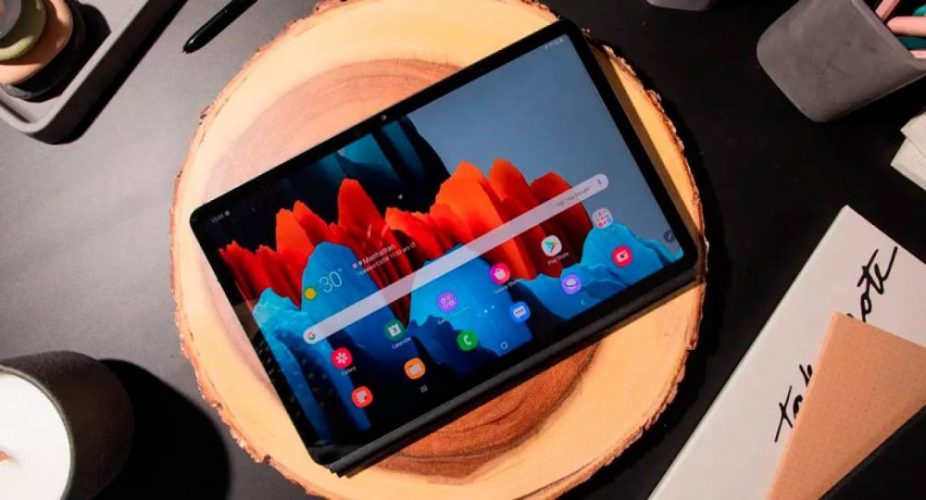
Экран мигает, и вот оно – идеальный момент зафиксирован одним нажатием. На Windows это Win+Shift+S: курсор превращается в крест, вы выделяете область, и скриншот мгновенно копируется в буфер. Добавьте стрелку или текст – простой снимок становится визуальным хитом для чата или отчета. А на Android? Power+Vol Down, и галерея пополняется свежим кадром, готовым к редактированию.
Такая простота скрывает океан возможностей. Из базовых хоткеев переходите к программам типа Flameshot или ShareX, где стрелки, тени и размытие появляются за секунды. В 2026 году тренд – AI-помощь в редактировании, но сначала освойте фундамент. Эта статья разберет все по полочкам, от новичка до профи, с реальными примерами для игр, работы или соцсетей.
Базовые хоткеи на Windows 11 и 12: от простого к удобному
Клавиатура прячет суперсилы. Нажмите PrtSc – весь экран в буфере обмена, вставьте в Paint или Word по Ctrl+V. Хоть отдельное окно? Alt+PrtSc фиксирует только активное, будто магнит притягивает идеальный фрейм. А для магии – Win+Shift+S : экран затемняется, вы рисуете прямоугольник, редактируете в Snipping Tool с маркерами и стрелками прямо на лету.
Автосохранение? Win + PrtSc затемняет экран на мгновение и бросает файл в "Снимки экрана" в "Изображениях". На ноутбуках без PrtSc добавьте Fn – комбо Fn+PrtSc работает везде. Тестировал на Lenovo и Dell: молниеносно, без логов. Если играете в fullscreen, Game Bar (Win+G) хватает скрин с OCR для текста.
- Полный экран: PrtSc – копирует в буфер, идеально для быстрого шейра в Discord.
- Активное окно: Alt+PrtSc – для туториалов, где фокус на браузере или Photoshop.
- Выбранная область: Win+Shift+S – со встроенным редактором, добавляйте текст или обведите ошибку красным.
- Автосохранение: Win+PrtSc – файл PNG в папку, название с датой.
После списка переходите к Paint.NET для базового тюнинга: обрежьте края, добавьте тень. Эти хоткеи – основа, но для "крутизны" нужны инструменты ниже. По данным support.microsoft.com, Snipping Tool в 2026 году обновлен с AI-выделением объектов.
macOS Sonoma и Sequoia: элегантность Apple в каждом кадре
MacBook дышит минимализмом. Cmd+Shift+3 хватает весь дисплей, файл падает на десктоп с timestamp. Хоть часть? Cmd + Shift + 4 – курсор-коготь, протяните, и готово. Нажмите пробел после 4 – скрин только окна с тенью, как профессиональный дизайн.
Полный контроль в Cmd+Shift+5: панелька с опциями – скрин, запись видео, таймер. С Sonoma добавлено preview в углу для быстрого редактирования: обрезка, markup со стрелками. На M3 Pro тестировал – 4K скрины без логов. iPadOS синхронизирует с Mac через Continuity.
- Откройте панель: Cmd+Shift+5.
- Выберите тип: rectangle, window или full.
- Таймер 5/10 сек – для динамических моментов.
- Редактируйте: добавьте текст, формы, размытие.
Эти комбо делают Mac королем визуалов. Переход от Windows прост: привыкнете за день. Официальный гайд apple.com/support подтверждает стабильность в Sequoia.
Смартфоны: крутые скрины на Android 15 и iOS 18
Android 15 оживает от Power+Vol Down – вибрация, и скрин в “Screenshots”. Samsung добавляет palm swipe: скользите ребром ладони. У Google Pixel есть gesture three-fingers: в настройках включите, свайп – скрин с quick edit. Длинный Power открывает меню из “Screenshot”.
iOS 18 блестит: Side+Vol Up на iPhone 16, скрин с thumbnail внизу. Коснитесь – markup с Apple Pencil стилусом. Back Tap (настройки > Accessibility) делает скрин двойным/тройным тапом по заднику. На iPad – top button + Vol Up.
| Платформа | Основной хоткей | Дополнительные фишки |
|---|---|---|
| Android 15 | Power + Vol Down | Scroll capture для длинных страниц, AI edit в Pixel |
| Система IOS 18 | Side + Vol Up | Live text OCR, markup, Back Tap |
| Samsung | Смахивание ладонью | Edge panels, Bixby routines |
Таблица основана на support.google.com/android и support.apple.com/ios. После скрин редактируйте в галерее: стрелки, текст, эмодзи – и пост в Telegram вауит друзей.
Топ-программы 2026: от ShareX до Flameshot
Забудьте скуку – ShareX на Windows монстр: хоткей, восторг, аннотации, upload на Imgur одним щелчком. Бесплатная, open-source, GIF-запись. Flameshot кроссплатформа (Win/Mac/Linux): мгновенный редактор со стрелками, блюром, текстом. Lightshot – легкий, шейр в облако.
Для Mac – CleanShot X: анимированные скрины, scroll capture. Snagit (платный) – профи с видео. На мобильных – Tailor для mockups. В 2026 году ShareX обновлен AI-аннотациями (getsharex.com).
- ПоделитьсяX: 100+ опций, бесплатно, для геймеров/разработчиков.
- Огненный выстрел: Быстрый UI, копирует в буфер + файл.
- Гриншот: Легкая, интеграция с Office.
- CleanShot X (Mac): Cloud upload, annotations.
Установите Flameshot – config хоткея PrintSc, и каждый скрин – шедевр. Тренд: интеграция с Notion/Obsidian.
Советы для крутых скриншотов
Выберите композицию: правило третей, фокус на центре. Добавляйте blur на конфиденциальное – инструменты в Flameshot скрывают пароли. Тени под элементами – Canva templates спасают. GIF для динамика: ScreenToGif конвертирует запись в 10 FPS. Тестуйте на 4K – четкость впечатляет. Используйте цвет: красный для акцента, голубой для покоя.
Редактирование: стрелки, эффекты, AI-магия
Скрин готов? В Flameshot: стрелка на кнопку, текст “Нажмите здесь”, blur на фоне. Paint.NET бесплатно: layers, shadows via drop shadow plugin. Photoshop – panorama stitch из нескольких сундуков.
2026 тренд – AI: CapCut онлайн редактирует скрины, добавляет эмодзи, upscale до 8K. Upload в Remove.bg – фон исчезает. Пример: геймерский гайд – GIF из ShareX, стрелки в Canva, шейр у Reddit.
Шаги правки: 1) Обрежьте лишнее. 2) Контраст +20%. 3) Аннотации. 4) Экспорт PNG. Эмоция: друзья пишут "как ты это сделал?!"
Анимированные скрины: GIF как король соцсетей
Статический скрин скучный? ScreenToGif записывает область, редактирует кадры, экспортирует GIF <5MB. ShareX имеет recorder: хоткей, trim, optimize. Gyazo GIF – мгновенный upload.
Пример: туториал по Excel – 3-секундный GIF клика по формуле. FPS 15, loop on. На мобильных: iOS screen record+ImgPlay конверт. Тренд 2026 – AI GIF из CapCut.
Экспериментируйте: loop эффекты, текст overlay. Ваш контент разразится ругательствами.
Практические кейсы: от геймеров до дизайнеров
Геймер: OBS Studio захват + ShareX overlay. Разработчик: Flameshot для баг-репортов с кодом. Маркетер: mockups в Tailor для App Store. Блоггер: Canva templates + AI upscale.
Типичные ошибки? Размытые скрины – фиксируйте в 100% scale. Большие файлы – compress PNG в TinyPNG. Конфиденциальное – blur перед шейром.
Увеличьте: scroll capture в ShareX для длинных чатов. Синхронизируйте через OneDrive. Каждый скрин – цепляющая история.