
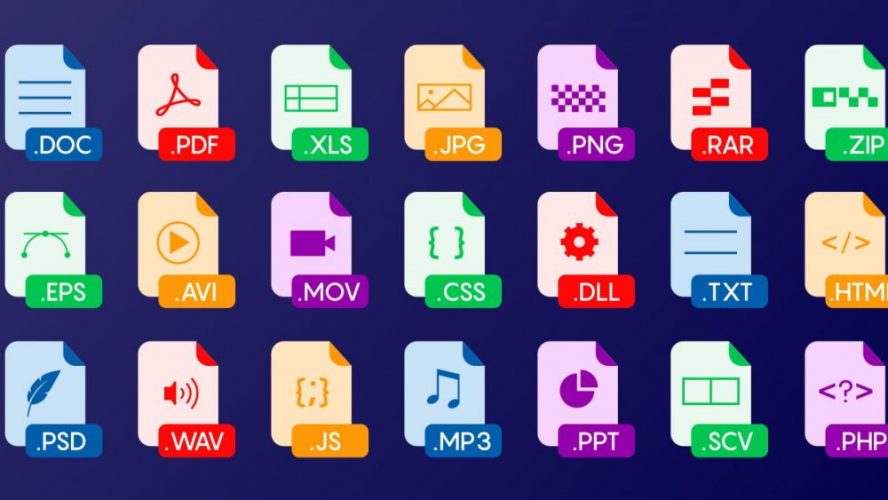
Фото из отпуска, загруженное с телефона, вдруг отказывается открываться в любимом приложении на компьютере. Или документ с работы не читается в новом редакторе, потому что его формат устарел. Тип файла определяет, как система "понимает" содержимое - от изображений в HEIC до видео в AVIF, заполонивших ленты соцсетей в 2026. Чтобы быстро изменить тип файла, включите отображение расширений в проводнике, щелкните правой кнопкой на файле, выберите "Переименовать" и например .txt. Но это только меняет ярлык, а не само содержимое – для настоящей магии нужны конвертеры.
Представьте свой жесткий диск как огромную библиотеку, где у каждой книги есть этикетка с типом. Смена этикетки не переписывает страницы, но заставляет библиотекаря искать другую полку. В 2026 году с появлением новых форматов, как WebP 2.0 или Opus для аудио, этот вопрос стоит острее. Windows 11, macOS Sequoia, Linux Mint 22 или Android 16 – везде есть свои уловки, и я разберу их по полочкам, с реальными примерами и ловушками, которые подстерегают.
Расширение файла – это три-четыре буквы после точки, как .jpg или .mp4, сигнализирующие ОС, какую программу запустить. Оно не хранит данные, а только ассоциирует. Изменение его просто, но опасно без понимания: файл может не открыться, так как содержимое не соответствует новому ярлыку. Для конвертации нужны инструменты, перестраивающие биты внутри.
Почему тип файла вдруг становится проблемой
Современные камеры на iPhone 17 снимают в HEIC по умолчанию, потому что это экономит место вдвое по сравнению с JPEG. А вот старый ПК на Windows это не понимает без танцев с бубном. В 2026 году тренд на эффективность – AVIF для веб-страниц сжимает изображение на 50% лучше WebP, по данным Google Developers. Документы в .docx летят в облако, но для архива лучше PDF/A для длительного хранения.
Если тип не тот, программа выдает ошибку: "Неизвестный формат". Причины? Синхронизация с облаками (Google Drive иногда режет расширение), загрузка с торрентов или почта с автосохранением. Решение начинается с диагностики – проверьте MIME-тип через онлайн-сканеры, как fileinfo.io, но мы идем поглубже.
- Аудио и видео: FLAC для MP3 для плееров – сжатие с потерей качества, но размер падает втрое.
- Изображение: PNG для WebP для Интернета – прозрачность сохраняется, загрузка ускоряется.
- Документы: ODT для DOCX – для совместимости с Microsoft 365.
Эти примеры показывают: смена типа – не блажь, а необходимость для бесшовной работы между устройствами. Теперь разберем, как это делать без потерь.
Изменение расширения против настоящей конвертации: ключевые отличия
Переименование – как изменение наклейки на коробке: быстро, без инструментов, но содержимое остается прежним. Конвертация – перевод книги на новый язык, с возможными потерями нюансов. Изменение расширения не влияет на бинарное содержимое файла, пишет Microsoft в документации – только операционная система реагирует иначе.
Пример: .txt переименован в .jpg не станет картинкой, так как текст не имеет пикселей. Программа выдаст ошибку или покажет мусор. Для конвертации используйте софт: Paint для базового, FFmpeg для видео – мощный, бесплатный, с поддержкой AI-апскейла в 2026 году.
- Проверьте тип содержимого: загрузите TrID (бесплатный анализатор) – он скажет, что на самом деле файл.
- Выберите метод: переименование для простых (текст, батники), конвертацию для медиа.
- Сделайте бекап: копируйте оригинал, потому что ошибка – и прощай данные.
В 2026 году риск выше из-за AI-генерируемого контента: модели как Stable Diffusion 3.0 выводят в новые форматы, несовместимые со старым софтом. Переход к конвертерам – ваш щит.
Windows 11: самый простой старт для большинства
В Windows 11, где 70% пользователей сидят по данным StatCounter 2026, все интуитивно. Файловый проводник скрывает расширение по умолчанию, чтобы защитить новичков, но это раздражает профи.
Вот пошагово, проверено на последнем сборнике 24H2:
- Нажмите Win+E, откройте Проводник.
- Во вкладке Просмотр найдите группу Показать/скрыть, поставьте галку Расширение имен файлов. Теперь видите все!
- Щелкните файл правой кнопкой, Переименовать (F2), измените после точки: photo.HEIC на photo.jpg. Подтвердите предупреждение – это страховка.
Для пачки файлов – командная строка спасает часы. Откройте CMD в папке (Shift+право на папке > Открыть в терминале), введите ren *.HEIC *.jpg. Готово, 100 файлов в секунду!
Вы не поверите, но в PowerShell это еще круче: Get-ChildItem *.png | Rename-Item -NewName { $_.name -replace '.png','.webp' }. Идеально для батч-конвертации изображений под Интернет.
Таблица с сравнением методов в Windows облегчит выбор:
| Методика | Для скольких файлов | Час | Риск потерь |
|---|---|---|---|
| Проводник | Один | 10 с | Низкий |
| CMD ren | Много | 1 мин | Низкий |
| PowerShell | Много, фильтры | 30 с | Средний |
| Встроенный Paint/Photos | Один | 1 мин | Низкий (конвертация) |
Данные из support.microsoft.com. Если файл системный, включите привилегии админа – в противном случае UAC блокирует.
macOS Sequoia: элегантность Apple с нюансами
На Mac расширения прячутся для "красоты", но Finder в Sequoia 15.2 (2026) позволяет все гибко. Я люблю Mac за интуитивность – один клик и файл готов.
Включите глобально:
- Finder > Настройки (Command+,) > Расшир.
- Галка Показывать все расширения файлов.
- Для файла: правый клик (Control+клик) > Получить информацию > разверните Имя и расширение > снимите “Скрыть расширение”.
Переименуйте: Get Info > измените в поле, подтвердите “Изменение может сделать файл непригодным”. Preview конвертирует изображение на лету: откройте, Экспорт > JPEG/PDF.
Для видео – QuickTime или HandBrake (бесплатный, с GPU-ускорением на M4 чипах). Батч? Automator: скрипт AppleScript меняет расширение за секунды.
- Пример: PNG конверт в AVIF через ImageOptim – бесплатно, сжимает на 40%.
- Нюанс: NTFS-диски с Windows – MacOS читает, но не пишет без Paragon NTFS.
Sequoia добавляет AI-предупреждение о несовместимых изменениях – полезно для новичков.
Linux: сила командной строки для энтузиастов
Linux – рай для тинкеров. В Ubuntu 24.04 LTS или Fedora 42 расширение всегда видно, mv – король.
Один файл: mv old.txt new.docx. Батч: for f in *.jpg; do mv "$f" "${f%.jpg}.webp"; done.
Графически – Nautilus (Files) > правый клик > Переименовать. Конвертеры: ImageMagick (convert image.png image.webp), FFmpeg для всего остального.
В 2026 Flatpak делает установку мгновенной: flatpak install ffmpeg. Риск? SELinux на Fedora может блокировать – sudo развяжет.
Мобильные: Android и iOS в 2026
На Android 16 из Material You файловые менеджеры эволюционировали. Стоковый Files by Google скрывает расширение, но Solid Explorer или CX File Explorer показывают все.
Шаги в Solid (топ по отзывам Play Store 2026):
- Установите из Google Play.
- Длинный тап на файл > Переименовать > измените расширение.
- Для конвертации – встроенный инструмент или онлайн.
iOS 26 в Files app наконец-то позволяет переименовать: длинный пресс > Rename > редактируйте с расширением (с iOS 18+, расширение видно в настройках). Конвертация? Documents by Readdle или онлайн через Safari.
Облако спасает: загрузите в Google Drive > откройте редактор > Экспорт новым типом.
Типичные ошибки при изменении типа файла
Первая ловушка – игнор предупреждения Windows/Mac: "Файл может стать непригодным". Нажали "Да" на .exe с .jpg? Вирус активировался. Всегда сканируйте VirusTotal.
- Забыли бекап: Оригинал перезаписан – прощайте воспоминания. Автоматизируйте с Total Commander.
- Батч без фильтров: ren *.jpg *.exe – и ваши фото стали исполняемыми. Добавляйте пути в кавычках.
- Игнор содержимого: Текст в .mp4 не станет видео. Проверьте hex-редактором (HxD на Win).
- Мобильные ограничения: iOS блокирует системные – используйте Shortcuts для автоматизации.
Избегайте и ваши файлы в безопасности. Эти ошибки стоили мне ночи в 2025, поэтому делюсь опытом.
Профессиональные инструменты: онлайн и софт 2026
Для серьезной работы забудьте переименование. Онлайн: CloudConvert (поддерживает 200+ форматов, без регистрации, 25 конверт/день бесплатно), Convertio, FreeConvert – безопасны, с HTTPS.
Десктоп: HandBrake для видео (AI-декодинг), VLC для базового, Adobe Media Encoder для об. Изображение – GIMP с плагином AVIF.
Таблица топ-онлайн (2026 рейтинги с G2.com):
| Сервис | Формат | Лимит бесплатно | Cкорость |
|---|---|---|---|
| CloudConvert | 300+ | 25/день | Быстрая |
| FreeConvert | 1500+ | 1GB | Середня |
| Convertio | 300+ | 100MB | Быстрая |
Данные из cloudconvert.com. Безопасность: не загружайте конфиденциальное хранение.
Безопасность и оптимизация: финальные штрихи
Меняя тип, рискуете malware – злоумышленники прячут .exe под .pdf. Антивирус (Windows Defender хватает) + sandbox. Оптимизируйте: конвертируйте в универсальные форматы как MP4 H.265 или PDF 2.0.
Тренд 2026 – AI-конвертеры в Copilot (Windows) или Apple Intelligence: "Конвертируй это в WebP" – и готово. Экспериментируйте, но с бекапом. Ваш следующий файл откроется идеально, обещаю.
А теперь представьте, как ваши медиаархивы оживают в новых программах – чистая радость творчества.