
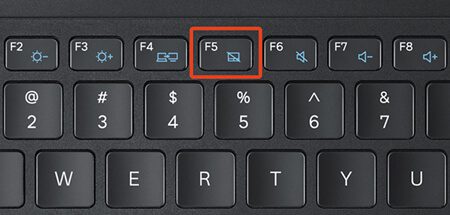
Сенсорная панель, или тачпад, на ноутбуке – это удобная вещь, пока не начинаешь печатать длинный текст и вдруг курсор прыгает куда-то в другой угол экрана из-за случайного касания ладонью. Многие подключают обычную мышь и сразу ищет способ полностью выключить эту "лишнюю" чувствительную поверхность. Самый простой и быстрый путь – нажать комбинацию клавиш Fn плюс одну из функциональных (обычно F6, F7, F9 или F10, в зависимости от модели), и тачпад мгновенно исчезает из жизни. Если же такая горячая клавиша не срабатывает или просто нет, Windows предлагает несколько надежных вариантов из-за настроек, работающих на версиях 10 и 11 в 2025–2026 годах.
Для владельцев MacBook ситуация несколько иная – там трекпад настолько интегрирован в систему, что полное отключение редко нужно, но возможно из-за системных параметров или специальных утилитов. А вот на Linux (Ubuntu, Mint и др.) приходится копаться в терминале с пугающим новичков xinput, но на самом деле занимает считанные секунды. Главное – не бояться, потому что всегда можно повернуть все назад одним движением.
Выключение тачпада на Windows 11 (самый актуальный способ в 2026 году)
Откройте Настройка быстрым сочетанием Win+I. Перейдите в раздел Bluetooth и устройства (или просто наберите в поиске тачпад). Найдите пункт Тактильная панель , Тачпад – там большой переключатель. Переместите его в положение "Выключено" - и все, панель больше не реагирует.
Особенно удобна опция ниже: снимите флажок из “Не выключать тачпад при подключении мыши” (или подобная фраза “Оставлять тачпад включенным, когда подключена мышь”). После этого каждый раз, когда вставляете USB-мышь или подключаете Bluetooth, сенсорная панель автоматически "засыпает" - идеально для тех, кто ненавидит случайные клики при наборе текста.
Если вдруг в настройках такого пункта нет (некоторые старые драйверы или специфические ноутбуки), уходите через Диспетчер устройств . Щелкните правой кнопку Пуск → Диспетчер устройств → разверните “Мыши и другие указательные устройства” или “HID-устройства”. Найдите строку со словом Touchpad, Synaptics, ELAN, Precision Touchpad и т.д. Щелкните правой кнопку → Отключить устройство. Подтвердите – готово. Возврат назад так же просто: включить устройство.
Комбинации клавиш для популярных брендов 2026 г.ик
- Lenovo (IdeaPad, ThinkPad) – обычно Fn+F6 или Fn+F8. На дисплее возникает маленькая анимация с перечеркнутым тачпадом.
- Asus - Fn + F9 или Fn + F7 (иногда F10). Очень часто индикатор мигает или показывает значок.
- Dell - Fn + F3, Fn + F5 или Fn + F7. На некоторых моделях имеется физический переключатель на боковой грани.
- HP — Fn+F5 или Fn+F7, иногда просто двойной тап по верхнему левому углу панели.
- Acer - Fn + F7.
Если комбинация не работает, проверьте, установлены ли фирменные утилиты (например, ASUS System Control Interface или Lenovo Vantage) – без них горячие клавиши могут молчать.
Для MacBook (macOS Ventura и более новые)
Apple называет это трекпадом и не дает прямого "выключателя", потому что считает его частью души ноутбука. Но если очень нужно - идите в Системные параметры → Трекпад и выключите отдельные жесты, или воспользуйтесь посторонними приложениями типа BetterTouchTool или Karabiner-Elements, где можно создать полное отключение. Большинство пользователей просто подключают мышь и забывают о проблеме благодаря великолепному palm rejection – ладонь почти не мешает.
Linux — для смелых и любящих терминал
Откройте терминал (Ctrl+Alt+T). Введите командуxinput list
Найдите строку из Touchpad (например, id=12 или id=14). Затем выполнитеxinput disable 12
(замените 12 на свой ID). Готово – панель выключена. Чтобы включить обратно — xinput enable 12.
Для автоматизации при подключении мыши есть расширение типа "Touchpad Indicator" или скрипты в GNOME/KDE. Во многих дистрибутивах (Mint, Ubuntu) есть графический переключатель в настройках "Мышь и сенсорная панель".
Типичные ошибки, которых следует избегать
Ошибка №1 : Выключают в Диспетчере устройств и забывают, что после перезагрузки Windows иногда "находит" устройство заново. Всегда проверяйте после рестарта. Ошибка №2 : Игнорируют фирменные программы (Vantage, MyASUS, Synaptics Control Panel) – там часто скрываются удобные опции, например, отключение только во время игр. Ошибка №3 : Полагают, что если комбинация Fn не работает, то тачпад "сломался". 90% случаев – просто не установлен драйвер или утилита от производителя. Загрузите с официального сайта. Ошибка №4 : На Mac пытаются "отключить полностью" без приложений - система не позволяет, потому что это нарушит много жестов. Лучше снизить чувствительность к минимуму.
Дополнительный бонус: если тачпад выключается сам по себе без причины – проверьте драйверы на обновление (особенно Precision Touchpad в Windows 11). Иногда Windows Update "помогает" настолько, что ломает совместимость. А еще есть хитрые модели, где панель выключается, если ноутбук стоит на коленях – это срабатывает датчик давления или нагрева.
Когда мышка уже в руках, а тачпад молчит – работа идет гораздо спокойнее. Экран не прыгает, текст не выделяется случайно, курсор не убегает в меню. Остается только наслаждаться процессом. А если вдруг понадобится вернуть чувствительность назад – все шаги обратимы, и это займет не больше 10 секунд.