
В цифровом мире, где каждый клик может открыть дверь к личным данным, выход из аккаунта становится настоящим щитом против незваных гостей. Этот простой шаг, словно запирание двери на ночь, защищает вашу конфиденциальность от хакеров или просто интересных глаз. Особенно, когда вы пользуетесь совместными компьютерами в кафе или на работе, где один забытый сеанс может превратиться в настоящий хаос. Мы разберем этот процесс шаг за шагом, охватывая популярные платформы от Google до Microsoft, и не забудем нюансы для смартфонов, планшетов и компьютеров. В конце концов, понимание этих механизмов делает онлайн-жизнь не только более безопасной, но и более спокойной, будто вы возвращаетесь домой после долгого дня.
Почему выход из аккаунта – это не просто формальность
Когда вы оставляете аккаунт активным на устройстве, это будто оставляете ключ в замке входной двери – удобно, но рискованно. По данным исследований безопасности, опубликованных на сайте Microsoft Support в 2025 году, более 60% случаев несанкционированного доступа происходят именно из-за забытых сеансов. Это не просто статистика; это реальные истории, когда кто-то теряет доступ к email или социальным сетям из-за чьей-то неосторожности. Выход помогает не только оградить данные, но и оптимизировать производительность устройства, освобождая ресурсы от фоновых процессов. А в эпоху, когда мы переключаемся между работой и досугом, этот ритуал становится частью ежедневной гигиены, подобно чистке зубов перед сном.
Более того, на мобильных устройствах, где мы часто входим в аккаунты автоматически, выход может предотвратить утечку информации при потере гаджета. Подумайте о том, как быстро меняется наше цифровое окружение: новые обновления систем добавляют функции удаленного управления, делая процесс еще более удобным. Но без базового понимания эти инструменты бесполезны. Именно поэтому мы начнем с основ, а затем погрузимся в специфику каждой платформы, добавляя практические примеры из реальной жизни.
Выход из аккаунта Google: от смартфона к компьютеру
Google – это гигант, пронизывающий нашу жизнь от поиска до облачных хранилищ, и выход из его аккаунта требует внимания к деталям. На Android-устройствах процесс начинается с настроек, где вы находите раздел «Учетные записи» – это как центральный узел всех ваших цифровых связей. Там выбираете Google, нажимаете на нужный аккаунт и выбираете "Удалить аккаунт", но помните, это не удаляет сам аккаунт, а только выходит из него на устройстве. Для браузеров на компьютере все проще: кликните на аватарку вверху справа, и опция "Выйти" появится мгновенно, как магический выключатель.
А вот на iOS, где Google-аккаунты интегрированы в приложения как Gmail или YouTube, выход происходит через само приложение. Откройте Gmail, коснитесь меню (три горизонтальные линии), найдите “Управление учетными записями” и выберите “Редактировать”, чтобы удалить сеанс. Интересно, что Google позволяет управлять сеансами удаленно через страницу myaccount.google.com, где вы видите все устройства и можете выйти из них одним щелчком – идеально, если вы забыли это сделать в кафе. Проверено на официальном ресурсе Google Support на 2025 год: эта функция обновлена для лучшей совместимости с новыми версиями iOS 18.
- В Android: Выделите Настройки > Учетные записи > Google > Выберите аккаунт > Удалить. Это освободит устройство от синхронизации, но данные останутся в облаке.
- На компьютере в Chrome: Щелкните профиль > Выйти. Если в режиме инкогнито, сеанс автоматически закрывается при закрытии окна.
- На iPhone: В приложении Gmail > Меню > Управление > Удалить аккаунт. Повторите для каждого приложения Google.
- Удаленно: Зайдите на myaccount.google.com > Безопасность > Устройства > Выйти из всех. Это спасает, когда устройство потеряно.
Эти шаги не только просты, но и адаптированы к реальным сценариям, например путешествия, когда вы пользуетесь общественным Wi-Fi. После выхода проверьте, остались ли cookies, очистив кэш браузера для полной уверенности.
Как выйти из аккаунта Microsoft: нюансы для Windows и не только
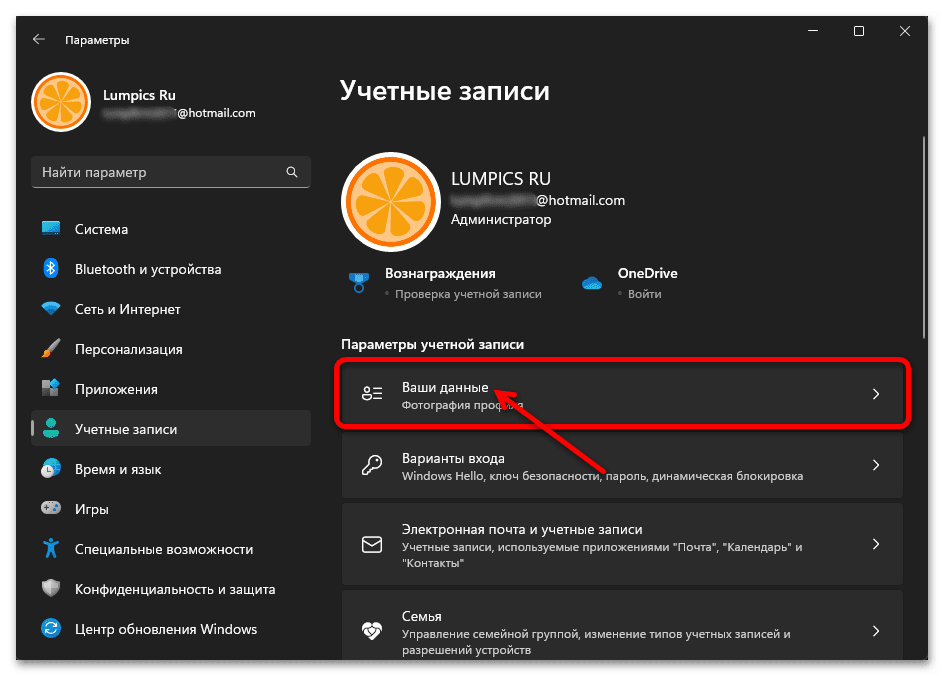
Microsoft, с ее экосистемой от Windows до Office, делает выход из аккаунта похожим на выход из виртуального офиса – организованно, но с подводными камнями. В Windows 11, например, процесс начинается с Настройки > Учетные записи > Электронная почта и учетные записи, где вы выбираете Microsoft-аккаунт и нажмите «Удалить». Но внимание: это повлияет на синхронизацию OneDrive или Outlook и сначала убедитесь, что важные файлы сохранены локально. На веб-версии, как на outlook.com, просто кликните на инициалы вверху и выберите “Выйти” – быстро, как щелчок пальцами.
Для мобильных устройств на Android или iOS выход происходит через приложения, такие как Microsoft Authenticator. Там найдите раздел "Учетные записи" и удалите нужный. А вот фишка Microsoft – возможность выйти из всех устройств одновременно через account.microsoft.com, где в разделе Безопасность есть опция Выйти везде. Это особенно полезно при подозрении на компрометацию, как отмечает официальная поддержка Microsoft в 2025 году. Представьте ситуацию: вы в аэропорту, пользуетесь общим компьютером, и этот инструмент становится вашим спасителем.
| Устройство | Шаги для выхода | Дополнительные советы |
|---|---|---|
| Windows PC | Настройки > Учетные записи > Удалить | Сохраните файлы перед удалением |
| Android/iOS | В приложении > Учетные записи > Удалить | Проверьте синхронизацию |
| браузер | Профиль > Выйти | Очистите кэш |
| Удаленно | account.microsoft.com > Выйти везде | Для безопасности |
Источник данных: официальный сайт support.microsoft.com. Эта таблица иллюстрирует, как процесс варьируется, но всегда ставит безопасность во главу угла, добавляя слой уверенности в повседневном использовании.
Выход из аккаунтов социальных сетей: Facebook, Instagram и другие
Социальные сети, как Facebook или Instagram, превращают выход в настоящий ритуал конфиденциальности, особенно когда вы делите устройство с семьей. На Facebook в браузере кликните на стрелку вниз в правом верхнем углу, выберите “Настройки и приватность” > “Выход” – и готово, будто вы закрываете окно от сквозняков. В мобильном приложении процесс схож: меню (три линии) > “Выход”. Но для Instagram, принадлежащего Meta, есть нюанс: выход из одного не всегда выбрасывает из другого, поэтому проверяйте оба.
На Android или iOS для этих платформ используйте настройки устройства, чтобы удалить аккаунт полностью из системы. А удаленное управление через facebook.com/settings?tab=security позволяет выйти из всех сеансов – функция, обновленная в 2025 году для лучшей защиты, сообщает Meta Support. Это пригодится во время путешествий, когда вы логинитесь на чужом устройстве и забываете выйти. Добавьте к этому очищение истории браузера, и ваша конфиденциальность становится крепостью.
- Facebook: Меню > Выход – просто и быстро для ежедневного использования.
- Instagram: Профиль > Меню > Настройки > Выход – не забудьте о связанных аккаунтах.
- Удаленно: Из-за настройки безопасности для глобального контроля.
Эти шаги не только защищают, но и дают ощущение контроля, будто вы держите руль своей цифровой жизни крепко в руках.
Особенности выхода на разных устройствах: смартфоны, планшеты, ПК
Смартфоны, с их мобильностью, делают выход из аккаунта динамическим процессом, подобным быстрому маневру на дороге. На iPhone, например, для любого аккаунта перейдите к Настройкам > [Имя пользователя] > Выйти, но для Google или Microsoft это может быть в разделе «Пароли и аккаунты». Android предлагает схожее в Настройках > Учетные записи, где удаление сеанса мгновенное. Планшеты следуют той же логике, но с большим экраном, что облегчает навигацию.
На ПК, будь то Windows или macOS, браузеры играют ключевую роль: в Chrome или Edge выход через профиль, а для macOS – через Системные настройки > Интернет-учетные записи. Проверено на apple.com/support в 2025 году: обновление macOS Sonoma добавило функцию автоматического выхода после неактивности. Это делает процесс адаптивным, будто система сама заботится о вашей безопасности.
Типичные ошибки при выходе из аккаунта
Даже опытные пользователи иногда спотыкаются на мелочах, приводящих к большим проблемам. Вот самые распространенные ловушки из эмодзы для наглядности:
- 🕵️♂️ Забыть о связанных приложениях: Вышли из Google в браузере, но Gmail на телефоне все еще активен – это будто оставили заднюю дверь открытой.
- 🔒 Не очищать кэш: После выхода cookies могут сохранить сеанс, позволяя автоматический вход – типичная ошибка на совместных ПК.
- 🚫 Игнорировать удаленное управление: Не проверяйте сеансы на myaccount.google.com – и вот, старое устройство все еще “в игре”.
- 📱 Ошибочное удаление аккаунта: Вместо выхода удаляют аккаунт навсегда, теряя данные – эмоциональный шок для новичков.
- 🔄 Не обновлять приложения: Устаревшие версии не поддерживают новые функции выхода, как в Microsoft 2025 обновлении.
Эти ошибки, хоть и распространены, легко избежать с практикой, превращая рутину в привычку, приносящую покой.
Удаленный выход и безопасность: когда устройство не под рукой
Иногда жизнь бросает вызовы как потерянный телефон, и тогда удаленный выход становится спасительным кругом. Для Google это myaccount.google.com, где раздел "Ваши устройства" показывает все активные сеансы – выберите и выйдите. Microsoft предлагает подобное account.microsoft.com, с опцией “Выйти из всех устройств”, действующей в течение 24 часов, как отмечает их поддержка. Это не просто функция; это инструмент, возвращающий контроль, будто вы телепортируетесь к своему гаджету.
В социальных сетях, как Twitter (теперь X), выход из-за настройки безопасности на x.com позволяет деактивировать сеансы. А для Apple ID на iCloud.com вы можете удалить устройство из аккаунта. Эти методы, актуальные на 2025 год, добавляют защитный слой, особенно в мире, где киберугрозы эволюционируют ежедневно.
Советы по безопасному выходу в повседневной жизни
Чтобы сделать выход повадкой, интегрируйте его в рутину: после использования общественного компьютера всегда очищайте браузер. Используйте двухфакторную аутентификацию, которая затрудняет несанкционированный доступ даже после забытого сеанса. И не игнорируйте уведомления от платформ – они часто сигнализируют о подозрительных входах. В конце концов, это о балансе удобства и безопасности, будто вы выбираете комфортный, но крепкий замок для дома.
Самое важное: регулярный выход не только защищает данные, но и дает ощущение свободы в цифровом пространстве.
Напоследок, помните об обновлениях: платформы как Google или Microsoft постоянно совершенствуют интерфейсы и проверяйте официальные источники для свежих инструкций. Это делает процесс не скучной обязанностью, а частью разумной онлайн-жизни.