
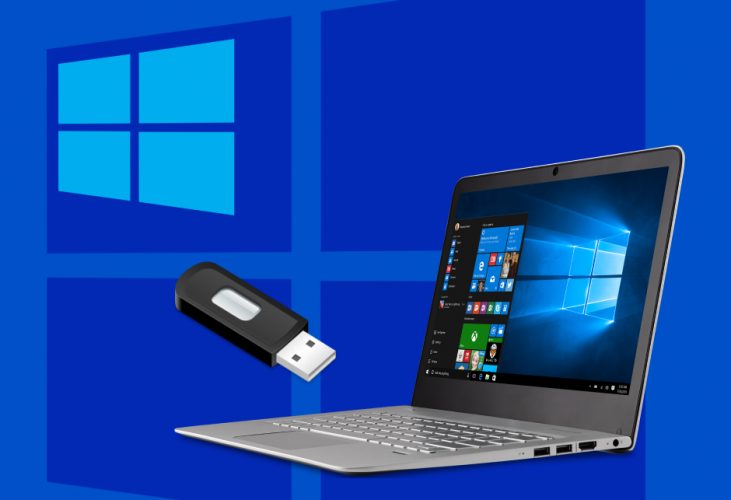
Свежий диск, сверкающий интерфейс и никаких глюков прошлого – вот что ждет после правильной установки Windows. Особенно сейчас, когда поддержка Windows 10 завершилась 14 октября 2025 года, по данным microsoft.com, миллионы пользователей ищут путь к Windows 11. Эта система не просто обновление, а настоящий скачок: AI-функции в Copilot, улучшенная многозадачность и безопасность на уровне крепости. Но начать нужно с проверки, иначе ждут сюрпризы.
Проверка совместимости: выдержит ли ваш компьютер Windows 11?
Сначала загляните в спецификации. Процессор – 64-битный с частотой от 1 ГГц и двумя ядрами минимум, 4 ГБ оперативной памяти, 64 ГБ на диске, TPM 2.0 включен, Secure Boot активен, графика с DirectX 12 и UEFI-режим. Кажется строго? Да нет, большинство ПК с 2018 года проходят тест. Загрузите с microsoft.com программу PC Health Check – она мгновенно скажет, все хорошо.
Если TPM спит, залезьте в BIOS (клавиша Del или F2 при старте) и включите его. На подержанных машинах это может понадобиться хак: Rufus обходит проверки автоматически. А вот если процессор старше Intel 8-го поколения или AMD Ryzen 2000 – готовьтесь к модификациям, потому что официально Microsoft не советует. По статистике Statcounter на начало 2026, Windows 11 уже на 45% устройств в мире, но в Украине еще держится десятка на 60% ПК.
- Процессор: Intel Core i3 8-го+ или AMD Ryzen 2000+ – сердце системы.
- Память: 4 ГБ минимум, но 8 ГБ для комфорта, потому что с 4 гигами браузер будет хрипеть.
- Диск: SSD лучше HDD – установка в три раза быстрее, а Windows летит.
После перечня запустите проверку еще раз. Если зеленый сигнал вперед, пора готовить инструменты. А если красный, подумайте об апгрейде: новая RAM стоит копейки по сравнению с новыми рисками безопасности.
Подготовка: резервное копирование, которое спасает нервы
Один клик – и фото из отпуска исчезают навсегда. Не повторяйте эту драму. Начните с OneDrive или Google Drive: загрузите ключевые файлы автоматически. Для полного бекапа воспользуйтесь Macrium Reflect Free – бесплатно клонирующий диск за 20 минут на внешний HDD.
- Откройте Проводник, выберите диск C:, скопируйте Documents, Pictures, Desktop на флешку или облако.
- Запустите “Резервное копирование и восстановление” в Windows: создайте образ системы.
- Проверьте ключ продукта в Настройках > Обновления > Активация — после автоматической интерпретации он будет привязан автоматически.
Теперь спокойно. Этот ритуал занимает час, но экономит недели поисков данных. Особенно если планируете чистую установку — она стирает все, как школьную тетрадь.
Загрузка официального образа Windows 11
Забудьте торренты – риск вирусов не стоит. Идите на microsoft.com/ru-ru/software-download/windows11. Выберите Media Creation Tool для флешки или ISO для Rufus. Версия 25H2 — самая свежая на 2026 год, с обновлениями до 2027 года. Файл весит 5-6 ГБ, поэтому запаситесь интернетом.
Запустили ли инструмент? Он сам выберет язык (украинский на борту), редакцию (Home или Pro) и архитектуру. Для Pro введите ключ, если есть. Готово – ISO на диске, как свежий пирог.
Создание загрузочной флешки: Rufus или Media Tool?
Флешка от 8 ГБ – ваш герой дня. Media Creation Tool пишет все автоматически: вставьте USB, запустите, выберите носитель и ждите 15 минут. Но для старых ПК Rufus лучше: загрузите с rufus.ie, выберите ISO, схему GPT для UEFI, и галочку "Remove requirement for 4GB+ RAM, Secure Boot и TPM". Готовая флешка оживает мгновенно.
| Инструмент | Преимущества | Недостатки |
|---|---|---|
| Media Creation Tool | Официальный, простой, обновляющий сам | Не байпасит требования TPM |
| Руфус | Байпас для старых ПК, быстрый | Нужно загружать отдельно |
Источники данных: support.microsoft.com и rufus.ie. После создания проверьте: перезагрузитесь с флешкой, если меню загрузки появилось супер.
Настройка BIOS: ключ к успеху
Выключайте компьютер, вставьте флешку, нажмите F12 или Del для Boot Menu. Выберите USB. Если не видит, в BIOS включите UEFI, выключите CSM/Legacy, активируйте Secure Boot (если совместимый ПК). Сохраните F10+Enter. Теперь машина готова проглатывать Windows.
Пошаговая установка: от нуля до рабочего стола
Экран сияет логотипом Windows – приветствую в процессе. Выберите язык, время, клавиатуру. Щелкните “Установить сейчас”. Ключ? Пропустите, активируется позже. Лицензию примите. Тип установки — «Собственное: только Windows (расширено)».
Диски появились? Выделите системный (обычно 500+ ГБ), "Удалить" старые разделы, "Новый" - Windows создаст нужные (EFI, MSR, Primary). Форматируйте Primary, далее – магия. 20-40 минут копирования, перезагрузки и вы на экране OOBE: выберите регион Украина, клавиатуру, сеть (можно пропустить командой Shift+F10, oobebypassnro, Enter, перезагрузить).
Создайте локальный аккаунт: имя, пароль. Готово! Первый логин – как первый кофе утром.
После установки: драйверы, обновление, оптимизация
Десктоп пуст? Сначала сеть – Wi-Fi через настройки. Обновление: Настройки > Windows Update, проверьте все. Драйверы: не ждите чуда, загрузите с сайта производителя (Dell, HP, ASUS) или Snappy Driver Installer Origin – сканирует и ставит 100+ в час.
Деактивируйте лишнее: Task Manager > Startup, выключите OneDrive, если не нужно. Установите браузер антивирус (Windows Defender хватает 99%). Активация: slmgr /ato в cmd как админ. Теперь машина мурлычет.
Типичные ошибки и как их избежать
Ошибка "ПК не соответствует требованиям": Rufus с байпасом или редактирование reg-файла в ISO. Самая распространенная на старых ПК – 70% случаев.
- Флешка не загружается: Проверьте USB 2.0 порт, перезапишите.
- “Не удалось создать раздел”: Преобразуйте MBR в GPT через mbr2gpt.exe перед установкой.
- Черный экран после: Драйверы графики – Intel/AMD первыми.
- Зависает на 64%. Отключите лишние диски в BIOS.
Эти ловушки ломают 40% попыток, по отзывам на support.microsoft.com, но с подготовкой – ноль рисков.
Советы профи: сделайте Windows летать
Вы не поверите, но дефолтная Windows жрет 30% ресурсов на фоне. Выключите телеметрию через O&O ShutUp10, добавьте RAM-диск для временных файлов. Для геймеров – включите Auto HDR, для работы – виртуальные десктопы. Обновите BIOS с сайта душицы – добавляет стабильности. А если Mac или Linux – Dual Boot через Ventoy.
Теперь ваш ПК – машина мечты. Экспериментируйте с Copilot+, тестируйте новые фичи 25H2. Если что-то пойдет кувырком, бекап спасет. Готовы к свежему старту?