
Скрытые чаты в Уайбери — это удобный способ защитить личную переписку от посторонних глаз, но что делать, если вы потеряли доступ к ним или случайно сбросили настройки? Не паникуйте! В этой статье я расскажу, как восстановить скрытый чат в Уайбери, чтобы вернуть ваши беседы быстро и без лишних нервов.
Я собрала самые актуальные советы, добавила пошаговые действия и учла все нюансы – от поиска чата до сложных случаев с забытым PIN-кодом. Здесь будут списки, таблица и простые пояснения, чтобы вы справились даже без опыта!
Что такое скрытый чат в Уайбери и как он работает?
Скрытый чат в Вайбери – это функция, позволяющая “скрыть” переписку от основного списка бесед с помощью 4-значного PIN-кода. Такие чаты не видны на главном экране, а сообщения от них приходят без текста просто как "Новое сообщение". Это крутой способ сохранить конфиденциальность!
Чтобы открыть скрытый чат, необходимо знать PIN-код, который вы установили во время его создания. Но если что-то пошло не так, например, вы забыли код или удалили приложение, давайте разберем, как вернуть доступ.
Как проверить, есть ли скрытые чаты?
Прежде чем паниковать, убедитесь, что чат действительно скрыт, а не удален. Вот как это сделать:
- Откройте Вайбер и перейдите на вкладку Чаты.
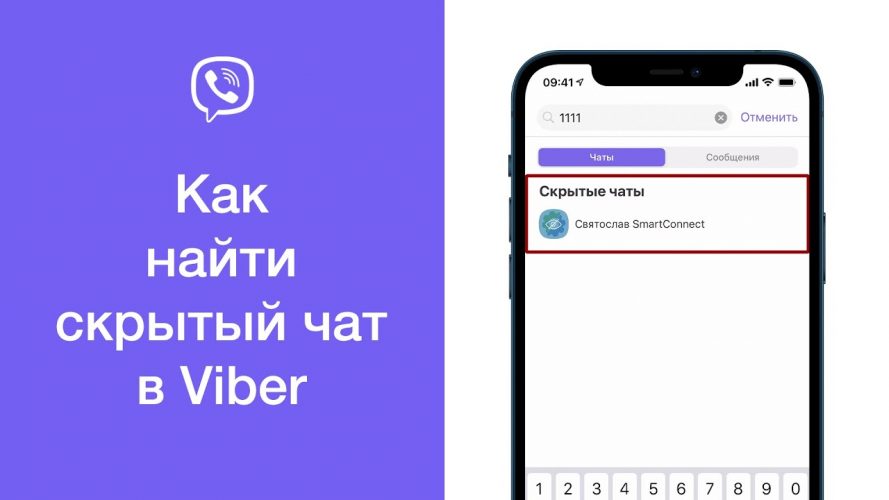
- Щелкните значок поиска (лупа) в верхней части экрана.
- Введите PIN-код — если чат, то они появятся в списке.
- Если ничего не видно, код неправильный или чаты потеряны.
Этот простой тест покажет, есть ли что восстанавливать. А теперь – к основным методам!
Как найти и открыть скрытый чат в Уайбери?
Если вы помните PIN-код, открыть скрытый чат – справа несколько секунд. Но даже если что-то забыли, есть способы вернуть доступ. Я распишу базовый процесс для Android и iOS – он почти идентичен.
Главное – знать, где искать и как действовать. Вот пошаговый план для тех, кто хочет просто открыть чат.
Пошаговая инструкция для открытия чата
Вот как найти скрытый чат, если PIN-код у вас есть:
- Запустите Уайбер на своем смартфоне.
- На главном экране на вкладке Чаты нажмите значок поиска (лупа).
- Введите 4-значный PIN-код, установленный для скрытых чатов.
- После ввода кода появится список всех скрытых разговоров – выберите нужную.
- Толкните на чат, чтобы открыть и продолжить общение.
Совет: если у вас iPhone, можно настроить Face ID или Touch ID для более быстрого доступа – это удобно! Но что делать, если PIN-код потерян? Читаем дальше!
Как восстановить скрытый чат, если забыл PIN-код?
Забыть PIN-код – это классическая проблема, ведь Вайбер не позволяет его "вытащить" из системы. Официально восстановить сам код невозможно, но есть обходные пути. Я расскажу, как вернуть чаты или хотя бы спасти их содержимое.
Здесь два сценария: либо сбрасывать код с потерей чатов, либо попытаться угадать. Вот что можно сделать:
Варианты действий при забытом PIN-коде
Вот подробные шаги для каждого случая. Выбирайте, что вам поближе:
- Попытайтесь вспомнить код: Введите в поиске возможные комбинации - дату рождения, любимые цифры, год или что-нибудь простое типа "1234". Вайбер не блокирует за попытки, поэтому шансы есть.
- Сбросьте PIN-код: Выделите “Настройки” > “Конфиденциальность” > “Скрытые чаты” > “Сброс PIN-кода”. Внимание: это удалит все скрытые чаты без возможности обновления!
- Проверьте резервную копию: Если вы делали чат-бекап на Google Drive (Android) или iCloud (iOS), переустановите Вайбер и восстановите данные — скрытые чаты могут вернуться как обычные.
- Обратитесь к собеседнику: Попросите друга или коллегу послать вам сообщение из этого чата — возможно, это освежит память кода.
Важно: сброс PIN-кода – это крайняя мера, потому что история скрытых чатов исчезнет навсегда. Сначала попробуйте вспомнить или найти бекап!
Как восстановить скрытый чат после переустановки Вайбера?
Если вы удалили Вайбер или изменили телефон, скрытые чаты не появятся автоматически - их нужно "вернуть" вручную. Но есть нюанс: без резервной копии почти невозможно. Вот как поступать в таком случае.
Резервное копирование – ваш спаситель, если вы его настроили заранее. Давайте разберем процесс.
Шаги для восстановления после переустановки
Вот что делать, если Вайбер "чист", но чаты нужны:
- Установите Вайбер из Play Store или App Store заново.
- Войдите в свой аккаунт, используя номер телефона.
- Выделите “Настройки” > “Учетная запись” > “Резервное копирование”.
- Если бэкап имеется (Google Drive или iCloud), нажмите “Восстановить” и выберите последнюю копию.
- После восстановления скрытые чаты станут обычными – их можно снова скрыть с новым PIN-кодом.
Совет: перед удалением Вайбера всегда делайте резервную копию в "Настройках" - это спасет ваши беседы!
Как сделать скрытый чат видимым?
Если вы хотите вернуть скрытый чат в общий список без потери переписки, это тоже возможно. Процесс прост, но требуется PIN-код. Вот как "рассекретить" беседу.
Этот метод сохраняет всю историю чата – идеально, если скрывать больше не нужно.
Пошаговая инструкция по возвращению чата
Вот как сделать скрытый чат видимым:
- Откройте скрытый чат через поиск, введя PIN-код (см. выше).
- Нажмите на три точки (Android) или сверните влево (iOS) в верхней части чата.
- Выберите “Информация” или “Информация и настройки”.
- Нажмите “Сделать чат видимым” и введите PIN-код.
- Чат появится в общем списке – готово!
Маленькая хитрость: после этого можете снова скрыть чат с тем же или новым кодом, если передумаете.
Что делать в зависимости от ситуации?
Ситуации бывают разные – от забытого кода до нового телефона. Я составила таблицу, чтобы вы быстро нашли решение для своего случая. Вот как поступать в зависимости от проблемы.
Решения для разных сценариев
Эта таблица – ваш быстрый гид:
| Ситуация | Решение | Видимые результаты |
|---|---|---|
| PIN-код помню | Введите код в поиск | Чат откроется |
| PIN-код забыл | Сбросьте PIN или проверьте бекап | Чаты удаляются или восстанавливаются |
| Новый телефон | Восстановите резервную копию | Чаты возвращаются как обычные |
| Чат не нужен скрытым | Сделайте видимым | Чат в списке без потери |
Нашли свой случай? Действуйте по плану – и проблема решится!
Чего нельзя делать при возобновлении чата?
Восстановление скрытого чата – дело тонкое, и ошибки могут стоить вам переписки. Чтобы избежать проблем, запомните эти "ни в коем случае". Лучше перестраховаться, чем жалеть!
Уайбер любит четкость, а не хаос. Вот что категорически не делайте:
- Не удаляйте Вайбер без бекапа: Все чаты, включая скрытые, исчезнут навсегда.
- Не сбрасывайте PIN бездумно: Это стирает скрытые беседы – сначала попробуйте вспомнить код.
- Не используйте сомнительные программы: "Сломать" PIN через посторонние приложения опасно для данных.
- Не игнорируйте резервное копирование: Без него восстановление почти невозможно.
Соблюдайте эти правила, и ваши чаты будут в безопасности. Осторожность – ваш лучший помощник!
Как предотвратить потерю скрытых чатов в будущем?
Восстановить скрытый чат – это хорошо, но еще лучше не терять его снова. Профилактика проста и сэкономит вам нервы. Вот несколько привычек для покоя.
Эти советы легкие, но очень практичные:
- Запишите PIN-код: Сохраните его в безопасном месте – например, в менеджере паролей.
- Делайте бекапы: В “Настройках” > “Резервное копирование” подключите Google Drive или iCloud и обновляйте еженедельно.
- Не меняйте код часто: Чем реже меняете, тем легче запомнить.
- Следите за обновлениями: Свежая версия Вайбера работает более стабильно.
Эти мелочи кажутся банальными, но реально спасают. Попробуйте – и ваши чаты всегда будут под контролем!