
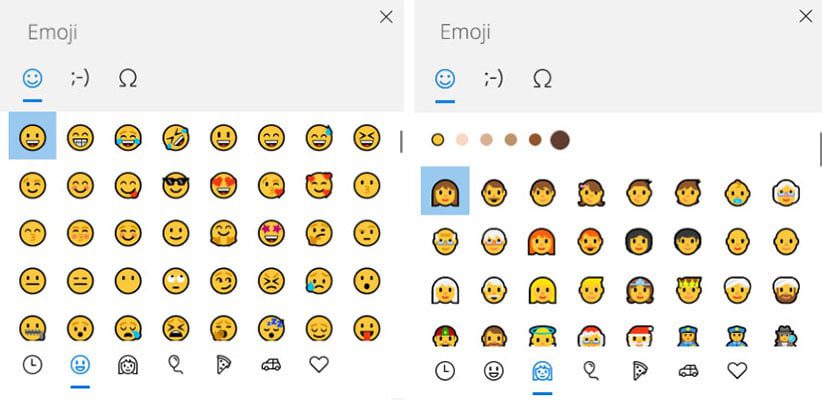
Когда курсор мигает в чате или документе, а вы хотите добавить идеальный смайлик, который передаст всю гамму эмоций, панель эмодзи становится спасителем. В Windows это элементарно: нажмите клавишу Windows плюс точку (Win+.) или точку с запятой (Win+;), и перед вами развернется калейдоскоп с тысячами ярких иконок – от сердечек до экзотических животных. Эта комбинация работает мгновенно в любом текстовом поле, превращая скучный текст в живой разговор. А если вы на Mac или Linux, то тоже не проблема – несколько секунд, и смайлики готовы к бою.
Такая простота скрывает за собой годы эволюции: эмодзы родились в Японии в 1999 году как 176 пиксельных рисунков от Шигетаки Куриты для NTT Docomo, а ныне Unicode насчитывает более 3950 штук на 2025 год, с планами на 4000+ в 2026-м. Ежедневно мир отправляет 10 миллиардов эмодзи, сокращая сообщения на 30% и делая общение более красочными. Разберемся, как это запустить на каждой системе, со всеми нюансами, чтобы вы стали мастером эмодзы на ПК.
Смайлики в Windows 11 и 10: самый быстрый путь к панели эмодзы
Windows превратила эмодзы в повседневность еще с обновления 2018 года, когда панель стала частью Touch Keyboard Framework. Нажмите Win+., и экран наполнится табло с категориями: лицо, животные, еда, символы, GIF-ки. Клавиши со стрелками переключают разделы, Enter вставляет избранное, Esc закрывает. Поиск наверху реагирует на слова типа “сердце” или “смех” – удобно для быстрой находки.
В Windows 11 панель была эволюционирована: появились варианты кожи, гендерные модификаторы и рекомендации на основе контекста. Если вы печете текст в Notepad или в браузере, все срабатывает безупречно. А для фанатов кастомизации – добавьте иконку панели на панель задач: щелкните правой на ней, выберите “Показать значок панели эмодзы”. По состоянию на 2026 год это актуально для Windows 11 24H2 и любых свежих сборников без изменений в шорткате.
- Поместите курсор в текстовое поле – будь то Word, Telegram или Discord.
- Нажмите Выиграйте +. (или Win+;, если точка занята).
- Выделите стрелками или введите запрос в поиске.
- Выберите эмодзи – оно вставится автоматически.
- Для нескольких: удерживайте Shift, выбирайте пачками.
После этих шагов текст оживает, будто добавил специй в блюдо. Если панель не реагирует, проверьте раскладку – должен быть английский для точки, или воспользуйтесь виртуальной клавиатурой через Win+Ctrl+O. Microsoft рекомендует это для старых ПК без тачскрина.
Эмодзи на macOS Sequoia и Tahoe: Apple-стиль с Character Viewer
Apple всегда любила элегантность, поэтому на Mac эмодзы прячутся за классическим Control+Command+Space – это открывает Character Viewer, полный сокровищницу символов. Панель адаптируется к системе, показывает недавние эмодзы и позволяет искать голосом или текстом. В macOS 15 Sequoia (2024) и Tahoe 26.2 (2026) добавились Genmoji – AI-генерируемые эмодзы на основе описания, как "смайлик с кофе и радугой".
Для новых Mac с Apple Silicon есть бонус: Fn+E мгновенно вызывает панель, будто магический жест. Проверьте настройки: System Settings > Keyboard > Text Input > включите “Show Input menu in menu bar”. Там же выбирайте Emoji & Symbols. Это идеально для Pages, Mail или Safari – эмодзы вставляются плавно, с анимациями.
- Стандартный шорткат: Control+Cmd+Space для полного viewer'а.
- Быстрый доступ: Fn+E на M-серии чипах.
- Поиск: Введите “😊” или “heart” – варианты появятся.
- Фавориты: Перетащите в Recent для быстрого доступа.
- Genmoji: Опишите у Sonoma+ и получите уникальный смайлик.
Такая гибкость делает Mac райским для креатива – представьте, как эмодзы дополняют ваши заметки в Notes, добавляя колориту ежедневным задачам. Apple Support подтверждает стабильность этих методов на 2026 год.
Смайлики в Linux: от Ubuntu до Fedora из GNOME и KDE
Linux – царь свободы, но эмодзы здесь зависят от рабочего стола. В GNOME (Ubuntu 25.04, Fedora 42) щелкните правой строкой в текстовом поле и выберите “Insert Emoji”, или Ctrl + . /Ctrl+; для picker'а. Для полноты установите gnome-characters: sudo apt install gnome-characters, вызывайте Super+. . В KDE Plasma (Kubuntu) – Super+. открывает плагин, с тысячами цветовых эмодзов.
Если шрифты серые или отсутствуют, фикс прост: sudo apt install fonts-noto-color-emoji fonts-symbola. IBus с emoji-расширением (ibus-setup > Emoji tab > Ctrl+Shift+E) делает магию в Firefox или Terminal. Wayland поддерживает это нативно с 2023, X11 – через цветовые шрифты. По состоянию на 2026 год, Ubuntu docs советуют эти пакеты для полной совместимости.
| Распределительный | Шорт | Дополнительные шаги | Количество эмодзи |
|---|---|---|---|
| Ubuntu GNOME | Ctrl+. / Right-click | sudo apt install gnome-characters | ~1600 |
| Fedora GNOME | Super+. | dnf install gnome-characters | ~1600 |
| Плазма KDE | Super+. | Plasma settings > Emoji | Полный Unicode |
Источники данных Ubuntu help.ubuntu.com, Fedora docs.fedoraproject.org. Эта таблица показывает, как Linux догоняет – эмодзы теперь не прихоть, а стандарт, добавляя шарма вашим скриптам или форумам.
Эмодзи в браузерах: Chrome, Firefox, Edge без установки
Браузеры – поле битвы для чатов, поэтому эмодзы здесь критические. В Chrome/Edge (Chromium) Win+. работает повсюду, от Gmail до Reddit. Firefox имеет Emoji Cheatsheet extension или Ctrl+Shift+K для devtools из Unicode. Для кроссплатформенности установите Emoji Keyboard – добавляет панель Omnibox.
В Telegram Web или Discord браузер – системный шорткат доминирует, но если нет, F12 > Console: скопируйте Unicode как u1F600. Это хитрость для power users, экономящая секунды в горячих дискуссиях.
Вставка смайликов в программы: Word, Discord, Telegram на ПК
В Microsoft Word или Excel: Insert > Emoji (или Win + .) – панель интегрирована с Office 365. Discord и Telegram поддерживают системные эмодзы, плюс собственные (/smile). Zoom/Teams: во время чата Win+., и ваши встречи становятся веселее. Статистика Emojipedia: 92% пользователей эмодзи в мессенджерах, потому что это ускоряет эмоциональную связь.
Дополнительные инструменты и кастомизация для продвинутых
Не хватает? RocketEmoji или WinMoji – бесплатные утилиты с горячими клавишами. AutoHotkey скрипт: #.::Send {U+1F600} для фаворитов. В старых Windows 7: Segoe UI Emoji шрифт + Character Map. Для Linux – rofi-emoji: rofi-show emoji –modi emoji.
Типичные ошибки и как их избежать
Первая ловушка – панель не открывается в Windows: запустите ctfmon.exe через Win+R > ctfmon.exe > Enter. Проверьте Input Service в службах (services.msc).
Вторая: эмодзи серые на Linux/Mac – обновите шрифты Noto Color Emoji. Третья: не английская раскладка блокирует точку – переключайте Alt+Shift.
Четвертое: в браузерах блоки – включите hardware acceleration. Пятая: устаревшая ОС – обновитесь, потому что Unicode 16.0 (2025) добавил 100+ эмодзы, включая pickle и meteor в 18.0 (2026).
С этими фишками вы избежите фрустрации, а чаты засияют. Эмодзы эволюционируют – от простых 🙂 до сложных сцен, делая ПК не просто машиной, а партнером в выражении души. Попробуйте сегодня: введите "🚀" в следующее сообщение и почувствуйте прилив.