
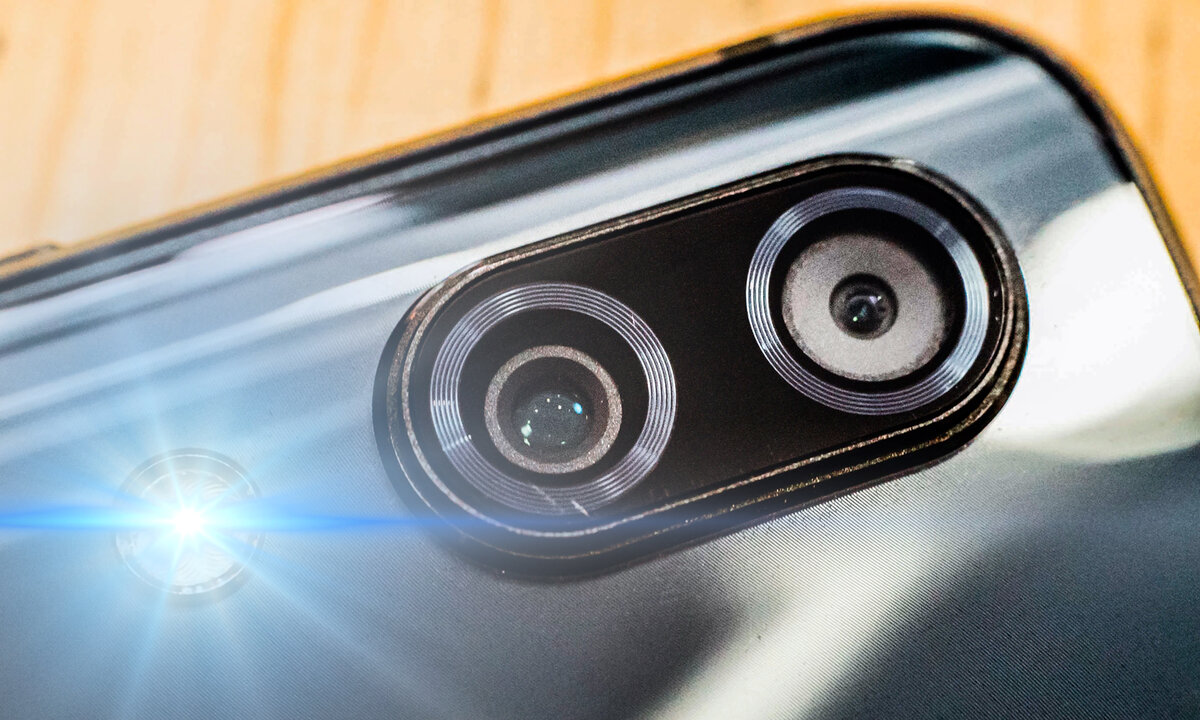
Фонарик в смартфоне включается не через отдельную «программу света», а через тот же светодиод, который работает как вспышка камеры. Именно поэтому свет появляется почти мгновенно из шторки, с экрана блокировки, голосом или жестом – и так же быстро улетучивается, если камера уже заняла этот светодиод.
На Android достаточно дважды провести пальцем сверху вниз и нажать иконку фонаря. На iPhone тот же результат дает удерживание кнопки в левом нижнем углу замкнутого экрана или касание Центра управления. Если иконка серая или не реагирует, сначала закройте камеру и дайте телефону остыть – в большинстве случаев этого хватает.
Когда свет нужен сейчас: жесты с заблокированным экраном
В подъезде без лампы или у замка машины нет времени искать виджет. Быстрые способы работают без PIN-кода, Face ID и даже без полного пробуждения дисплея.
На iPhone разбудите экран легким прикосновением или поднятием. В левом нижнем углу появится иконка фонарика. Не топайте коротко — удерживайте ее, пока не почувствуете вибрацию и вспышка не загорится. Короткое прикосновение только подсветит иконку, но свет может не включиться.
На большинстве Android свет доступен прямо из шторки на экране блокировки. Проведите пальцем сверху вниз один или два раза и коснитесь плитки «Фонарик». Если плитки нет, ее часто прячут на второй странице быстрых настроек – проведите налево.
Владельцы Pixel и части Samsung могут поставить ярлык фонарика в угол экрана блокировки. Путь типичный: Настройки → Обои и стиль → Экран блокировки → Ярлыки . После этого свет включается одним нажатием на иконку в углу без развертывания шторки.
По моему опыту использования этого в течение месяца именно ярлык на экране блокировки спасает чаще голосового ассистента: в мороз перчатки глушат микрофон, а палец все равно находит угловую иконку.
Android: шторка, кнопка питания и двойное прикосновение по корпусу
Универсальный путь одинаков почти на всех устройствах с Android 10 и новее. Проведите сверху вниз дважды, чтобы открыть полную панель быстрой настройки. Найдите иконку фонаря или вспышки и коснитесь ее. Свет останется включенным, даже если вы заблокируете экран или откроете другое приложение.
Если плитки нет, нажмите карандаш или «Редактировать». Перетащите «Фонарик» в первый ряд. На Samsung путь немного другой: три точки в шторке → "Изменить кнопки". На Xiaomi и HyperOS ищите «Центр управления» в настройках, если шторка открывается иначе, чем ожидаете.
Двойное нажатие кнопки питания
Многие оболочки позволяют назначить фонарик на два быстрых нажатия боковой кнопки. Это удобно в варежках и в темноте, когда экран еще не проснулся.
- Откройте Настройка.
- Перейдите в Расширение расширения, Специальные функции , Дополнительные функции название зависит от бренда.
- Откройте Жесты , Боковая клавиша.
- Выберите Двойное нажатие кнопки питания и действие Фонарь.
На Samsung Galaxy это часто лежит в настройках → дополнительные функции → боковая клавиша → двойное нажатие . На более старых моделях с отдельной клавишей Bixby то же действие можно повесить на одно или два нажатия Bixby.
Quick Tap по задней панели
Начиная с Android 13, на Pixel и части других устройств работает двойное прикосновение по задней крышке. Путь: Настройки → Система → Жесты → Быстрое нажатие для запуска действий . Включите функцию и выберите пункт «Включить/выключить фонарик». На Samsung этот жест обычно требует модуля Good Lock/RegiStar, а не стоковых настроек.
Motorola сохраняет фирменный жест: два быстрых встряхивания включают и выключают свет даже с погашенным экраном. Ищите пункт Настройки → Жесты → Быстрый фонарик или Moto.
Голос тоже работает без разблокировки, если разрешены ответы ассистента на экране блокировки. Скажите «Окей, Google, включи фонарик» или «Выключи фонарик». Некоторые ассистенты понимают и шутливые команды вроде Lumos / Nox, но надежнее держаться прямых формулировок на украинском или английском.
iPhone: Центр управления, Siri и кнопка действия
На моделях Face ID проведите пальцем вниз от правого верхнего угла. На более старых iPhone с кнопкой «Начало» — вверх от нижнего края. Коснитесь фонарик иконы. Повторное касание выключает свет. Если иконки нет, добавьте ее в Настройки → Центр управления.
Яркость сменяется содержанием той же иконки: появляется ползунок, тянущий вверх или вниз. На iPhone 14 Pro и более новых Pro-моделях с iOS 18 после включения света можно открыть элемент в Dynamic Island и регулировать не только силу света, но и ширину луча: вертикальный жест – интенсивность, горизонтальный – узкий луч для замочной скважины или широкий для комнаты.
Siri включает фонарик даже с заблокированного экрана. Работают фразы типа Siri, включи фонарик и английские варианты Hey Siri, turn on my flashlight. Чтобы отключить — «Выключи фонарик». Если голосовая активация молчит, проверьте параметры → Apple Intelligence и Siri и разрешения на экране блокировки.
На iPhone 15 Pro, 16 Pro и более новых Pro-моделях кнопку действия можно назначить именно на фонарик: Параметры → Кнопка действия , прокрутите до иконки фонаря. Далее достаточно удерживать физическую кнопку на левом ребере. Это один из немногих способов, не требующий смотреть на экран.
Дополнительный жест для опытных: Параметры → Доступность → Прикосновение → Нажмите сзади . Двойное или тройное касание по задней панели можно привязать к фонарику. Жест чувствителен к чехлу: толстый силикон иногда «съедает» нажатие.
Что происходит внутри: почему один светодиод обслуживает и вспышку, и фонарик
У смартфона нет отдельной «лампочки фонаря». Система берет заднюю LED-вспышку камеры и включает ее постоянно, а не коротким импульсом. Пока модуль камеры занят съемкой, видеозвонком, сканером QR или зависшим фоновым процессом, система блокирует фонарик: иконка становится серой или не реагирует.
Это не сломанный фонарь, а защита оборудования. Один светодиод не может одновременно светить постоянным светом и отрабатывать экспозицию кадра. Поэтому первый шаг диагностики всегда одинаков: полностью закройте Камеру, Instagram, WhatsApp, банковский сканер документов и любое приложение с доступом к объективу.
Тепловая защита работает так же жестко. Длительное свечение на максимуме нагревает модуль у камеры. Телефон может сам выключить свет, ограничить яркость или временно отказать и в фонарике, и вспышке. Это нормальное поведение, а не обязательная поломка.
Потребление зависит от яркости. Непрерывная работа обычно занимает ориентировочно 5–10% заряда в час на типовом смартфоне, меньше на низкой яркости и больше на максимуме. Это скромнее навигации или игры, но достаточно, чтобы разрядить почти пустую батарею за ночную прогулку. Данные о диапазоне потребления приводят обзоры мобильных изданий типа SamMobile.
| Устройство | Самый быстрый способ | Жест без разблокировки | Регулировка яркости |
|---|---|---|---|
| Android (Pixel, «чистый») | Шторка быстрых настроек | Quick Tap по задней панели или ярлык на lock screen | Зависит от версии; на новых сборниках - ползунок в плитке |
| Samsung Galaxy | Полная шторка, пункт «Фонарь» | Двойное нажатие боковой клавиши | Нажать слово «Фонарь» под иконкой — отдельный регулятор |
| Xiaomi / HyperOS | Центр управления | Двойное нажатие кнопки питания | В шторке, если производитель добавил ползунок |
| iPhone | Центр управления или удержания иконки на lock screen | Siri, кнопка действия на Pro-моделях | Содержание иконки; на Pro с iOS 18 – еще и ширина луча |
Таблица обобщает типичные пути в актуальных оболочках 2025-2026 годов по официальным инструкциям Apple и Samsung и справочникам производителей Android.
Распространены ошибки, из-за которых свет «не работает»
Большинство жалоб на сломанный фонарик решаются через минуту, если не повторять эти шаги.
- Оставлять камеру в недавних программах. Свернутый предварительный просмотр все еще держит LED. Закройте карту Камеры свертыванием вверх, а не кнопкой «Домой».
- Искать отдельное приложение «Фонарик» в магазине. Системная плитка более безопасна: посторонние программы просят доступ к камере, показывают рекламу и иногда сами блокируют системный светодиод.
- Держать максимальную яркость «на всякий случай». Для поиска ключей в сумке достаточно среднего уровня. Максимум быстрее греет модуль и сажает батарею.
- Игнорировать чехол на камеру. Толстая рамка или блестящая наклейка на стекле вспышки рассеивает свет так, будто LED «слаб».
- Ждать реакции от короткого тапа на iPhone lock screen. Там нужно самое содержание. Короткое прикосновение только подсвечивает кнопку.
- Держать включенный режим экономии заряда и удивляться серой иконке. Low Power Mode и Battery Saver иногда ограничивают «некритические» функции, пока заряд не поднимется.
Отдельный миф: якобы фонарик «сжигает» диод через несколько минут на любом телефоне. Современные аппараты сами снижают яркость или выключают свет при перегреве. Риск растет, если долго светить на максимуме в жарком чехле или прижимать модуль к ткани. Короткие сессии неопасны.
Если иконка серая: диагностика без паники
Серая плитка почти всегда означает занятый или защищенный модуль, а не мертвый светодиод. Идите поочередно, не пропуская первые шаги.
- Закройте камеру и все приложения с видео или сканированием.
- Выключите режим экономии заряда и поставьте телефон на зарядку, если батарея ниже 15–20%.
- Снимите чехол и проверьте, не заклеено ли стекло вспышки грязью или пленкой.
- Дайте корпусу остыть 5–10 минут, если он горяч после навигации или игр.
- Перезагрузите телефон. Зависший процесс камеры часто отпускает LED только после полного перезапуска.
- На Android очистите кэш Камеры: Настройки → Приложения → Камера → Хранилище → Очистить кэш.
- На iPhone уберите иконку фонарика из Центра управления и добавьте снова.
Проверьте вспышку в самой камере. Если фото со вспышкой делается, а системный фонарик молчит – проблема в ярлыке или конфликте программ. Если не работает ни вспышка, ни фонарик после охлаждения и перезагрузки, тогда уже следует думать об аппаратной неисправности модуля.
В нашей практике мы сталкивались со случаем, когда после обновления оболочки плитка фонарика исчезла из шторки, а пользователь решил, что сгорел диод. Достаточно было открыть редактор скорых настроек и вернуть иконку в первый ряд. Свет заработал сразу.
Когда можно справиться самому, а когда нести в сервис
Самостоятельно стоит закрывать все, что похоже на программный конфликт: серая иконка, свет погас после видео, жест перестал срабатывать после смены чехла, плитка исчезла с панели. Это минуты, не визит в мастерскую.
К специалисту обращайтесь, если после всех шагов нет ни фонарика, ни вспышки в Камере; модуль мигает и гаснет сразу; после удара или попадания жидкости появилась трещина у стекла камеры; корпус в зоне вспышки заметно деформировался или потемнел. Ремонт касается камерного модуля, а не «отдельной лампочки», поэтому самостоятельная разборка редко заканчивается удачно.
Чек-лист самопроверки
- Камера и сканеры полностью закрыты, не только свернуты.
- Режим экономии заряда выключен, заряд не критично низкий.
- Телефон не горяч на ощупь в зоне камеры.
- Иконка фонарика находится в шторке/Центре управления и не спрятана на второй странице.
- Жест кнопки питания или Quick Tap включен именно на «Фонарь», а не на камеру или ассистента.
- Вспышка в Камере проверена отдельно от системной плитки.
- После изменений произведена перезагрузка.
Если все пункты выполнены, а света нет – это уже не настройка.
Вопросы, которые люди задают сразу после первого поиска
Почему фонарик выключается сам? Чаще срабатывает защита от перегрева или другая программа перехватывает камеру. Дайте телефону остыть и закройте фоновые приложения. На некоторых моделях свет также гаснет при открытии камеры – это ожидаемое поведение общего LED.
Можно ли включать фонарик голосом, когда заняты руки? Да. На Android – «Окей, Google, включи фонарик». На iPhone – «Siri, включи фонарик». Убедитесь, что ассистент отвечает на заблокированном экране, иначе команда сработает только после разблокировки.
Нужно отдельное приложение? Нет. Системный фонарик более быстрый и не требует лишних разрешений. Приложение имеет смысл только если требуется стробоскоп, SOS-сигнал или жест встряхивания на телефоне, где производитель такого жеста не дал.
Садится ли батарея "за минуты"? Нет, если не светить на максимуме часами. Типичное потребление ближе к нескольким процентам в час в средней яркости. Неожиданный разряд чаще дает забытый включенный свет в кармане, а не сам факт использования.
Что делать родителям и старшим родственникам? Поставьте ярлык на экран блокировки или большую плитку в первый ряд шторки. Голосовая команда тоже работает, если человек помнит одну короткую фразу. Сложные жесты по задней крышке для новичков лучше не включать: их легко активировать случайно в сумке.
Самый стойкий сценарий на каждый день таков: иконка в первом ряду шторки, ярлык на экране блокировки и одна голосовая фраза впрок. Жесть кнопкой питания оставьте для тьмы, когда пальцы в варежках и смотреть на экран неудобно.
Фонарик в телефоне выигрывает не силой луча, а скоростью появления. Тот, кто однажды поставит ярлык на заблокированный экран и проверит, что Камера не держит LED в фоне, больше не ищет свет на ощупь в настройках в два ночи.