
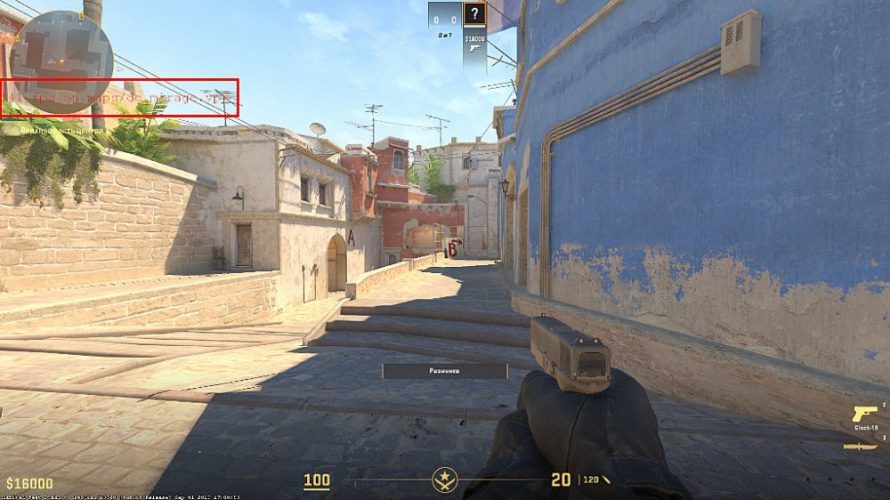
Когда игра вдруг превращается в слайд-шоу, а персонаж двигался плавно минуту назад, счетчик FPS выпрыгивает на передний план в качестве спасительного круга. Этот скромный показатель кадров в секунду раскрывает тайны производительности: тянет ли ваша система 144 FPS для соревнований в шутерах или проваливается до 30 в тяжелых AAA-проектах. На Windows самый быстрый старт – комбинация Win+G: открывается Xbox Game Bar, где в панели "Производительность" выключается FPS одним кликом. Цифры появляются в углу экрана, и вы сразу видите, пора ли снижать тени или обновлять драйверы.
Но это только начало. Счетчик не просто число – это ключ к оптимизации, где вы превращаете лагучий хаос в шелковую анимацию. Представьте: Cyberpunk 2077 с DLSS FPS прыгает с 45 до 90, и вы это фиксируете в реальном времени. Теперь разберемся по платформам, от ПК до смартфонов, с точными шагами, работающими по состоянию на 2026 год.
Почему счетчик FPS – must-have для геймера
Представьте видеокарту как двигатель спорткара: без спидометра вы не знаете, летите ли на 200 км/ч или буксируете на 40. FPS ниже 60 вызывает скуку в глазах, а просадки до 30 – настоящий мрак в динамических баталиях. Со счетчиком вы тестируете настройки графики, обнаруживаете боттлнеки (или задыхается, или GPU перегревается) и даже мониторите апскейлеры вроде DLSS 3 или FSR 3, где реальный FPS отличается от видимого.
В 2026 году инструменты были эволюционированы: Steam показывает не только FPS, но и распределение на сгенерированные кадры, NVIDIA и AMD добавляют графики температуры и нагрузки. Это не просто циферки – это данные для тюнинга, где вы выжимаете максимум из RTX 5090 или RX 8900. Без них оптимизация слепого, как вождение в тумане.
Счетчик FPS в Steam: расширенный мониторинг для фанатов
Steam – король лаунчеров, и его обновленный Performance Monitor с 2025 года превратил простой FPS в кокпит пилота. Он фиксирует FPS (сверху 1-секундный интервал, минимум/максимум), график за 90 секунд, погрузку CPU по ядрам (с бустами свыше 100%), GPU (утилиты, температура, VRAM), RAM. Даже DLSS/FSR разбирает на реальные и искусственные кадры – идеально для тестов в Starfield или Black Myth: Wukong.
Чтобы включить:
- Откройте команду Steam > Настройки (Steam > Settings).
- Перейдите к “В игре” (In-Game).
- Найдите “Монитор производительности” (Performance Monitor), выберите уровень детализации: FPS only, базовый или полный.
- Выберите позицию: верхний левый/правый угол и т.д.
- Запустите игру – цифры появятся автоматически. Shift+Tab для оверлей при необходимости.
Этот метод работает для любой игры в Steam, даже не-Steam через добавление как non-Steam game. По данным help.steampowered.com, ограничение – Windows приоритет, на Linux/macOS меньше метрик. Если игра заблокирует оверлей (редко), добавьте -steamoverlay в launch options. Тестуйте в Elden Ring: увидите, как VSync режет FPS, а unlocked – дает свободу.
NVIDIA карты: оверлей как из будущего
Зеленая команда не дремлет - NVIDIA App (преемник GeForce Experience в 2026) рисует FPS с графиками, как в профессиональном бенчмарке. Показывает FPS, GPU usage, temp, latency, даже ray tracing stats. Горячая клавиша Alt+Z открывает меню, где FPS пляшет в реальном времени.
Шаги активации:
- Установите NVIDIA App с nvidia.com (автообновление драйверов).
- Alt+Z в игре > Performance (или Alt+R для toggle).
- В настройках оверлей: включите FPS Counter, выберите позицию, метрики (добавьте CPU, RAM).
- Кастомизация: цвет, размер, прозрачность.
У Fortnite с RT FPS держится 120+, а без — 200. Если не показывает, проверьте драйверы 566.xx (2026 версии). Работает с Vulkan/DirectX, но в браузерных играх иногда глючит – тогда Chrome Extension FPS Monitor.
AMD Radeon: Adrenalin с полным контролем
Красные драконы предлагают самый гибкий оверлей – метрики на выбор: FPS, frametime, stutter (%), GPU/CPU temp вплоть до junction, power draw. Alt+R – и панель оживает, с логированием в файл для анализа. По данным amd.com, сэмплинг 0.25с, кастом hotkeys.
Подробный сетап:
- AMD Software: Adrenalin Edition (загрузи с amd.com).
- Поиск “Metrics” > Performance Metrics.
- Включите FPS, GPU usage и т.п. в Overlay tab: позиция (Top Right default), size 100%, transparency.
- Hotkeys: Ctrl+Shift+O toggle, Ctrl+Shift+L logging.
- В игре Alt+R для активации.
В Star Wars Outlaws из FSR 3 FPS взлетает до 140, с графиком просадок. Логирование спасает для бенчмарков – откройте CSV в Excel и видите тренды. Совместимость топ: DirectX 12 Ultimate, Vulkan.
Универсальный вариант: MSI Afterburner из RTSS
У Вас нет NVIDIA/AMD? MSI Afterburner + RivaTuner – король универсальности, работает с любым железом. OSD показывает FPS, Frametime Graph, CPU/GPU all-in-one. Легкий, не жрающий ресурсы, идеал для стримеров.
Полный гайд:
- Загрузи с guru3d.com (последняя 4.6.6 beta 2026).
- Установите RTSS.
- Afterburner > Settings (gear) > Monitoring: Framerate kick, “Show in On-Screen Display”. Разместите GPU usage, temp.
- RTSS: Setup > позиция, шрифт, цвета.
- Hotkey Ctrl+F12 toggle.
В Baldur's Gate 3 видите, как CPU боттлнек режет FPS – снижайте threads. Минус: не для Wayland на Linux, но Proton фиксирует.
Xbox Game Bar: встроенный для Windows 10/11
Не хотите софт? Win+G – и готово. Указывает FPS, CPU/GPU/RAM, но базово. В 2026 году на Windows 11 прокачан, с графиками.
Активация проста:
- Win+G в игре.
- Вкладка Performance > FPS on/off.
- Пен на экране для постоянного.
Быстро, но меньше деталей, чем у Steam. Если не работает, включите Game Mode в настройках Windows.
Мобильные платформы: Android и iOS
На смартфонах FPS решает комфорт – 120Hz экраны требуют стабильных 120 FPS. Android: включите Developer Options (7 тапов на Build number в About phone), затем “Profile GPU rendering” или “Show refresh rate”. На Samsung Game Plugins с FPS метром. Apps как GameBench для подробного.
iOS закрыт, но Metal HUD: включите через apps из App Store (FPS Meter), или в Xcode для девов. У Genshin Impact 60 FPS норма, просадки сигнализируют перегрев.
macOS: Metal HUD и Steam
Apple фаны, радуйтесь: Terminal команда /bin/launchctl setenv MTL_HUD_ENABLED 1 активирует FPS в Metal играх (No Man's Sky). Steam FPS counter работает аналогично ПК. Apps как Stats для GPU load.
Linux: MangoHud для пингвинов
Valve оптимизировал: MangoHud – Vulkan/OpenGL оверлей с FPS, temp, CPU. Установите `sudo apt install mangohud` (Ubuntu), launch option `mangohud %command%` в Steam. Конфиг ~/.config/MangoHud/MangoHud.conf: fps_limit=144.
В Proton играх топ: Cyberpunk на RX 7900 XT держит 100+ FPS из FSR.
| Методика | Простота | Метрика | Совместимость |
|---|---|---|---|
| Steam | Висока | FPS, CPU/GPU/RAM, DLSS | Windows / Linux / Mac |
| Приложение NVIDIA | Середня | FPS, latency, RT | Windows |
| AMD Адреналин | Середня | FPS, stutter, power | Windows / Linux |
| MSI Afterburner | Низька | Все + graphs | Универсал |
| Xbox Game Bar | Висока | Базовый FPS | Windows |
Таблица основана на данных из nvidia.com и amd.com. Выбирайте по железу: для NVIDIA – App, универсал – Afterburner.
Типичные ошибки и как их избежать
Конфликты оверлеев: Steam+NVIDIA=FPS не показывает? Выключите один. Решение: приоритет у RTSS.
Просадки через VSync: включите FPS стабильный, но input lag. Геймерские мониторы с G-Sync фиксируют.
Не работает в fullscreen exclusive: переключите на borderless windowed.
Перегрев прячет правду: чистите пыль, лимит FPS 141 для 144Hz.
На мобильных забыли dev options – играйте слепо, топните 7 раз на Build!
Теперь ваша система прозрачна как хрусталь: FPS ведет к победам в CS2 или эпических рейдов WoW. Тестируйте, тюнингуйте – и игра превратится в симфонию кадров. А если новая игра упадет ниже 60-ти, знаете, куда копать.