
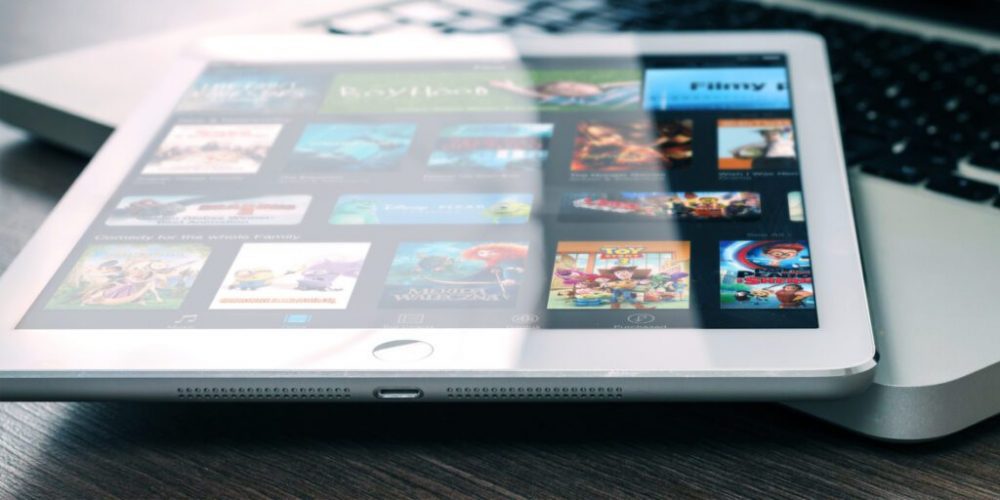
Сбросить видео на iPhone можно несколькими удобными способами: через кабель с компьютера с помощью Finder (на macOS) или iTunes/Apple Devices (на Windows), беспроводно с помощью AirDrop, через облачные сервисы типа iCloud Drive или Google Drive, а также путем прямой загрузки из интернета в Safari или специальных приложениях типа. Самый быстрый вариант для небольших файлов – AirDrop или “Поделиться” → “Сохранить в Фотографии”, в то время как для больших фильмов идеально подходит перенос через кабель или VLC для прямых загрузок без ограничений. В 2025-2026 годах Apple существенно упростила работу с файлами благодаря приложению "Файлы", поэтому большинство видео легко оказываются в локальном хранилище или iCloud без лишних нервов.
Каждый метод имеет свои сильные стороны в зависимости от источника видео — будь то ваш компьютер, другой телефон, YouTube, Instagram или просто ссылка в браузере. Главное – выбрать тот, который минимизирует потерю качества и не съедает лишний трафик.
Когда вы видите крутой ролик, а места в памяти телефона катастрофически мало, или наоборот - хочется сохранить фильм в полном качестве, чтобы просматривать оффлайн в самолете, вопрос "как сбросить видео на iPhone" становится внезапно очень болезненным. Экосистема Apple любит держать все под контролем, но это не значит, что варианты ограничены. Напротив, их настолько много, что можно запутаться. От классического кабеля до магии AirDrop и хитрых трюков в Safari – вот реальные, проверенные способы, работающие даже на новейших моделях с iOS 19+.
Самый быстрый беспроводной способ: AirDrop из Mac или другого iPhone
Если у вас Mac рядом, AirDrop превращает перенос в чистое удовольствие. Открываете видео в Finder (или QuickTime), щелкните правой кнопкой → "Поделиться" → AirDrop → выбираете свой iPhone. На телефоне появляется уведомление – принимаете, и через несколько секунд файл уже в “Файлах” или “Фотографиях”, в зависимости от формата.
Для Windows ситуация немного сложнее, но есть обход: установите iCloud для Windows, включите iCloud Drive, бросьте видео туда с ПК – и оно мгновенно появится в одноименном приложении на iPhone. Скорость зависит от Wi-Fi, но для 4K-ролика в 2–3 ГБ это занимает минуты, а не часы.
AirDrop молниеносно передает даже 10-гигабайтные фильмы без сжатия, если устройства находятся в одной комнате. Только не забудьте включить его в Центре управления: долгое нажатие на блок сети → AirDrop → “Для всех” или “Только контакты”.
Классика жанра: перенос через кабель с компьютера
Подключаете iPhone кабелем (USB-C на новых моделях – настоящее спасение, потому что скорость безумна). На Mac открывается Finder – выбираете устройство в боковой панели, переходите во вкладку "Файлы". Там видны программы, поддерживающие file sharing: VLC, Documents, Infuse и т.д. Перетаскиваете видео прямо в нужную программу – и готово.
В Windows теперь работает отдельная программа Apple Devices (вместо старого iTunes). Синхронизируете видео через раздел "Файлы", аналогично. Если хотите, чтобы ролики попали именно в "Фотографии" - импортируете их как медиафайлы, но для полнометражных фильмов лучше VLC или nPlayer - они не беспокоятся кодеками и воспроизводят почти все.
Этот метод незаменим, когда интернет слаб или видео огромно. Никаких ограничений на размер, никакой компрессии – чистое качество оригинала.
Загрузка видео из интернета прямо на iPhone
Safari стал гораздо умнее. Открываете сайт с видео, долго нажимаете на него (или кнопку загрузки) → “Загрузить связанный файл”. Файл автоматически падает в “Файлы” → “Загрузка”. Если опция не появляется – сайт блокирует прямую загрузку, тогда на помощь приходят приложения.
- Установите бесплатный Documents от Readdle – это настоящий файловый менеджер со встроенным браузером.
- Открываете встроенный браузер в Documents, заходите на сайт, начинаете воспроизведение видео.
- Щелкните "Загрузить" (или долгое нажатие) - файл сохраняется в Documents → "Загрузка".
- Оттуда легко опрокидываете в "Фотографии", VLC или iCloud Drive.
Documents поддерживает даже сложные сайты, где обычный Safari подходит. Плюс, можно подключить Google Drive, Dropbox – и видео сразу уходит в облако.
Специальные приложения для загрузки с YouTube, Instagram, TikTok
Прямая загрузка с YouTube официально разрешена только через YouTube Premium – тогда ролики хранятся в приложении для оффлайн-просмотра. Без подписки приходится использовать обходные пути: копируете ссылку → вставляете в Documents или специализированные приложения типа MyMedia, Video Saver.
Для Instagram и TikTok еще проще: открываете пост → Поделиться → Копировать ссылки → вставляете в Documents → загружаете. Многие используют ярлыки Shortcuts (есть готовые на RoutineHub), которые автоматизируют процесс до одного нажатия.
Важно: загружайте только то, что не нарушает авторские права. Для личных архивов – идеально, для коммерческого использования – лучше Premium.
Типичные ошибки, которые воруют время и нервы
Ошибка 1: Хранить большое видео в "Фотографии" - программа начинает глумить, а место заканчивается мгновенно. Лучше используйте файлы или VLC.
Ошибка 2: Не забывать о форматах. Если видео в .mkv или .avi, "Фотография" его не поймет - только MP4, MOV, M4V без проблем.
Ошибка 3: Не проверяйте iCloud-лимиты. Бесплатные 5 ГБ заканчиваются быстро – купите хотя бы 50 ГБ за копейки, если планируете многое синхронизировать.
Ошибка 4: Загружать через мобильный интернет без Wi-Fi – гигабайты вылетают через минуты, а ролик еще не докачался.
Избегайте этих ловушек и процесс становится легким, почти медитативным.
Советы, которые делают жизнь проще
Оптимизируйте хранилище: в “Настройке” → “Общие” → “Хранилище iPhone” видите, сколько весят видео. Удаляйте дубли автоматически через “Оптимизировать хранилище”.
Для любителей кино – установите Infuse или VLC: они не только воспроизводят любой формат, но и позволяют удерживать с ПК по локальной сети без переноса файла.
Если часто сбрасываете с Android – используйте "Переход на iOS" при первой настройке, или просто Google Фото/Drive как мостик.
А самое главное – держите систему обновленной. Каждое новое iOS доставляет приятные мелочи: быстрее загрузка, лучшая совместимость, меньше глюков с большими файлами.
Теперь у вас есть полный арсенал – от классики до уловок. Выберите свой излюбленный метод и наслаждайтесь любимыми роликами без ограничений. А если вдруг что-нибудь не получится — пишите в комментариях, разберемся вместе.