
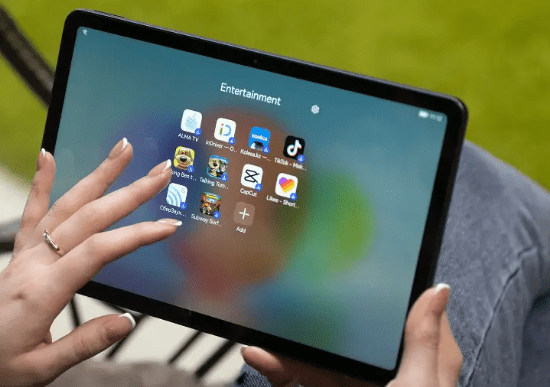
Сброс планшета к заводским настройкам – это радикальный, но часто единственный способ вернуть устройство к жизни, когда он глючит, зависает или просто загроможден ненужными файлами. Процесс полностью стирает все ваши фото, видео, приложения, аккаунты и настройки, оставляя планшет таким, каким он вышел из коробки. Главное – сделать это правильно, чтобы избежать лишних проблем и не потерять важные данные навсегда.
Большинство современных планшетов работают на Android или iPadOS и хотя шаги отличаются, подготовка всегда одинакова: резервная копия и заряд батареи. После сброса устройство запускается как новое, требует повторной настройки, входа в аккаунты и восстановления данных из облака.
Подготовка перед сбросом – ваш последний шанс спасти важное
Никогда не нажимайте Сброс без предварительной проверки. Сброс на заводские настройки безвозвратно удаляет все: контакты, сообщения, историю браузера, сохраненные пароли, игровые достижения. Если планшет подключен к аккаунту Google или Apple ID, некоторые данные автоматически синхронизируются, но локальные файлы исчезают навсегда.
Зарядите устройство хотя бы до 60–70%, желательно подключите к зарядке — процесс может занять 10–30 минут, а прерывание на низком заряде иногда приводит к кирпичу. Извлеките SIM-карту и microSD, если они доступны, чтобы избежать случайного удаления данных с карты.
Создайте резервную копию. Для Android – используйте Google One или встроенную функцию “Резервное копирование” в настройках. Фотографии лучше сохранить в Google Фото или на компьютере. Для iPad – через iCloud или компьютер с Finder/iTunes. Убедитесь, что все синхронизировалось: откройте облако с другого устройства и убедитесь, что файлы находятся на месте.
Сброс через настройки – самый простой и безопасный способ (когда планшет включается и разблокируется)
Этот метод работает на всех актуальных версиях Android и iPadOS на 2025 год. Откройте “Настройки” – это шестерня, которая всегда на главном экране или в ящике приложений.
Для Android (Samsung, Lenovo, Huawei, Xiaomi и т.д.):
- Прокрутите вниз до “Система”, “Общее управление” или “Сброс”.
- Выберите “Сброс” → “Сброс данных” или “Сброс на заводские настройки”.
- Прочтите предупреждение — система покажет, что именно удалится.
- Подтвердите действие, введите PIN или пароль при необходимости.
- Планшет перезагрузится, покажет логотип производителя, а затем запустит мастер настройки.
Для Samsung Galaxy Tab (A-серия, S-серия) путь часто идет через “Общее управление” → “Сброс” → “Сброс данных”. На некоторых моделях появляется дополнительная опция “Сбросить все настройки” – это более мягкий вариант, который не стирает файлы, а только параметры.
Для iPad:
- Откройте “Параметры” → “Общие”.
- Прокрутите вниз до “Перенести или сбросить iPad”.
- Коснитесь “Удалить все содержимое и настройки”.
- Введите код доступа или пароль Apple ID.
- Подтвердите, что iPad перезагрузится и покажет экран приветствия.
Этот метод занимает минимум времени и не просит физических кнопок. Он идеален, когда планшет просто медленный или переполненный кэшем.
Жесткий сброс через Recovery Mode – когда планшет не включается нормально или забыт пароль
Если экран заблокирован, устройство зависло на логотипе или вообще не реагирует - время для "hard reset". Выключите планшет (если не выключается, удерживайте кнопку питания 20–30 секунд).
Для большинства Android-планшетов:
- Удерживайте одновременно кнопку питания + громкость вверх (или вниз — зависит от модели).
- Когда появится логотип, отпустите питание, но держите громкость.
- Войдите в меню Recovery (черно-синее с текстом).
- Клавишами громкости перемещайтесь к “Wipe data/factory reset”, подтвердите кнопкой питания.
- Затем выберите “Reboot system now”.
Samsung Galaxy Tab:
- Питание + громкость вверх (иногда + Bixby, если есть).
- В Recovery: “Wipe data/factory reset” → “Yes” → “Reboot”.
Huawei/MediaPad:
- Питание+громкость вверх.
- В режиме eRecovery или стандартном Recovery выберите wipe data.
Для iPad (без кнопки Home, модели 2018+):
- Нажмите громкость вверх → громкость вниз → удерживайте верхнюю кнопку, пока не появится режим восстановления.
- Подключите к компьютеру Finder (Mac) или iTunes/Apple Devices (Windows).
- Выберите “Восстановить” – это стирает все и устанавливает свежую iPadOS.
После hard reset планшет может попросить ввести предварительную Google-аккаунт (FRP-защиту) или Apple ID. Если забыли – придется обращаться к сервису с чеком.
Типичные ошибки, которых следует избегать
Многие забывают о резервной копии и потом сожалеют об потерянных детских фото или важных документах. Другие начинают сброс на 5% заряда - и устройство "зависает" посреди процесса. Не игнорируйте предупреждение: после подтверждения отменить невозможно.
Иногда после сброса планшет требует старую учетную запись – это нормально, защита от кражи. Если вы продаете устройство, обязательно выйдите из Google/Apple ID перед сбросом.
Некоторые пользователи путают “Сброс настроек Wi-Fi” или “Сброс всех настроек” с полным factory reset – первые не стирают данные, только параметры.
Дополнительные советы для спокойного сброса
- Если планшет очень стар (Android 9 или ниже), комбинации кнопок могут отличаться – ищите точную модель на официальном сайте производителя.
- После сброса обновите систему сразу — свежая версия устраняет многие баги, через которые приходилось сбрасывать.
- Для медленного планшета сначала попробуйте очистить кэш и удалить ненужные приложения – часто это спасает без радикальных мер.
- Если после сброса все равно глючит – проблема может быть в аппаратной части (батарея, память).
Сброс – это не поражение, а свежий старт. Планшет оживает, работает быстрее, а вы получаете шанс настроить его само под себя, без старого хлама. Главное – не торопитесь, сделайте бекап и наслаждайтесь чистотой нового начала.